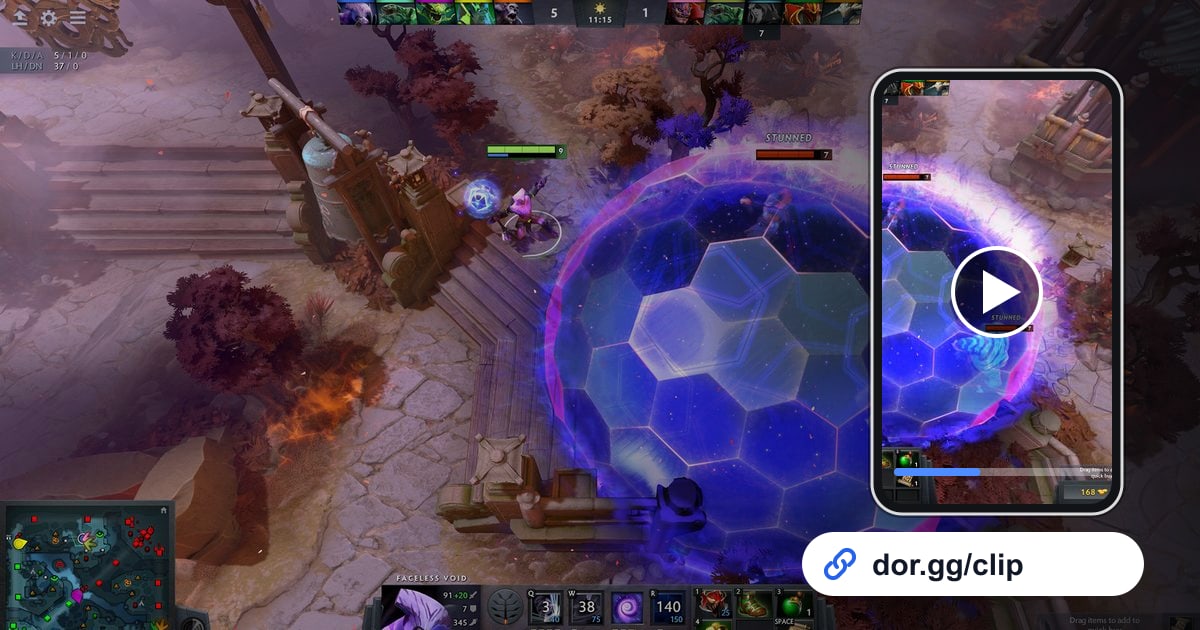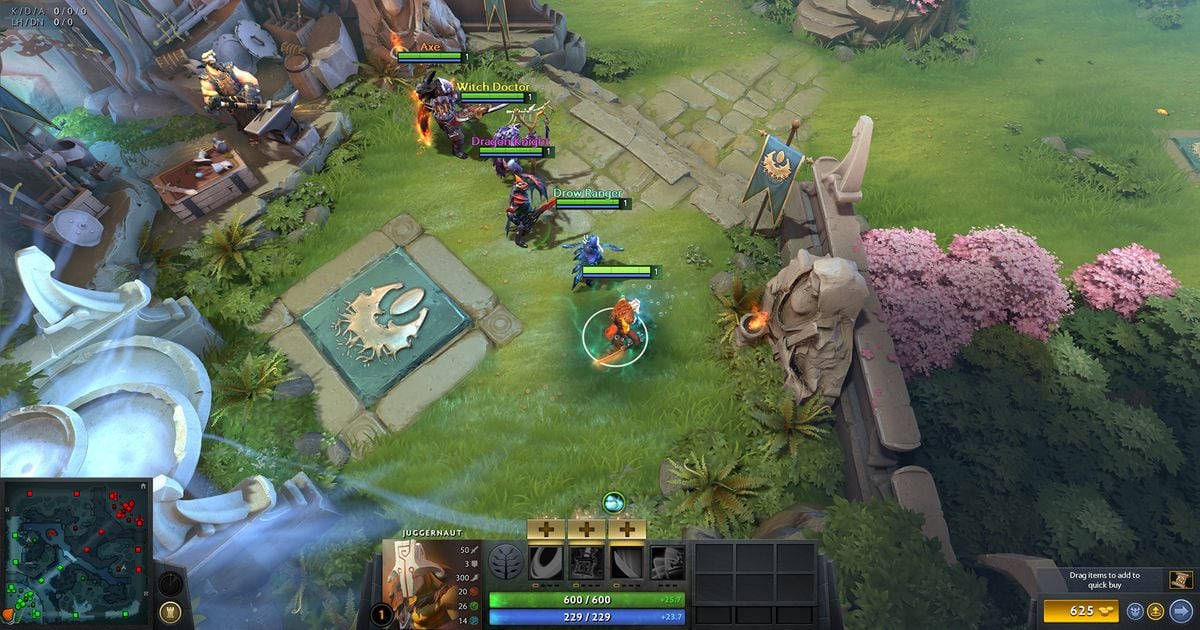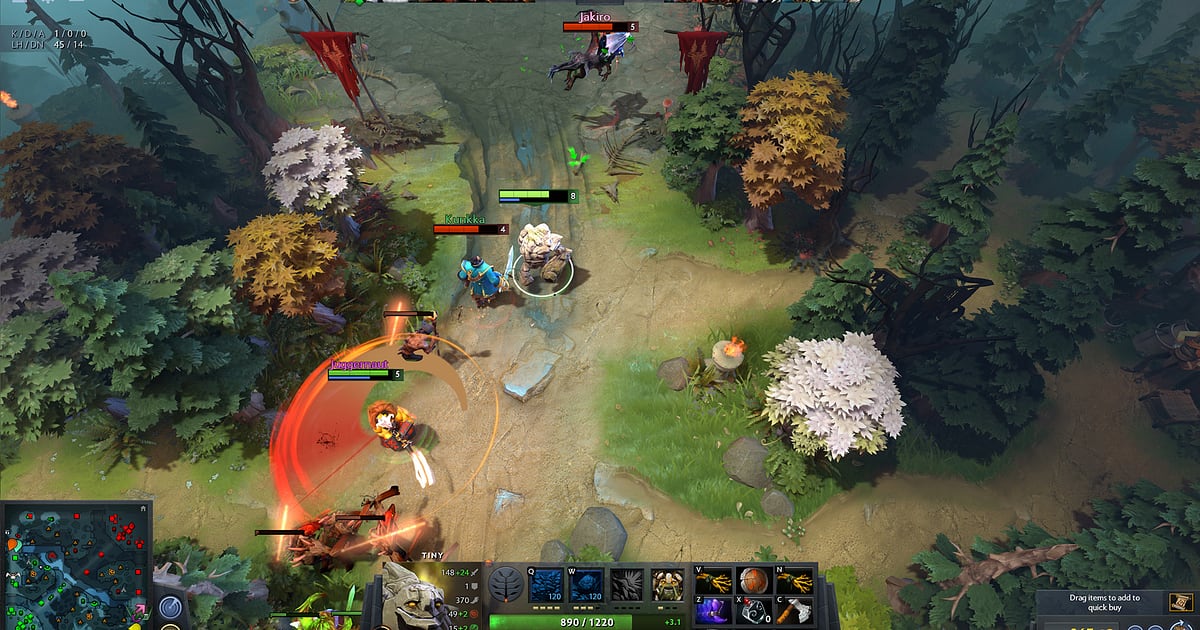

Dota 2 อัดได้อัตโนมัติ แค่ติดตั้ง DOR แล้วเปิดเกม การอัดจะเริ่มเองโดยไม่ต้องกดปุ่ม DOR ตรวจจับไคลเอนต์ Dota 2 ตอนเปิด และอัดวิดีโอต่อเนื่องไฟล์เดียวตั้งแต่หาแมตช์ ดราฟต์ ตัวแมตช์ ไปจนถึงหน้าหลังจบเกม แล้วหยุดเมื่อคุณออกจากเกม เกมยาว 50 นาทีมักตัดสินกันด้วยไฟต์ทีมไม่กี่ครั้งที่แต่ละครั้งไม่ถึงนาที คู่มือนี้จึงเน้นวิธีดึงช่วงเหล่านั้นออกจากไฟล์ยาวให้เร็วที่สุด ทำตามลำดับเพื่อตั้งค่า DOR เซฟเพลย์ที่อยากเก็บ อัดรีเพลย์เป็นวิดีโอ หาคอลของปาร์ตี้ ตัดมอนทาจ แชร์ และแก้ปัญหาเฟรมเรตหรือจอดำ
- เก็บเกม Dota 2 ทั้งเกมเป็นวิดีโอ ตั้งแต่พิกแรกในดราฟต์จนตึกสุดท้ายบนไฮกราวด์
- เซฟไฟต์ทีม Echo Slam หรือการขโมย Aegis ในหลุม Roshan ได้ภายในไม่กี่วินาทีด้วยปุ่มลัดเซฟคลิป
- เปิดรีเพลย์ที่ดาวน์โหลดไว้ในไคลเอนต์ แล้วอัดหน้าจอนั้นเป็นไฟล์วิดีโอธรรมดา
- กระโดดไปนาทีที่มีคนพูดว่า “BKB แล้วโดดเข้า Chrono” ด้วย AI Voice Notes
- เปลี่ยน Black Hole หรือ Chronosphere เป็นคลิปสั้น 9:16 แล้วส่งให้ปาร์ตี้ด้วยลิงก์ dor.gg ลิงก์เดียว
ก่อนอัด Dota 2: การติดตั้งและโหมดการอัด
สิ่งเดียวที่ต้องตั้งค่าคือตัว DOR เอง เป็นแอป Windows ฟรี และไฟล์ที่เซฟลงเครื่องไม่มีลายน้ำ คู่มือนี้ใช้กับ Dota 2 เวอร์ชัน PC (Windows) ที่เปิดผ่าน Steam Dota 2 ใช้การอัดแบบเซสชัน แทนที่จะแยกไฟล์ตามแมตช์ DOR จะอัดทุกอย่างตั้งแต่เปิดไคลเอนต์จนปิดเป็นวิดีโอเดียว คืนที่เล่นแรงก์ 5 เกมจึงได้ 5 แมตช์อยู่ในไฟล์เดียวเรียงตามลำดับที่เล่น Dota 2 กินสเปกไม่มาก ค่าเริ่มต้น 1080p 30fps จึงเป็นจุดเริ่มที่ดี และโน้ตบุ๊กรุ่นเก่าสลับไปใช้โหมด 720p/30fps ที่เบากว่าได้ วิธีอื่นในการอัดให้เบาบนเครื่องสเปกกลางๆ อ่านได้ที่ อัดเกมบนคอมสเปกต่ำ
| หัวข้อ | สำหรับ Dota 2 | หมายเหตุ |
|---|---|---|
| ติดตั้ง DOR | แอป Windows ฟรี ติดตั้งเสร็จใช้ได้ทันที | ไฟล์อัดไม่มีลายน้ำ |
| เวอร์ชันเกม | Dota 2 เวอร์ชัน PC (Windows) เปิดผ่าน Steam | DOR ตรวจจับไคลเอนต์ตอนเปิด |
| โหมดการอัด | อัดแบบเซสชัน: วิดีโอเดียวตั้งแต่เปิดจนปิด | แมตช์ที่เล่นต่อกันอยู่ในไฟล์เดียวกัน |
| โหมดการแสดงผล | อัดได้ทั้งเต็มจอ หน้าต่าง และหน้าต่างไร้ขอบ | สลับไปจับภาพทั้งจอภาพเมื่อจับภาพจากเกมไม่ได้ |
| ความละเอียดและเฟรมเรต | ค่าเริ่มต้น 1080p 30fps เลือก 60fps ได้ | โหมด 720p/30fps ที่เบากว่าสำหรับคอมรุ่นเก่า |
| พื้นที่เก็บ | คลิป 1080p ยาว 30 วินาทีประมาณ 30MB | วิดีโอเซสชันเต็มจัดการภายในโควตา 5GB เป็นค่าเริ่มต้น และวิดีโอที่กดถูกใจจะถูกเก็บไว้ |
อัด Dota 2 ด้วย DOR ทีละขั้นตอน
- 1ติดตั้ง DOR แล้วเปิดทิ้งไว้ติดตั้ง DOR แล้วเปิดหนึ่งครั้ง หลังจากนั้นแอปจะรออยู่เบื้องหลังจนเกมเริ่ม ไม่ต้องเลือกแหล่งจับภาพหรือพื้นที่จอสำหรับ Dota 2 ถ้าเล่นกับปาร์ตี้ผ่าน Discord ให้เช็กว่าไมค์ที่เลือกใน DOR คือหูฟังที่คุณใช้พูดจริง
- 2เปิด Dota 2 จาก Steamเปิด Dota 2 จากคลังเกม Steam DOR จะเห็นไคลเอนต์และเริ่มอัดทันที ตั้งแต่ตอนยังอยู่เมนูหลักหรือรอคิว จึงไม่ต้องรีบกดอัดหลังเจอแมตช์ หน้าดราฟต์ก็ถูกอัดไว้ด้วย และจะกลายเป็นจุดสังเกตที่ง่ายที่สุดว่าแต่ละเกมเริ่มตรงไหน
- 3เช็กว่ากำลังอัดอยู่ในเกมแรก เปิดแอป DOR ขึ้นมาหนึ่งครั้งตอนช่วงเลนเงียบๆ ยืนยันว่ากำลังอัด Dota 2 อยู่ แล้วกลับไปเล่นตามปกติ บนการ์ดจอ NVIDIA ที่รองรับ เช่นซีรีส์ RTX การอัดใช้การเข้ารหัสด้วยฮาร์ดแวร์ NVENC ภาระเพิ่มตอนไฟต์ทีมสิบฮีโร่จึงน้อย
- 4เซฟคลิปทันทีหลังเพลย์ใหญ่ตอนตี Roshan จบแล้วเก็บ Aegis ได้ หรือ Echo Slam พลิกไฟต์มาเป็นของคุณ ให้กดปุ่มลัดเซฟคลิป 30 วินาทีล่าสุดจะกลายเป็นคลิปตามค่าเริ่มต้น ขณะที่การอัดเซสชันเต็มยังเดินต่อ เปลี่ยนปุ่มลัดเป็นปุ่มไหนก็ได้ในการตั้งค่า DOR
- 5อัดรีเพลย์เป็นวิดีโอถ้าอยากย้อนดูเกมเก่า เปิดแท็บ Watch ไปที่ Replays ใส่ match ID ในช่อง Search for Match ID แล้วกด Download Replay จากนั้นเปิดเล่น ถ้า DOR เปิดอยู่ หน้าจอรีเพลย์ก็จะถูกอัดด้วย ตัดไฟต์ที่ต้องการแล้วส่งออกได้เลย เรื่องโฟลเดอร์รีเพลย์และการดาวน์โหลดค้าง อ่านได้ที่ ดาวน์โหลดรีเพลย์ Dota 2
- 6ปิดเกมแล้วดูใน My Clipsเมื่อออกจาก Dota 2 ไฟล์อัดของเซสชันนั้นจะขึ้นใน My Clips (คลิปของฉัน) ข้างคลิปที่คุณเซฟระหว่างเล่น เปิดดูทันทีเพื่อเช็กว่าไฟต์ทีมคืนนี้ถูกเก็บไว้แล้ว จะได้ไม่ต้องมานั่งหาพรุ่งนี้
หาไฟล์อัดของคุณ
ไฟล์อัดทั้งหมดจะอยู่ใน My Clips ซึ่งเป็นคลังในแอป DOR ทุกครั้งที่เปิดและปิด Dota 2 คุณจะได้ไฟล์อัดเซสชันหนึ่งไฟล์ และคลิปที่เซฟระหว่างเซสชันจะแสดงแยกไว้ ถ้าเล่น 3 เกมติดกัน ทั้ง 3 เกมจะอยู่ในไฟล์เดียว ให้เลื่อนดูแล้วมองหาหน้าดราฟต์ ตรงไหนที่หน้าดราฟต์ขึ้นคือจุดเริ่มเกมใหม่ ภายในเกมให้ดูนาฬิกาแมตช์ด้านบนจอ ถ้าจำได้ว่าไฟต์ Roshan เกิดราวนาทีที่ 25 ก็กระโดดไปแถวนั้นแล้วเลื่อนหน้าหลังจนเวลาตรง เจอไฟต์แล้วกำหนดจุดเริ่มและจุดจบเพื่อตัด แล้วส่งออกแบบ 16:9, 9:16 หรือ 1:1 กดถูกใจเกมที่อยากเก็บไว้ถาวร เมื่อพื้นที่เต็ม วิดีโอเก่าที่ไม่ได้กดถูกใจจะถูกล้างก่อน เกมคัมแบ็กที่กดถูกใจไว้จึงอยู่ครบ เทคนิคการตัดอยู่ใน วิธีตัดคลิปเกม และถ้าอยากเก็บไฟล์อัดไว้ไดรฟ์อื่น ดู เปลี่ยนที่เซฟไฟล์อัด
เซฟจังหวะที่อยากเก็บ
ปุ่มลัดเซฟคลิปจะเก็บช่วงที่เพิ่งเล่นผ่านไปก่อนกดปุ่ม ความยาวเริ่มต้นคือ 30 วินาที และเลือกได้ 15, 30, 45 หรือ 60 วินาทีในการตั้งค่า จังหวะใน Dota 2 ยาวสั้นต่างกันมาก ตัดสินใจไว้ล่วงหน้าจะช่วยได้ Rapier rampage หรือโซโลคิลเร็วๆ ในเลนใส่ 30 วินาทีได้สบาย แต่ซีเควนซ์ Roshan ยาวกว่านั้น ตั้งแต่สโมกเข้าหลุม ตี Roshan เก็บ Aegis และไฟต์ที่ปะทุตามมา ส่วนใหญ่ต้องใช้ 45 หรือ 60 วินาทีถึงจะได้ตั้งแต่ต้น กดปุ่มลัดหลังไฟต์จบและคิลฟีดนิ่งแล้ว หรือทันทีหลังบายแบ็กช่วยรักษาไฮกราวด์ไว้ได้ แทนการกดกลางไฟต์ ตอนจบจะได้ติดมาด้วย ถ้าลืมกดก็ไม่หาย ไฟล์อัดเซสชันเต็มยังมีอยู่ ตัดจากคลังทีหลังได้ วิธีใช้ปุ่มลัดและการเลือกความยาวอธิบายไว้ใน เซฟไม่กี่วินาทีล่าสุดได้ทันที
หาสิ่งที่พูดกันด้วย AI Voice Notes
AI Voice Notes ถอดเสียงสิ่งที่คุณและปาร์ตี้พูดเป็นข้อความ แล้วปักแต่ละบรรทัดไว้ตรงจุดเวลาที่ตรงกันบนไทม์ไลน์ของไฟล์อัด ในเกมที่คอลเดียวตัดสินไฟต์ได้ การรีวิวจึงง่ายขึ้นมาก ประโยคอย่าง “ตี Rosh เลย ซัพเขาตายแล้ว” “เก็บบายแบ็กไว้ ต้องกันไฮกราวด์” หรือ “วอร์ดขึ้นแล้ว เขาสโมกเข้าป่าเรา” จะขึ้นเป็นข้อความตรงนาทีที่พูด เลือกบรรทัดไหนก็พาไปจุดนั้นในวิดีโอทันที หลังแพ้ คุณอ่านได้ว่าคอลสโมกแกงก์ตอนไหน แล้วดูว่าออกมาเป็นยังไงไปพร้อมกัน ไม่ต้องเลื่อนดูทั้งเกม เวลาค้นหา ให้ใช้คำที่ปาร์ตี้พูดจริง เช่น Roshan บายแบ็ก หรือวอร์ด เสียงเกมกับไมค์อัดไปพร้อมกัน ถ้าอยากปรับสมดุลเสียงพูดกับเสียงเกม ดู อัดเสียงเกมพร้อมไมค์
ทำมอนทาจด้วย AI Highlight
AI Highlight รวมคลิปที่คุณติ๊กเลือกในคลังให้เป็นมอนทาจเดียว สมมติว่าคุณเซฟ Black Hole ห้าคน การขโมย Aegis ในหลุม Echo Slam ที่พลิกไฟต์ และการบุกครั้งสุดท้ายตอนเจอ mega creeps ไว้ ติ๊กสี่คลิปนั้นแล้วกด AI Highlight ก็จะได้วิดีโอเดียวที่มีแต่เพลย์ตัดสินเกม ช่วงเลนยาวๆ และช่วงฟาร์มถูกตัดออกไป ใช้ข้ามเกมก็ได้ ติ๊กคลิปที่ดีที่สุดของแต่ละแมตช์ที่เล่นสัปดาห์นี้ ก็ได้ไฮไลต์ประจำสัปดาห์ ถ้าติ๊กไฟต์ Roshan ไฟต์ทีมกลางเกม และการบุกไฮกราวด์ไว้ด้วยกัน คนดูจะตามได้ว่าเกมพลิกอย่างไร ถ้าอยากเรียงลำดับเองทุกคลิป ดู รวมคลิปเกม
แต่งคลิปใน DOR Studio
DOR Studio เปิดในเบราว์เซอร์ได้เลยโดยไม่ต้องติดตั้งอะไร รวมหลายคลิป ตัด ใส่ข้อความ เพลงประกอบ และเทมเพลตเอฟเฟกต์ แล้วส่งออกแบบ 16:9, 9:16 หรือ 1:1 เป็นไฟล์ mp4 หรือลิงก์แชร์ สำหรับ Dota 2 ให้ตัดช่วงยืนเชิงก่อนไฟต์ออก ใส่ punch zoom ตรงเฟรมที่ Chronosphere ลง และ shake zoom ตอน Echo Slam ระเบิด แม้คลิปสั้นก็ดูรู้เรื่อง ใช้ glitch transition คั่นระหว่างไฟต์ และป้ายข้อความอย่าง “Roshan นาทีที่ 25” ให้คนดูตามเกมทัน ใช้ 16:9 สำหรับวิดีโอรีวิวที่ต้องเห็นมินิแมปและไฟต์ทั้งหมด และใช้ 9:16 สำหรับคลิปสั้นที่ตามฮีโร่ตัวเดียว ฟีเจอร์ทั้งหมดอยู่ใน ตัวตัดต่อคลิปบนเบราว์เซอร์ของ DOR และการตัดต่อแนวตั้งอยู่ใน อัดคลิปสั้นแนวตั้งจากเกม
แชร์ด้วยลิงก์ dor.gg
ส่งคลิปที่ตัดแล้วหรือคลิปที่แต่งเสร็จเป็นลิงก์ dor.gg ลิงก์เดียว ใครเปิดก็ดูได้ในเบราว์เซอร์ทั้งบน PC และมือถือโดยไม่ต้องติดตั้งอะไร แปะลิงก์ในช่อง Discord ของปาร์ตี้หลังจบเกม ทั้งห้าคนก็ดูบายแบ็กนั้นซ้ำได้ก่อนคิวถัดไปเด้ง หรือโพสต์ในเธรด Reddit หรือกลุ่ม Steam ได้โดยไม่ต้องอัปไฟล์ไปที่อื่นก่อน วิธีเลือกฉากจากแมตช์ยาวแล้วส่งต่อ อธิบายไว้ใน วิธีแชร์วิดีโอเกมเพลย์ Dota 2
ค่าที่แนะนำสำหรับ Dota 2 และการแก้ปัญหา
Dota 2 อัดได้ทุกโหมดการแสดงผล ใช้โหมดที่เล่นอยู่ตามปกติได้เลย จะเต็มจอหรือหน้าต่างไร้ขอบก็ได้ การอัดเริ่มที่ 1080p 30fps สลับเป็น 60fps เมื่ออยากได้ภาพลื่นขึ้นสำหรับคลิปสั้นหรือมอนทาจ rampage ถ้าตัวเกมเองเฟรมไม่พอ การจูน Dota 2 จะได้ผลกว่าการจูนโปรแกรมอัด เปิด Performance Monitor ในการตั้งค่าในเกมของ Steam เช็กว่าติดที่การใช้งาน GPU หน่วยความจำวิดีโอ หรือ RAM แล้วลดออปชัน Video ทีละตัวและวัดใหม่ในไฟต์ทีมที่คล้ายกัน การอัปเดตไคลเอนต์ให้ล่าสุดก็สำคัญ เพราะ Valve ส่งการแก้ประสิทธิภาพมากับแพตช์ ลำดับเต็มอยู่ใน ตั้งค่า Dota 2 ให้ FPS ดีที่สุด และถ้าเฟรมตกเฉพาะตอนอัด เริ่มที่ แก้ FPS ตกตอนอัดเกม อาการที่พบบ่อยสรุปไว้ด้านล่าง
| อาการ | สิ่งที่ต้องเช็ก | วิธีแก้ |
|---|---|---|
| เฟรมตกตอนไฟต์ทีมระหว่างอัด | การใช้งาน GPU และหน่วยความจำวิดีโอใน Performance Monitor ของ Steam | ลดออปชัน Video ของ Dota 2 ทีละตัว ถ้ายังหนัก สลับ DOR เป็นโหมด 720p/30fps |
| ไฟล์อัดเป็นจอดำ | โหมดการแสดงผลของ Dota 2 และโปรแกรมจับภาพหรือโอเวอร์เลย์อื่นที่เปิดอยู่ | DOR อัดได้ทั้งเต็มจอ หน้าต่าง และหน้าต่างไร้ขอบ และสลับไปจับภาพทั้งจอภาพเมื่อจับภาพจากเกมไม่ได้ ปิดโปรแกรมอัดตัวอื่นแล้วเปิดเกมใหม่ |
| ไม่มีเสียงเกมหรือเสียงปาร์ตี้ | อุปกรณ์เสียงออกของ Windows และไมค์ที่เลือกใน DOR | ตั้งทั้งสองให้ตรงกับอุปกรณ์ที่ใช้จริง แล้วอัดทดสอบสั้นๆ และเปิดฟัง |
| การอัดไม่เริ่มตอนเปิด Dota 2 | DOR เปิดอยู่ก่อนเปิดเกมหรือเปล่า | เปิด DOR ก่อน แล้วเปิด Dota 2 จาก Steam ใหม่ |
| กังวลว่าโปรแกรมอัดจะทำให้โดนแบน | โปรแกรมอัดไปยุ่งกับอะไรบ้าง | DOR อัดแค่หน้าจอ ไม่แก้ไฟล์เกมหรือข้อมูลการเล่น และไม่มีฟีเจอร์โกง |