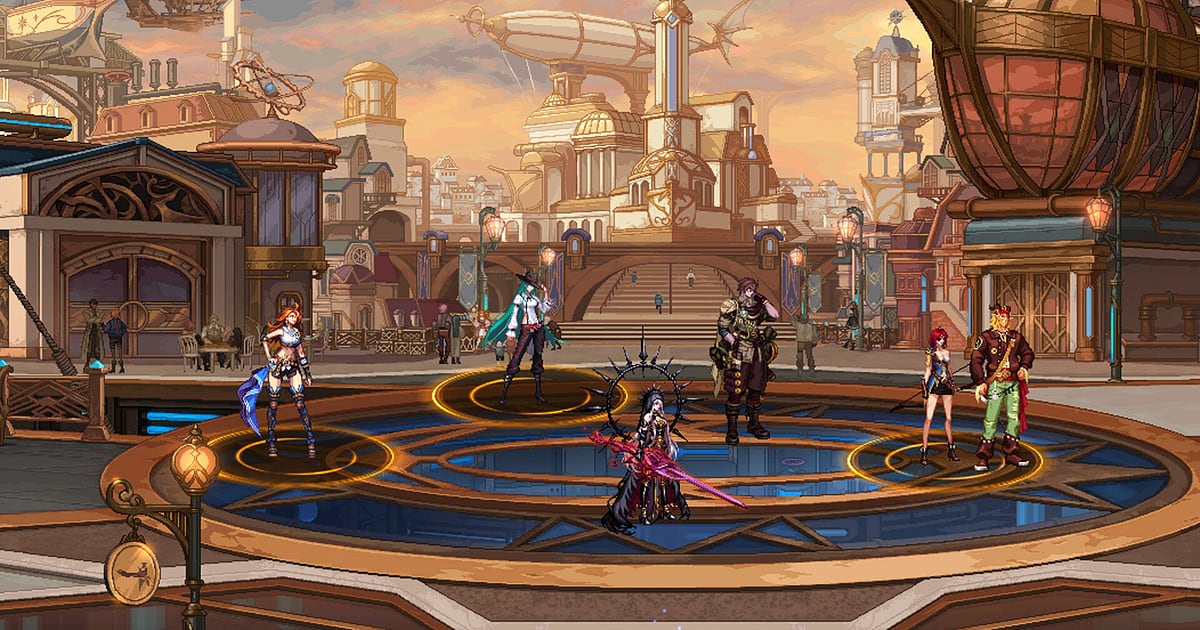
ถ้าอยากโชว์เพื่อนตอนที่ปาร์ตี้เคลียร์เรดได้ครั้งแรก หรือวินาทีที่ตีบวกไอเท็มติดในที่สุดใน Dungeon & Fighter ให้อัดด้วย DOR ตัดเฉพาะฉากนั้น แล้วส่งเป็นลิงก์ Dungeon & Fighter (DNF) กลายเป็นเกม 'อัดเต็มการเล่น' ที่ DOR รองรับตั้งแต่อัปเดตแอปเดือนตุลาคม 2026 เมื่อเปิดเกมบนพีซี Windows DOR จะตรวจเจอเองและบันทึกทุกอย่างตั้งแต่เปิดจนออกเกมเป็นวิดีโอเดียว ทั้งเวลาเตรียมของในเมือง การลงดันธรรมดาหลายรอบ การตั้งปาร์ตี้เรด และการสู้บอส ล้วนอยู่ในไฟล์เดียว คู่มือนี้จึงเน้นวิธีหาฉากที่ปาร์ตี้อยากดูซ้ำในวิดีโอยาว ๆ นั้น
สู้บอสใช้ 16:9 คอมโบสกิลใช้ 9:16
Dungeon & Fighter เป็นเกมเลื่อนฉากด้านข้างที่ตัวละครเคลื่อนที่ซ้ายขวากว้างมาก ท่าโจมตีของบอสและตำแหน่งของปาร์ตี้กระจายเต็มความกว้างจอ 16:9 จึงเหมาะกับวิดีโอที่ปาร์ตี้จะดูด้วยกัน เช่น ฉากเคลียร์เรด เพราะเก็บภาพได้ครบทั้งจอ ส่วนวิดีโอสั้นที่โชว์แค่ตัวละครของคุณต่อสกิลรัว ๆ ครอปเป็น 9:16 ให้ตัวละครอยู่กลางจอก็ยังดูมันส์ เคล็ดลับจัดเฟรมตอนครอปแนวตั้งอยู่ในวิธีทำคลิปเกมแนวตั้ง
วิธีหาฉากเรดในวิดีโอ Dungeon & Fighter แล้วส่งให้เพื่อน
- 1เช็กสวิตช์อัดและพื้นที่ว่างในไดรฟ์ในการตั้งค่า DOR ให้ตรวจว่า Dungeon & Fighter เปิดอยู่ใน 'Full-play recording' (อัดเต็มการเล่น) และไดรฟ์มีพื้นที่ว่างเกิน 20GB อยู่สบาย ๆ แล้วค่อยเปิดเกม ระบบตรวจจับอัตโนมัติจะเริ่มอัดและอัดต่อไปจนกว่าจะปิดเกม
- 2จดเวลาที่เข้าเรดเรดต้องใช้เวลาตั้งปาร์ตี้และเข้าดันพอสมควร จดเวลาที่เริ่มสู้บอสไว้ในโน้ตโทรศัพท์ ก็กระโดดไปจุดเริ่มได้ทันทีแม้วิดีโอจะยาวหลายชั่วโมง
- 3แบ่งวิดีโอด้วยคัตซีนเปลี่ยนเฟสบอสเรดจะมีคัตซีนตอนเปลี่ยนเฟส ลากแถบเล่นไปเร็ว ๆ เพื่อหาคัตซีนเหล่านั้น วิดีโอก็จะแบ่งเป็นเฟสได้เลย จังหวะเคลียร์อยู่หลังคัตซีนสุดท้าย
- 4ย้อนกลับจากหน้ารางวัลพอเคลียร์จะมีหน้ารางวัลขึ้นมา หาหน้านั้นก่อน แล้วย้อนกลับไปราวหนึ่งนาที ตัดตั้งแต่การโจมตีสุดท้ายจนถึงรางวัล โมเมนต์ที่ทั้งปาร์ตี้ลุ้นด้วยกันก็จะอยู่ในวิดีโอเดียว
- 5ผลตีบวกเก็บไว้แค่ไม่กี่วินาทีผลตีบวกโผล่แวบเดียว จึงเก็บแค่ก่อนกดปุ่มเล็กน้อยจนหลังผลขึ้นไม่กี่วินาที รอบที่ตีแตกก็เป็นเรื่องเล่าสนุก ๆ ในกิลด์ได้เหมือนกัน ตัดแยกไว้อีกคลิป
- 6แปะลิงก์ในแชตปาร์ตี้เลือกสัดส่วนในเครื่องมือตัดแล้วกดเสร็จ จะได้ลิงก์ dor.gg แปะลงแชตกลุ่มปาร์ตี้หรือกิลด์ คนที่เปิดลิงก์ดูบนเบราว์เซอร์ได้เลยโดยไม่ต้องติดตั้งอะไร
แต่ละฉากใน Dungeon & Fighter หาได้ตรงไหน และควรตัดยาวแค่ไหน
| คอนเทนต์ | สิ่งที่เห็นในวิดีโอ | ความยาวที่ตัดและส่งให้ใคร |
|---|---|---|
| เปลี่ยนเฟสเรด | คัตซีนบอสเปลี่ยนและการต่อสู้หยุดชั่วครู่ | สมาชิกเรด 1 ถึง 2 นาทีตั้งแต่ก่อนเปลี่ยนเฟส |
| เคลียร์เรดครั้งแรก | หน้ารางวัลขึ้นหลังบอสล้ม | สมาชิกปาร์ตี้ ราว 1 นาทีจากฮิตสุดท้ายถึงรางวัล |
| สปีดรันดันธรรมดา | หนึ่งรอบสั้น ๆ ตั้งแต่เข้าดันจนผลเคลียร์ | เพื่อนที่เล่นอาชีพเดียวกัน ทั้งรอบ |
| คอมโบสกิล | ต่อสกิลไม่กี่วินาทีในห้องที่มอนสเตอร์อัดแน่น | เพื่อน ๆ วิดีโอแนวตั้ง 10 ถึง 20 วินาที |
| ผลตีบวกไอเท็ม | จังหวะที่ผลขึ้นหลังเปิดหน้าต่างตีบวกในเมือง | สมาชิกกิลด์ 5 ถึง 10 วินาทีทั้งก่อนและหลัง |
| แมตช์ในสนามดวล | การปะทะครั้งสุดท้ายที่ล้มคู่ต่อสู้ | เพื่อนที่ดวลด้วย ราว 30 วินาที |
เช็กก่อนส่ง
- เปิด Full-play recording ให้ Dungeon & Fighter ในการตั้งค่าแล้ว
- จดเวลาที่เข้าเรดไว้แล้ว
- วิดีโอเคลียร์มีทั้งการโจมตีสุดท้ายและหน้ารางวัล
- ฉากสู้บอสสำหรับปาร์ตี้ตัดเป็น 16:9
- วิดีโอคอมโบตัดเป็น 9:16 ให้ตัวละครอยู่กลางจอ
- วิดีโอตีบวกจบภายในไม่กี่วินาทีหลังผลขึ้น
DOR อัด Dungeon & Fighter อย่างไร
DOR เป็นแอปเดสก์ท็อปฟรีบน Windows เมื่อเปิด Dungeon & Fighter แอปจะตรวจเจอเกมเองและอัดเป็นวิดีโอ mp4 ไฟล์เดียวจนกว่าจะปิดเกม จังหวะเคลียร์เรดหรือตีบวกติด คุณหาได้จากคลังในแอป แล้วตั้งจุดเริ่มและจุดจบด้วยเครื่องมือตัด เลือกสัดส่วน 16:9, 9:16 หรือ 1:1 พอตัดเสร็จจะได้ลิงก์ dor.gg เคล็ดลับตัดให้ลงจุดพอดีอยู่ในวิธีตัดคลิปเกม ถ้าอยากรวมฉากคอมโบหลายอาชีพเป็นคลิปเดียว ให้ใช้ DOR Studio ที่เปิดในเบราว์เซอร์ได้โดยไม่ต้องติดตั้ง รวมวิดีโอ ใส่เทมเพลตเอฟเฟกต์ ข้อความ และเพลงประกอบ แล้วดาวน์โหลดเป็น mp4 หรือแชร์เป็นลิงก์ ลำดับการต่อคลิปดูได้ในวิธีรวมคลิปเกมหลายคลิป เสียงเกมกับไมค์ถูกอัดพร้อมกัน เสียงเฮตอนเคลียร์ได้จึงอยู่ในวิดีโอด้วย ถ้าไม่อยากอัด Dungeon & Fighter ก็ปิดแยกรายเกมได้ที่ 'Full-play recording' ในการตั้งค่า และจะมีหน้าต่างยืนยันขึ้นมา