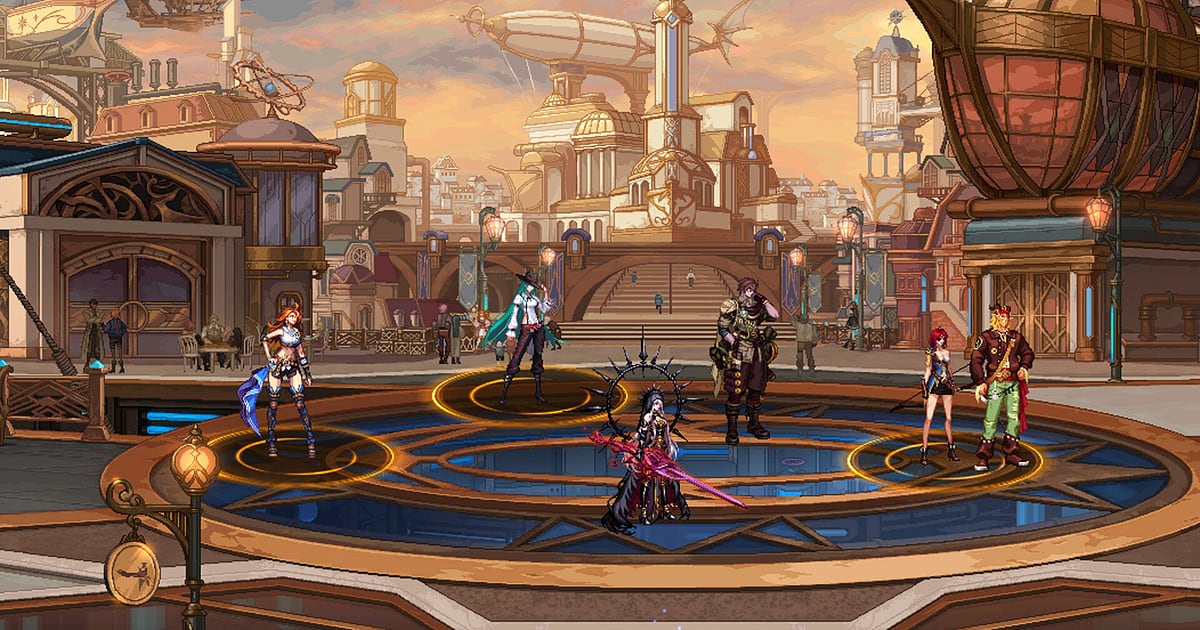
Dungeon Fighter Online จะถูกอัดอัตโนมัติเมื่อติดตั้ง DOR แล้ว แค่เปิดเกม ที่เหลือ DOR จัดการให้ ไม่ต้องหาปุ่มหรือคีย์อัดเลย เปิด Dungeon & Fighter บนพีซี DOR จะตรวจจับเกมได้เอง แล้วเก็บทุกอย่างตั้งแต่จัดของในเมือง ดันเจียนรายวัน ดันเจียนขั้นสูง จนถึงเรดปาร์ตี้ไว้ในวิดีโอเดียวจนกว่าจะปิดเกม คลิปทั้งหมดถูกจัดไว้ใน My Clips ในแอป ไม่ต้องไปขุดหาโฟลเดอร์อัดในเกม คู่มือนี้พาตั้งแต่ติดตั้ง DOR เช็กว่ากำลังอัด เซฟตอนดรอปอีพิคและตีบวก หาเรดในคลิปยาว ๆ ทำคลิปโชว์คอมโบ ไปจนถึงแชร์ให้กิลด์
- เก็บการเล่น DFO ทั้งวันไว้ในวิดีโอเดียว ตั้งแต่เตรียมตัวในเมืองจนถึงเฟสสุดท้ายของเรด Bakal
- เซฟตอนอีพิคดรอปคู่ แสงตีบวกสำเร็จ หรือตอนปล่อยสกิลปลุกพลัง (awakening) เป็นคลิปแยก
- ใช้ AI Voice Notes หาคอลในเรดอย่าง 'โฮลด์ติดแล้ว ทุ่มให้หมด' แล้วกระโดดไปเฟสนั้นได้ทันที
- รวมฉากคอมโบพลิกเกมใน PvP สปีดรันดันเจียน และตอนเคลียร์เรดเป็นไฮไลต์ประจำสัปดาห์
- โพสต์ตอนดรอปอีพิคในดิสคอร์ดกิลด์ด้วยลิงก์ dor.gg ลิงก์เดียวเป็นหลักฐาน
ก่อนอัด Dungeon Fighter Online: การติดตั้งและโหมดการอัด
Dungeon Fighter Online กินสเปกน้อย การเตรียมอัดจึงง่าย DOR เป็นแอป Windows ฟรี และคลิปที่เซฟลงพีซีไม่มีลายน้ำ DFO ใช้การอัดทั้งเซสชัน แปลว่าลงดันกี่รอบวิดีโอก็ไม่แยกไฟล์ จะอัดต่อไปจนกว่าจะปิดเกม วันที่เล่นรายวันต่อด้วยเรดอาจยาวหลายชั่วโมง เลยควรอ่าน อัดเกมยาว ๆ ไม่ให้กระตุก ไว้ก่อน ตารางด้านล่างคือสิ่งที่ควรรู้ก่อนอัด DFO ครั้งแรก
| หัวข้อ | สำหรับ Dungeon Fighter Online | หมายเหตุ |
|---|---|---|
| การติดตั้ง | DOR แอป Windows ฟรี | ใช้งานได้โดยไม่ต้องกดปุ่มหรือคีย์อัด และคลิปไม่มีลายน้ำ |
| เวอร์ชันเกม | Dungeon & Fighter ที่รันบนพีซีของคุณ | DOR ตรวจจับเกมได้เองตอนเปิดเกม |
| โหมดการอัด | อัดทั้งเซสชัน | เมือง ดันเจียน เรด และ PvP อยู่ในวิดีโอเดียวจนกว่าจะปิดเกม |
| คลิปไปอยู่ที่ไหน | My Clips ในแอป DOR | ไม่ต้องหาโฟลเดอร์อัดในเกม |
| ความละเอียดและเฟรมเรต | ค่าเริ่มต้น 1080p 30fps | เลือก 60fps ได้ และมีโหมดเบา 720p/30fps |
| พื้นที่เก็บ | คลิป 1080p ยาว 30 วินาทีประมาณ 30MB | วันที่เล่นรายวันต่อเรดยาว ๆ ควรเหลือพื้นที่ว่างเยอะ ๆ |
ขั้นตอนอัด Dungeon Fighter Online ด้วย DOR
- 1ติดตั้ง DORดาวน์โหลดแล้วติดตั้ง DOR ใช้เวลาประมาณ 1 นาที และแอปใช้ฟรี หลังติดตั้งให้เปิด DOR ทิ้งไว้ ก่อนเข้าปาร์ตี้เรดไม่ต้องกดคีย์อัดอะไร
- 2เปิด Dungeon Fighter Onlineเปิดเกมบนพีซีตามปกติแล้วเลือกตัวละคร การอัดเริ่มทันทีที่ DOR ตรวจจับเกมได้ หน้าจอเลือกตัวละครกับหน้าโหลดเข้าเมืองตอนต้นวิดีโอจึงเป็นเรื่องปกติ
- 3เช็กว่ากำลังอัดอยู่พอเข้าเมืองแล้ว ให้เหลือบดูแอป DOR สักครั้งเพื่อยืนยันว่ากำลังอัด ถ้าแอปยังไม่จับเกม ทำตาม วิธีแก้เมื่อโปรแกรมอัดไม่ตรวจจับเกม หลังจากนั้นจะลงดันรายวันกี่รอบก็ได้
- 4เก็บคลิปตอนดรอปอีพิคและตีบวกสำเร็จทันทีหลังแสงอีพิคสองเส้นดรอปในดันเจียนขั้นสูง หรือทันทีหลังกดตีบวก (amp) +12 แล้วแสงสำเร็จขึ้น ให้กดคีย์ลัดเซฟคลิป 30 วินาทีล่าสุดจะถูกเก็บเป็นคลิปแยก ไม่ต้องไล่หาในฟุตเทจทั้งวัน
- 5ปิดเกมแล้วเปิด My Clipsเล่นรายวันเสร็จแล้วปิดเกม วิดีโอทั้งเซสชันและทุกคลิปที่เซฟไว้จะขึ้นอยู่ด้วยกันใน My Clips ในแอป DOR วันที่เคลียร์เรดครั้งแรกก็ถูกเก็บแบบเดียวกัน ยาวไปจนถึงหน้ารับรางวัล
หาคลิปที่อัดไว้
คลิปที่อัดไว้อยู่ใน My Clips ในแอป DOR หรือที่เรียกว่าคลัง การเปิดแล้วปิด DFO แต่ละครั้งนับเป็นหนึ่งเซสชัน และสิ่งที่เซฟด้วยคีย์ลัดเซฟคลิปจะแสดงเป็นคลิปแยก ถ้าจะหาเรดในฟุตเทจทั้งวัน เบาะแสที่เร็วที่สุดคือจดเวลาที่เข้าบอสไว้ และในเรด คัตซีนที่เล่นตอนเปลี่ยนเฟสแต่ละครั้งคือตัวแบ่งช่วงที่ดีมาก ตอนเคลียร์อยู่หลังคัตซีนสุดท้าย ให้หาหน้ารับรางวัลก่อนแล้วย้อนกลับไปราว 1 นาที จะได้ทุกอย่างตั้งแต่การโจมตีสุดท้ายจนถึงรางวัล ตั้งจุดเริ่มกับจุดจบเพื่อตัดส่วนที่ต้องการ แล้ว export เป็น 16:9, 9:16 หรือ 1:1 วิธีละเอียดอยู่ใน วิธีตัดคลิปเกม กดถูกใจวิดีโอที่อยากเก็บไว้ เช่น ตอนเคลียร์เรดครั้งแรก เมื่อพื้นที่เต็ม วิดีโอเก่าที่ไม่ได้กดถูกใจจะถูกลบก่อน วิดีโอที่กดถูกใจจึงยังอยู่
เซฟโมเมนต์ที่อยากเก็บ
แม้จะอัดทั้งวัน โมเมนต์ที่ผ่านไปแวบเดียวอย่างดรอปอีพิคหรือตีบวก จะหาง่ายกว่ามากถ้าเก็บคลิปทันที กดคีย์ลัดเซฟคลิป ช่วงล่าสุดจะกลายเป็นคลิป ความยาวเริ่มต้นคือ 30 วินาที และเลือก 15, 30, 45 หรือ 60 วินาทีได้ในหน้าตั้งค่า ใน DFO จังหวะที่ควรกดคือทันทีหลังอีพิคดรอป ทันทีหลังแสงตีบวกสำเร็จ และทันทีหลังสกิลปลุกพลังเจาะเลือดบอสไปก้อนใหญ่ ผลตีบวกหรืออัปเกรดใช้แค่ 15 วินาทีก็พอ แต่เฟสสุดท้ายของเรดอาจยาวเกิน 1 นาที ให้ตั้งความยาวคลิปเป็น 60 วินาทีสำหรับตอนนั้น ถ้าจะเปลี่ยนคีย์ลัด ดูได้ที่ เซฟไม่กี่วินาทีล่าสุดทันที
หาสิ่งที่พูดกันด้วย AI Voice Notes
ปาร์ตี้เรดเดินด้วยคอลอย่าง 'โฮลด์ติดแล้ว ทุ่มให้หมด' 'รับบัฟแล้วปลุกพลังพร้อมกัน' หรือ 'อีพิคดรอปสองชิ้น' DOR อัดเสียงเกมกับไมค์ของคุณไปพร้อมกัน และ AI Voice Notes จะเขียนคอลของปาร์ตี้ลงบนไทม์ไลน์ของคลิปเป็นข้อความ ถ้าอยากเช็กว่าบัฟเฟอร์คอลให้ปลุกพลังตอนไหน หรือตกลงกันว่าจะโฮลด์แพตเทิร์นไหน ให้หาบรรทัดนั้นในข้อความบนไทม์ไลน์แล้วเลือกเพื่อกระโดดไปที่ฉากนั้น ประโยค 'จะตี +12 แล้วนะ กลั้นหายใจ' ของคุณก็ถูกบันทึกไว้ด้วย ทำให้ย้อนกลับมาหาผลลัพธ์ได้ง่าย ถ้าเรดคอลกันผ่าน Discord ดู วิธีอัดเสียงคอล Discord
ทำคลิปมอนทาจด้วย AI Highlight
DFO หนึ่งสัปดาห์เต็มไปด้วยดันรายวันซ้ำ ๆ ที่ดูรวดเดียวแล้วน่าเบื่อ ในคลัง ให้ติ๊กคลิปตอนเคลียร์เรด Bakal อีพิคดรอปคู่ ตีบวกสำเร็จ ปล่อยสกิลปลุกพลัง คอมโบพลิกเกมใน PvP และสปีดรันดันเจียน แล้วเลือก AI Highlight DOR จะต่อคลิปเหล่านั้นเป็นมอนทาจเดียว ได้ไฮไลต์ประจำสัปดาห์โดยไม่ต้องตัดต่อเอง ถ้าอยากเรียงคอมโบของอาชีพตามลำดับของตัวเอง ดู วิธีรวมคลิปเกม
ตัดต่อใน DOR Studio
DOR Studio เปิดในเบราว์เซอร์ได้เลย ไม่ต้องติดตั้งอะไร ใส่ punch zoom ตรงจังหวะที่สกิลต่อกัน แล้วเพิ่มชื่ออาชีพกับตัวเลขดาเมจเป็นข้อความสำหรับคลิปโชว์อาชีพ ลองใส่ shake zoom ตรงคัตอินของสกิลปลุกพลัง และ glitch transition ระหว่างดันเจียน พร้อมเพลงประกอบด้านล่าง DFO เป็นเกมแนวไซด์สกรอลลิง ไฟต์บอสที่ปาร์ตี้จะดูจึงเหมาะกับ 16:9 ที่เห็นทั้งจอ ส่วน Shorts ที่โชว์แค่คอมโบของคุณใช้ 9:16 โดยให้ตัวละครอยู่ตรงกลาง เคล็ดลับการจัดเฟรมอยู่ใน อัดเกมทำ Shorts แนวตั้ง แล้วดาวน์โหลดเป็น mp4 หรือแชร์เป็นลิงก์ได้ทันที
แชร์ด้วยลิงก์ dor.gg
ส่งโมเมนต์ที่ตัดแล้วเป็นลิงก์ dor.gg ใครเปิดลิงก์ก็ดูในเบราว์เซอร์ได้โดยไม่ต้องติดตั้งอะไร การอวดอีพิคดรอปในดิสคอร์ดกิลด์จึงง่ายมาก ส่งช่วงตั้งแต่การโจมตีสุดท้ายจนถึงหน้ารับรางวัลให้เพื่อนร่วมเรด และส่งให้เพื่อนในกิลด์แค่ไม่กี่วินาทีก่อนกดตีบวกจนถึงผลลัพธ์ ตีบวกแตกก็เป็นเรื่องเล่าที่ดีได้เหมือนกัน เคล็ดลับหาฉากเรดที่จะส่งอยู่ใน แชร์คลิปเรด Dungeon Fighter
การตั้งค่าแนะนำและวิธีแก้ปัญหาเวลาอัด Dungeon Fighter Online
Dungeon Fighter Online ค่อนข้างเบา การอัดจึงลื่นแม้สเปกขั้นต่ำ ภาพสไปรต์ 2D ดูคมที่ค่าเริ่มต้น 1080p 30fps และ 60fps ทำให้เรดที่เอฟเฟกต์สกิลเต็มจอกับคอมโบ PvP เร็ว ๆ ลื่นขึ้น ถ้าเมืองคนแน่นหรือเอฟเฟกต์ซ้อนกันจนหนัก ให้ลดเป็นโหมด 720p/30fps ทั้งเต็มจอ หน้าต่าง และหน้าต่างไร้ขอบอัดได้หมด บนการ์ดจอ NVIDIA ที่รองรับ เช่น ซีรีส์ RTX การเข้ารหัสฮาร์ดแวร์ NVENC ช่วยให้กระทบเฟรมเรตน้อย ถ้าใช้คอมรุ่นเก่า ดู อัดเกมบนคอมสเปกต่ำ DOR ไม่มีฟีเจอร์โกงใด ๆ และไม่แตะไฟล์เกมหรือข้อมูลการเล่น
| อาการ | สิ่งที่ต้องเช็ก | วิธีแก้ |
|---|---|---|
| คลิปที่อัดเป็นจอดำ | โหมดการแสดงผลในตั้งค่าเกม | DOR อัดได้ทั้งเต็มจอ หน้าต่าง และหน้าต่างไร้ขอบ ถ้ายังดำอยู่ ทำตาม แก้ปัญหาอัดแบบเต็มจอ เพื่อเปลี่ยนเป็นการจับภาพทั้งจอ |
| เสียงเอฟเฟกต์สกิลหายไป | อุปกรณ์เสียงขาออกของ Windows และการตั้งค่าเสียงใน DOR | เช็กว่าเสียงเกมออกทางอุปกรณ์ไหน แล้วทำตาม แก้คลิปเกมไม่มีเสียง |
| กระตุกในเรดที่เอฟเฟกต์ซ้อนกัน | ความละเอียดและเฟรมเรตที่อัด | NVENC บนการ์ดจอ NVIDIA ที่รองรับ เช่น ซีรีส์ RTX ช่วยลดผลกระทบ แต่ถ้าคอมยังไม่ไหว ให้ลดเป็นโหมด 720p/30fps |
| ไม่แน่ใจว่าคลิปถูกเซฟไว้ที่ไหน | My Clips ในแอป DOR | คลิปของ DOR ถูกจัดตามเซสชันใน My Clips พร้อมเปิดดูและตัดได้ทันที |
| กังวลว่าโปรแกรมอัดจะกระทบไอดี | หลักการทำงานของ DOR | DOR แค่จับภาพหน้าจอ ไม่มีฟีเจอร์โกง และไม่แก้ไขไฟล์เกมหรือข้อมูลการเล่น |

