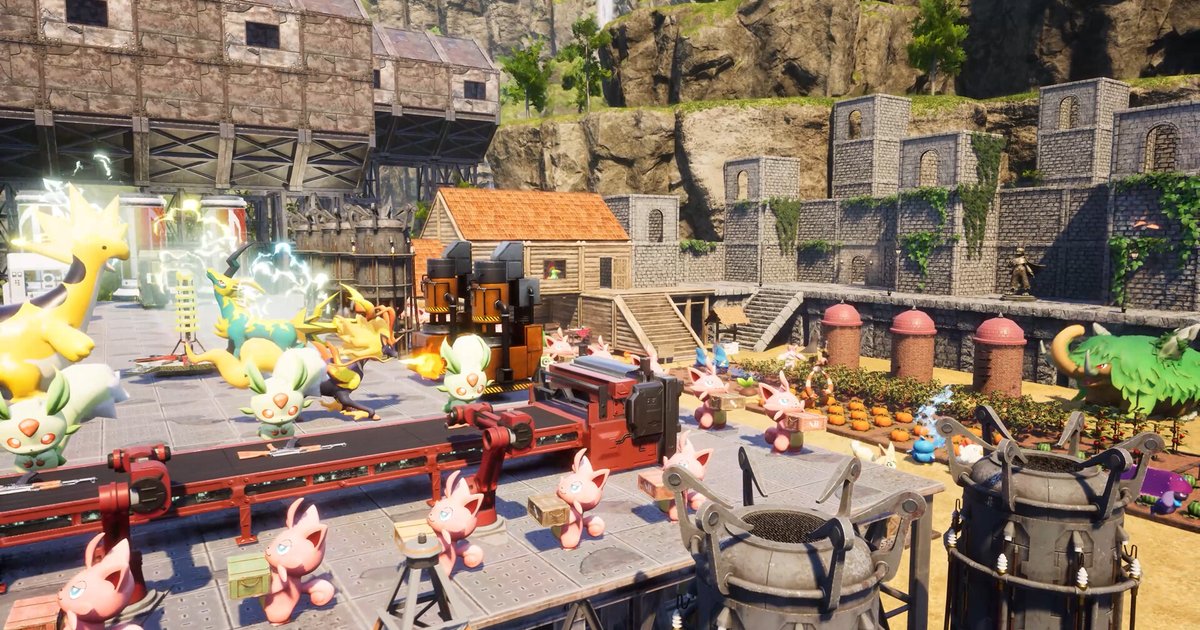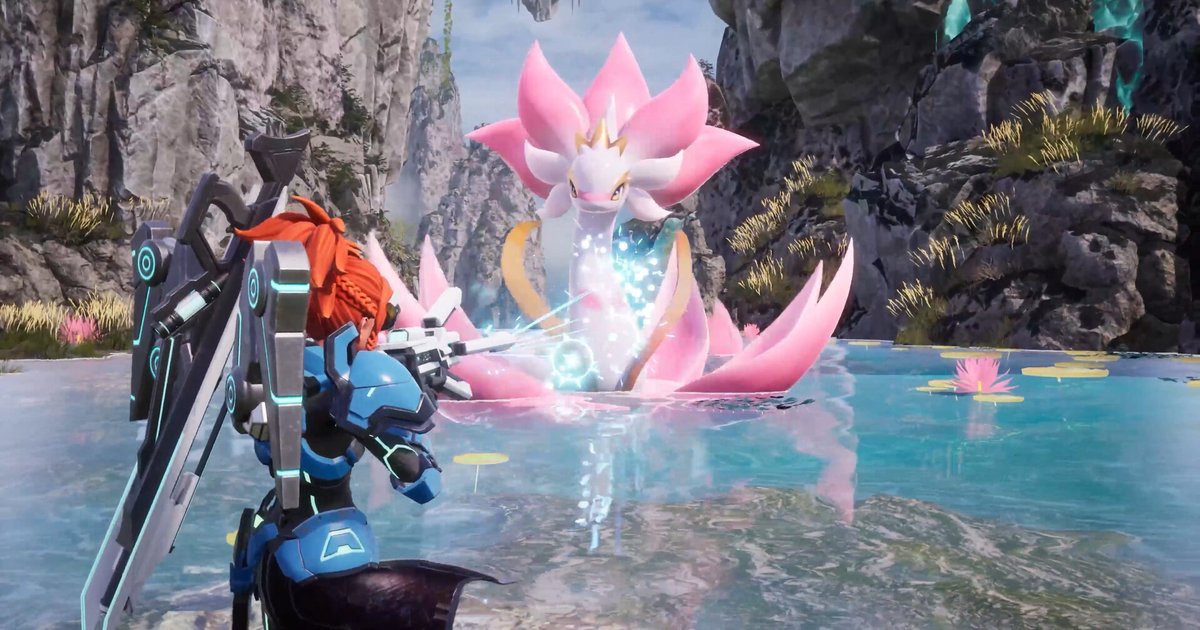

คนที่อยากอัด Palworld ส่วนใหญ่มีเป้าหมายเดียวกัน คือเก็บ Pal หายากที่จับได้สักที บอสที่ล้มได้หลังจากตายมาหลายรอบ หรือฐานที่ใช้เวลาสร้างทั้งคืน แต่พอลองจริงก็มีเรื่องให้ติดขัด Xbox Game Bar ต้องกดปุ่มลัดทุกครั้งที่จะอัดหรือเซฟฉาก OBS ต้องสร้าง scene และ source เอง ส่วนการอัด Palworld ทั้งเซสชันหลายชั่วโมงก็ทำให้ต้องนั่งเลื่อนหาฉากเดียวในวิดีโอยาวเป็นชั่วโมง คู่มือนี้อธิบายวิธีอัดและเก็บคลิป Palworld บน PC Windows เริ่มจากสรุปสั้นๆ ว่าวิธีไหนเหมาะกับเครื่องของคุณ จากนั้นสอนใช้ DOR อัดเวอร์ชัน Steam อัตโนมัติ พร้อมกด F8 ครั้งเดียวเก็บฉากจับ Pal แล้วเปรียบเทียบ Steam Game Recording, Xbox Game Bar, แอป NVIDIA และ OBS Studio สำหรับ Palworld โดยเฉพาะ และปิดท้ายด้วยเช็กลิสต์เมื่ออัดไม่ติด ถ้าคุณติดตั้ง Palworld ผ่าน Game Pass หรือแอป Xbox วิธีอัดจะต่างออกไป ซึ่งแยกอธิบายไว้ให้ชัด ดูฟีเจอร์ DOR ที่ใช้กับ Palworld ได้ที่ หน้าเกม Palworld
สรุปสั้นๆ: เวอร์ชัน Steam ปล่อยให้อัดอัตโนมัติแล้วกด F8 เก็บคลิป เวอร์ชัน Game Pass อัดด้วยปุ่มลัด
เซสชัน Palworld มักยาวหลายชั่วโมง ทางเลือกจริงๆ คือจะอัดทุกอย่างแล้วค่อยเลือกทีหลัง หรือเก็บเฉพาะฉากตอนที่มันเกิดขึ้น DOR ทำได้ทั้งสองอย่างพร้อมกัน พอเปิดเวอร์ชัน Steam ทั้งเซสชันจะถูกอัดเป็นวิดีโอเดียว และกด F8 ตอนไหนก็ได้เพื่อเก็บ 30 วินาทีก่อนหน้าเป็นคลิปแยก ฉากที่ลืมกดก็ยังอยู่ในวิดีโอเต็ม ตัดออกมาทีหลังได้ ส่วนเวอร์ชัน Game Pass (แอป Xbox) ให้อัดด้วย F7 Screen Record หรือใช้ Xbox Game Bar ที่มากับ Windows ถ้าเฟรมเรตตกหลังเปิดอัด ลองปรับกราฟิกตาม ตั้งค่า Palworld ให้ FPS ดีที่สุด ก่อนลดคุณภาพการอัด ถ้าใช้ Game Recording ของ Steam อยู่แล้วก็ใช้ได้เหมือนกัน แต่ Steam เก็บไฟล์ในฟอร์แมตของตัวเอง ต้องทำฉากที่ต้องการเป็นคลิปแล้ว export เป็นไฟล์วิดีโอ และถ้าเริ่มเตือนเรื่องพื้นที่ ดู วิธีแก้ Steam Game Recording พื้นที่ดิสก์ไม่พอ ส่วน OBS Studio เหมาะกับคนที่อยากคุม scene และเลย์เอาต์เองทั้งหมด และไม่ติดที่ต้องใช้เวลาตั้งค่า
วิธีอัด Palworld ด้วย DOR ทีละขั้น
- 1ติดตั้ง DOR และเช็กเวอร์ชันแอปดาวน์โหลด DOR จาก dor.gg แล้วติดตั้ง การตรวจจับ Palworld เพิ่มเข้ามาในแอปเวอร์ชัน 1.6.0 ถ้าติดตั้ง DOR ไว้นานแล้วยังไม่ได้อัปเดต ให้อัปเดตก่อน ในเวอร์ชันเก่า รายการ Palworld ใน Settings > Game จะขึ้นข้อความให้อัปเดตแอป DOR เป็นเวอร์ชันล่าสุดเพื่ออัดเกมนี้ การตัดวิดีโอและแชร์เป็นลิงก์ต้องล็อกอินด้วยบัญชี DOR ฟรี
- 2เช็กว่า Full gameplay recording ของ Palworld เปิดอยู่เปิด Settings > Game ใน DOR แล้วหา Palworld เกมนี้เป็นเกมแบบ Full gameplay recording คืออัดตั้งแต่เปิดจนปิดเป็นวิดีโอเดียว ฉากที่อยากเก็บให้กด F8 หรือตัดเองทีหลัง บน PC ส่วนตัวสวิตช์นี้เปิดไว้เป็นค่าเริ่มต้น ปกติแค่ตรวจดูก็พอ วันไหนไม่อยากอัดก็ปิดที่เดียวกันนี้ เมื่อปิดแล้ว Palworld จะไม่ถูกอัดอัตโนมัติ
- 3ตั้งคุณภาพ ความยาวคลิป และปุ่มลัดก่อนเปิด PalworldPalworld เริ่มอัดทันทีที่เปิดเกม และความละเอียด เฟรมเรต ความยาวคลิป และปุ่มลัดจะล็อกไว้ระหว่างที่อัดอยู่ จึงควรตั้งค่าเหล่านี้ก่อนเข้าเกม ใน Settings > Video ค่าเริ่มต้นของ Video Resolution และ Video Frame คือ 1080p 30 fps บัญชีฟรีเลือกได้ 720p หรือ 1080p ที่ 30 หรือ 60 fps (1440p ขึ้นไปและ 120 fps ขึ้นไปเป็นการตั้งค่า Pro) ใน Settings > Highlight ตั้งปุ่มเก็บคลิปใน Hotkey Setting (ค่าเริ่มต้น F8) และ Highlight Length (15, 30, 45 หรือ 60 วินาที ค่าเริ่มต้น 30) 30 วินาทีครอบคลุมแอนิเมชันจับ Pal ได้สบาย ถ้าชอบเก็บฉากสู้บอสที่ช่วงก่อนหน้าสำคัญ ตั้ง 45 ถึง 60 วินาทีจะปลอดภัยกว่า คลิปยิ่งยาวไฟล์ก็ยิ่งใหญ่
- 4เปิด Palworld จาก Steam แล้วเช็กว่าเริ่มอัดแล้วเปิด DOR ค้างไว้แล้วเปิด Palworld เวอร์ชัน Steam DOR จะตรวจเจอโปรเซสของเกมและเริ่มอัด ถ้าเปิด Auto Recording Notification ไว้ใน Settings > App Notifications และเล่น Palworld แบบหน้าต่างหรือ borderless จะมีแจ้งเตือนสั้นๆ ที่มุมซ้ายบนพร้อมปุ่มลัดเก็บคลิป ในโหมดเต็มจอแจ้งเตือนจะไม่ขึ้น แต่การอัดยังทำงานอยู่ วันแรกลองเล่นสักหนึ่งถึงสองนาที ออกจากเกม แล้วเช็กว่ามีวิดีโอ Palworld ขึ้นใน My Clips ก่อนเริ่มเล่นยาว
- 5กด F8 ทันทีหลังจับ Pal สู้บอส หรือสร้างฐานเสร็จเมื่อจับ Pal หายากได้ ล้มบอส หรือสร้างฐานเสร็จ ให้กด F8 หนึ่งครั้ง DOR จะเก็บ 30 วินาที (หรือความยาวที่คุณตั้ง) ก่อนกดปุ่มเป็นคลิปแยก และวิดีโอเต็มของเซสชันก็อัดต่อไปไม่สะดุด กดเร็วไปจะพลาดรีแอคชันหลังจากนั้น กดช้าไปต้นฉากจะหลุดช่วงคลิป จังหวะที่ดีที่สุดคือทันทีหลังฉากจบ ในโหมดหน้าต่างหรือ borderless จะมีแจ้งเตือนสั้นๆ ยืนยันการเก็บ ถ้าพลาดฉากไปก็ไม่ต้องห่วง ฉากนั้นยังอยู่ในวิดีโอเต็ม ดึงออกมาทีหลังได้ด้วย Trim Section
- 6หลังเล่น เปิดดูใน My Clips แล้วกด Like อันที่อยากเก็บเมื่อปิด Palworld เซสชันนั้นจะขึ้นใน My Clips เป็นกลุ่มเดียว ประกอบด้วยวิดีโอเต็มตั้งแต่เปิดจนปิด และทุกคลิปที่เก็บด้วย F8 กด Like วิดีโอที่อยากเก็บไว้ เมื่อเปิด Automatic File Management (ค่าเริ่มต้น) วิดีโอเต็มจะถูกจัดการภายในโควตาพื้นที่ของมัน โดยเคลียร์เซสชันที่เก่าที่สุดก่อน แต่วิดีโอที่กด Like จะไม่ถูกลบ ถ้าอยากหาไฟล์ในเครื่อง ดูที่ File Save Path ใน Settings > File
- 7ตัด แล้วแชร์เป็นลิงก์หรือ export เป็นไฟล์ถ้าจะดึงฉากออกจากวิดีโอยาวหลายชั่วโมง ใช้ Trim Section: ตั้งจุดเริ่มและจุดจบ เลือก 16:9, 9:16 หรือ 1:1 แล้วจะได้คลิปใหม่ ฟีเจอร์นี้ใช้ได้หลังล็อกอินด้วยบัญชี DOR ฟรี และในบัญชีฟรี ฟอร์แมต 1:1 จะมีโลโก้ DOR และป้ายชื่อ ส่งคลิปที่เสร็จแล้วให้เพื่อนเป็นลิงก์ dor.gg หรือใช้ Export File เซฟเป็น mp4 ไว้ใช้กับโปรแกรมตัดต่ออื่นหรืออัปโหลด การ export ด้วย preset ต้นฉบับจะคัดลอกไฟล์ตามเดิม ส่วน preset อื่นในบัญชีฟรีจะเพิ่มโลโก้และฉากปิดของ DOR ถ้าต้องการวิดีโอแนวตั้งสำหรับ Shorts หรือ Reels ให้เลือก 9:16
เปรียบเทียบวิธีอัด Palworld บน PC (ตรวจสอบเมื่อ 16 ตุลาคม 2026)
| วิธี | วิธีอัดและปุ่มเริ่มต้น | สิ่งที่ควรรู้สำหรับ Palworld |
|---|---|---|
| DOR (เวอร์ชัน Steam) | เริ่มอัดอัตโนมัติเมื่อเปิด Palworld และเซฟทั้งเซสชันเป็นวิดีโอเดียวเมื่อออกจากเกม ระหว่างอัดกด F8 (เปลี่ยนได้) เพื่อเก็บ 30 วินาทีก่อนหน้า (15/30/45/60) เป็นคลิปแยก | ต้องใช้แอป 1.6.0 ขึ้นไป บน PC ส่วนตัวเปิดเป็นค่าเริ่มต้น (ในร้านเกม PC ปิดเป็นค่าเริ่มต้น) ฉากจับ Pal หรือฆ่าบอสให้เก็บด้วย F8 หรือตัดจากวิดีโอเต็ม การอัดจะหยุดเมื่อพื้นที่ว่างเหลือ 20GB หรือน้อยกว่า |
| DOR (เวอร์ชัน Game Pass / แอป Xbox) | อัดด้วยปุ่มลัด กด F7 เพื่อเริ่ม Screen Record ซึ่งจับภาพทั้งจอ และกด F7 อีกครั้งเพื่อหยุด เมื่อเปิด Blackbox Record (ค่าเริ่มต้น) กด F8 ก็เก็บฉากล่าสุดได้แม้ไม่ได้อัดอยู่ | เพราะจับภาพทั้งจอ ให้ปิดแจ้งเตือนและแอปอื่นก่อน ในโหมดนี้ F7 และ F8 ส่งถึงเกมด้วย จึงต้องเช็กว่าไม่ชนกับปุ่มที่ตั้งไว้ใน Palworld |
| Steam Game Recording | เลือก Record in Background หรือ Record on Demand ใน Steam > Settings > Game Recording กด Ctrl+F12 เพื่อปักหมุดบนไทม์ไลน์ | อัดได้เฉพาะเกมที่เล่นผ่านไคลเอนต์ Steam ไฟล์เก็บในฟอร์แมตของ Steam และจะถูกเขียนทับเมื่อพื้นที่ที่จองไว้เต็ม ฉากที่อยากเก็บให้ทำเป็นคลิปแล้วใช้ Export Video File เพื่อได้ไฟล์ mp4 |
| Xbox Game Bar | ปุ่ม Windows + Alt + R เริ่มและหยุดอัด เมื่อเปิดการอัดเบื้องหลัง ปุ่ม Windows + Alt + G จะเก็บ 30 วินาทีล่าสุด | มากับ Windows วิดีโอเซฟเป็นไฟล์ MP4 ที่ Videos\Captures การเก็บ 30 วินาทีล่าสุดใช้ได้หลังเปิดการอัดเบื้องหลัง (Record what happened) ใน Settings > Gaming > Captures |
| NVIDIA app Instant Replay | อัดต่อเนื่องอยู่เบื้องหลัง และเซฟช่วงล่าสุดเป็นไฟล์เมื่อกดปุ่มลัดเซฟ | ต้องใช้การ์ดจอ NVIDIA เปิดโอเวอร์เลย์ด้วย Alt+Z เปิด Instant Replay ดูปุ่มเซฟในรายการปุ่มลัด แล้วลองเซฟใน Palworld สักครั้ง |
| OBS Studio | สร้าง scene และ source เอง และกำหนดปุ่มเริ่ม หยุดอัด หรือเซฟ replay buffer เอง | ถ้า Game Capture ขึ้นจอดำ คู่มือแก้ปัญหาของ OBS แนะนำให้รัน OBS ในโหมดผู้ดูแลระบบสำหรับบางเกม หรือเปลี่ยนเกมเป็นหน้าต่างหรือ borderless แล้วใช้ Window Capture บนโน้ตบุ๊ก ให้แน่ใจว่า OBS และเกมใช้ GPU ประสิทธิภาพสูง |
สิ่งที่ต้องเช็กเมื่อ Palworld อัดไม่ติด
- DOR เป็นเวอร์ชัน 1.6.0 ขึ้นไป เวอร์ชันก่อนหน้าตรวจไม่เจอ Palworld และ Settings > Game จะขึ้นข้อความให้อัปเดต
- Full gameplay recording ของ Palworld เปิดอยู่ใน Settings > Game (บน PC ส่วนตัวเปิดเป็นค่าเริ่มต้น ในร้านเกม PC ปิดเป็นค่าเริ่มต้น)
- ไดรฟ์ที่ใช้อัดมีพื้นที่ว่างมากกว่า 20GB ถ้าต่ำกว่า 30GB จะมีคำเตือน ถ้าเหลือ 20GB หรือน้อยกว่า DOR จะไม่เริ่มอัดและหยุดการอัดที่กำลังทำอยู่
- คุณเปิดเวอร์ชัน Steam อยู่ เวอร์ชัน Game Pass (แอป Xbox) ให้อัดเองด้วย F7 Screen Record
- คุณไม่ได้กด F7 ระหว่างเซสชัน ถ้ากด F7 ตอนที่ Palworld กำลังถูกอัด การอัดนั้นจะถูกเซฟแล้วหยุด และจะเริ่มอัดใหม่เมื่อกด F7 อีกครั้งหรือเปิดเกมใหม่
- โฟลเดอร์เซฟไม่ใช่ OneDrive หรือโฟลเดอร์ในเครือข่าย DOR เตือนไม่ให้ใช้โฟลเดอร์เหล่านี้เป็นที่เซฟ (Settings > File > File Save Path)
- F8 ไม่ได้ถูกใช้โดยแอปอัดอื่นหรือปุ่มใน Palworld ถ้าชนกัน ให้เลือกปุ่มอื่นใน Settings > Highlight (ปุ่มเมาส์ และ Ctrl หรือ Shift เดี่ยวๆ ตั้งเป็นปุ่มลัดไม่ได้)
อัด Palworld ด้วย DOR: ทั้งเซสชันอัตโนมัติ บวก 30 วินาทีล่าสุดด้วย F8
DOR เป็นแอปอัดหน้าจอฟรีสำหรับ PC Windows เมื่อตรวจเจอไฟล์รันของเวอร์ชัน Steam (Palworld-Win64-Shipping.exe) ก็จะเริ่มอัด และเมื่อปิดเกมก็เซฟเซสชันนั้นเป็นวิดีโอเดียว บน PC ส่วนตัวเปิดเป็นค่าเริ่มต้น จึงไม่ต้องคอยจำกดปุ่มอัด และปิดเป็นรายเกมได้ด้วย Full gameplay recording ใน Settings > Game เกมที่เล่นยาวเป็นเซสชันอื่นๆ อย่าง Crimson Desert ก็ใช้วิธีเดียวกัน ระหว่างอัด กด F8 เพื่อเก็บ 30 วินาทีก่อนหน้าเป็นคลิปแยก ตั้งความยาวได้ 15, 30, 45 หรือ 60 วินาที และเปลี่ยนปุ่มได้ตามชอบ ขอแค่ตั้งก่อนเปิด Palworld คุณภาพเริ่มต้นคือ 1080p 30 fps บัญชีฟรีเลือกได้ 720p หรือ 1080p ที่ 30 หรือ 60 fps ส่วน 1440p ขึ้นไปและ 120 fps ขึ้นไปเป็นการตั้งค่า Pro เสียงเกมและไมค์ถูกอัดรวมในแทร็กเดียว และเมื่อเปิด Record All Sounds (ค่าเริ่มต้น) เสียงอื่นในเครื่องอย่างการคุย Discord ก็ถูกอัดด้วย ใน My Clips คุณเปิดดูวิดีโอ ตัดเป็น 16:9, 9:16 หรือ 1:1 ด้วย Trim Section (ต้องล็อกอิน) และแชร์เป็นลิงก์ dor.gg หรือเซฟด้วย Export File ได้ วิธีใช้ให้คุ้มมีดังนี้ ฉากจับ Pal หรือฆ่าบอสใน Palworld ให้กด F8 เก็บไว้ทันที หรือตัดจากวิดีโอเต็มทีหลัง เวอร์ชัน Game Pass (แอป Xbox) ให้อัดด้วย F7 Screen Record และในร้านเกม PC (ที่ Full gameplay recording ปิดเป็นค่าเริ่มต้น) ให้เช็กสวิตช์นี้ก่อนเล่น