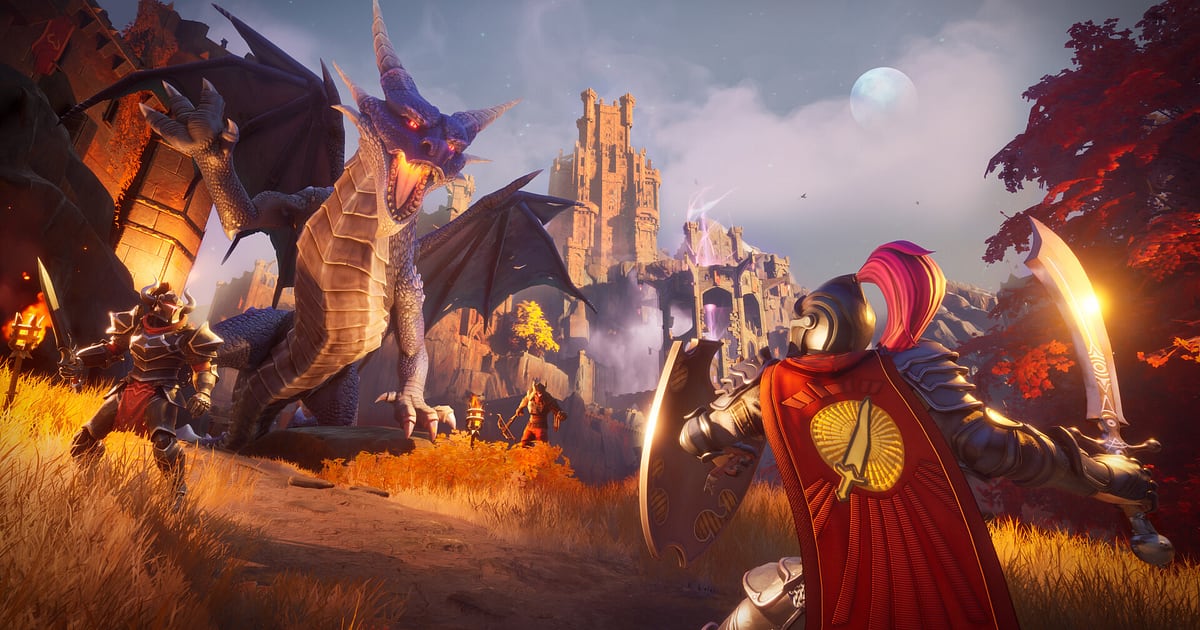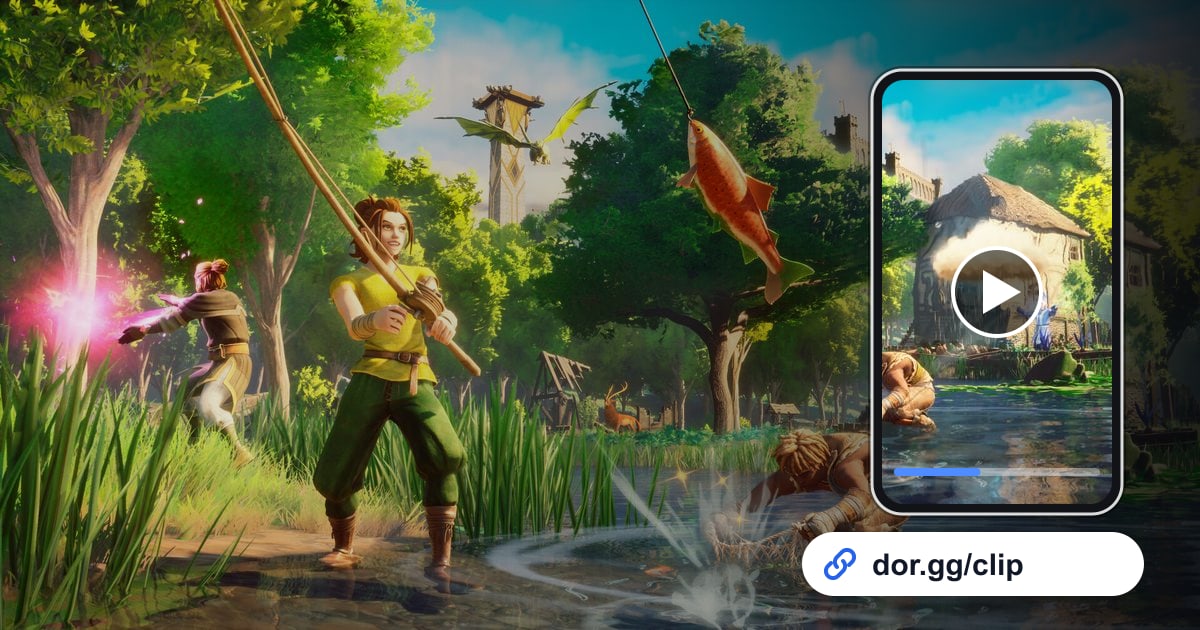
ถ้าคุณใช้เวลาหลายวันสร้างฐานกับเพื่อนใน RuneScape: Dragonwilds และล้มมอนสเตอร์โหด ๆ มาได้ ให้อัดด้วย DOR ตัดส่วนที่อยากอวด แล้วส่งเป็นลิงก์ Dragonwilds เป็นเกมผจญภัยเอาชีวิตรอดแบบ co-op จาก Jagex บน Ashenfall ทวีปที่ถูกลืมของโลก RuneScape คุณจะเก็บของ สร้าง และอัปสกิลไปจนถึงการเผชิญหน้ากับ Dragon Queen เล่นบนพีซี Windows ได้ทั้งคนเดียวหรือกับเพื่อน ตั้งแต่อัปเดตแอปเดือนตุลาคม 2026 เกมนี้อยู่ในกลุ่ม 'Full play recording' (อัดทั้งการเล่น) ของ DOR เมื่อเปิดเกม DOR จะตรวจเจออัตโนมัติและเก็บทุกอย่างจนกว่าจะออกเป็นวิดีโอเดียว เพราะเป็นเกมเอาชีวิตรอด ฟุตเทจส่วนใหญ่จึงเป็นการเก็บทรัพยากรซ้ำ ๆ คู่มือนี้จึงเน้นการเลือกช่วงน่าดูที่ซ่อนอยู่ระหว่างนั้น
เล่น co-op ให้เช็กไมค์ก่อน
ความสนุกครึ่งหนึ่งของคลิป Dragonwilds มาจากเสียงตะโกนกลางเกม DOR อัดเสียงเกมกับไมค์ไปพร้อมกัน ก่อนเริ่มให้เช็กว่าไมค์ที่ใช้ถูกตั้งเป็นอุปกรณ์อินพุตเริ่มต้นของ Windows แล้ว เสียงร้องตอนเห็นมอนสเตอร์ครั้งแรกหรือบทเถียงกันว่าจะวางฐานตรงไหนจะถูกเก็บไว้ตามจริง ดูการปรับสมดุลไมค์กับเสียงเกมได้ที่ วิธีอัดเสียงเกมกับไมค์พร้อมกัน เซสชัน co-op มักยาวและกินพื้นที่ดิสก์เร็ว การอัดจะหยุดเองเมื่อพื้นที่ว่างเหลือต่ำกว่า 20GB จึงควรเช็กพื้นที่ก่อนเริ่มด้วย
วิธีเลือกฉากจากวิดีโอ Dragonwilds แล้วส่งให้เพื่อน
- 1เช็กการตั้งค่าอัดและพื้นที่ดิสก์ แล้วค่อยเข้าเกมในการตั้งค่า DOR ให้ตรวจว่า RuneScape: Dragonwilds เปิดอยู่ในกลุ่ม 'Full play recording' และมีพื้นที่ว่างเกิน 20GB มาก ๆ เปิดเกมแล้วการอัดจะเริ่มเอง และอัดต่อไปตอนที่คุณเข้าโลกของเพื่อนเพื่อเล่นด้วยกัน
- 2ถ่ายฐานก่อนและหลังจากมุมเดียวกันก่อนเริ่มสร้าง ให้หันกล้องไปที่พื้นที่ว่างค้างไว้สักไม่กี่วินาที แล้วหลายชั่วโมงต่อมาให้หันกล้องไปที่จุดเดิมอีกครั้งจากมุมใกล้เคียงกัน ตัดสองช็อตนั้นมาต่อกัน ความเปลี่ยนแปลงจะเห็นในแวบเดียวโดยไม่ต้องโชว์ขั้นตอนทั้งหมด
- 3ข้ามช่วงเก็บทรัพยากรช่วงตัดไม้ ขุดแร่ และคราฟต์ภาพบนจอแทบไม่เปลี่ยน จึงสังเกตได้แม้ไล่ดูเร็ว ๆ ให้หยุดตรงที่ภาพเปลี่ยนชัดจากการต่อสู้หรือการเดินทาง แล้วดูว่ารอบ ๆ จุดนั้นเกิดอะไรขึ้น
- 4ใช้เสียงที่ดังขึ้นเป็นจุดสังเกตเมื่อเจอมอนสเตอร์แข็ง ๆ เสียงคุณจะดังขึ้นหรือหลุดหัวเราะ และเสียงต่อสู้ก็ดุเดือดขึ้น เปิดเสียงไว้ตอนเล่นย้อนในไลบรารี คุณจะได้ยินช่วงเหล่านั้นก่อนจะเห็น แล้วตั้งจุดเริ่มก่อนหน้านั้นหลายสิบวินาที
- 5เวทใช้ 9:16 ส่วนการสร้างและการต่อสู้ใช้ 16:9ฉากสั้น ๆ ที่อวดเวทหนึ่งอย่างจะมีตัวละครอยู่กลางจอ จึงดูดีเป็นคลิปแนวตั้ง 9:16 ส่วนภาพกว้างของฐานหรือหลายคนสู้ด้วยกันต้องมีพื้นที่ด้านข้าง ให้เลือก 16:9
- 6แปะลิงก์ในแชตปาร์ตี้แปะลิงก์ dor.gg ที่ได้จากการ trim เสร็จลงในแชตกลุ่มกับเพื่อนที่เล่นด้วยกัน เพื่อนที่วันนั้นเข้าเกมไม่ได้ก็เปิดดูในเบราว์เซอร์ได้ทันทีโดยไม่ต้องลงแอป และได้เห็นสิ่งที่พลาดไป
วิธีเก็บแต่ละช่วงเด็ดใน Dragonwilds
| ช่วงเด็ด | วิธีหาในวิดีโอ | สัดส่วนที่เหมาะและส่งให้ใคร |
|---|---|---|
| เลือกที่ตั้งฐานแรก | หลังเริ่มโลกใหม่ทันที ตอนวางกำแพงและพื้นแรก | 16:9 สำหรับเพื่อนในปาร์ตี้ที่ช่วยเลือกที่ |
| ทัวร์ฐานที่สร้างเสร็จ | ช่วงที่สร้างเสร็จแล้วเดินวนรอบหนึ่งรอบ | 16:9 สำหรับเพื่อนที่ไม่ได้เล่นด้วย |
| ร่ายเวทใหม่ครั้งแรก | ครั้งแรกที่ใช้เวทที่ได้จากการอัปสกิล เช่น โค่นต้นไม้ด้วยขวานวิญญาณ | คลิปสั้น 9:16 สำหรับเพื่อนที่กำลังคิดจะลองเล่น |
| สู้กับ Garou หรือ Black Knights | ช่วงที่เสียงคุณหรือเสียงต่อสู้ดังขึ้นกะทันหัน | 16:9 ยาว 1–2 นาที สำหรับเพื่อนในปาร์ตี้ที่สู้ด้วยกัน |
| ล้มศัตรูแข็ง ๆ อย่าง Zogre | ก่อนเก็บของดรอปหลังฆ่าได้ | 30 วินาทีรอบการโจมตีสุดท้าย สำหรับแชตกลุ่ม |
| เผชิญหน้ามังกร | ใกล้เวลาที่จดไว้ในโน้ตของเซสชัน | 16:9 ตั้งแต่ก่อนเจอเล็กน้อยจนรู้ผล สำหรับทั้งปาร์ตี้ |
ก่อนส่งคลิป co-op
- เปิด RuneScape: Dragonwilds ไว้ใน 'Full play recording' ในการตั้งค่าแล้ว
- เคลียร์พื้นที่ว่างให้เกิน 20GB มาก ๆ ก่อนเซสชัน co-op ยาว ๆ แล้ว
- ตั้งไมค์เป็นอุปกรณ์อินพุตเริ่มต้นแล้ว เสียงคุณจึงถูกอัด
- ถ่ายฐานก่อนและหลังจากจุดเดียวกันแล้ว
- ตัดช่วงที่มีแต่การเก็บของออกจากวิดีโอแล้ว
- เลือก 9:16 หรือ 16:9 ให้เหมาะกับแต่ละฉากแล้ว
DOR อัด Dragonwilds อย่างไร
DOR เป็นแอปเดสก์ท็อป Windows ฟรี เมื่อเปิด RuneScape: Dragonwilds จะตรวจเจอเกมอัตโนมัติและอัดเป็นวิดีโอ mp4 ไฟล์เดียวจนกว่าจะออก ฉากล้มบอสหรือฐานที่สร้างเสร็จทุกฉากจึงอยู่ในวิดีโอนั้นให้คุณเลือกตัดเอง เปิดวิดีโอในไลบรารีของแอป กำหนดจุดเริ่มและจบด้วยเครื่องมือ trim เลือก 16:9, 9:16 หรือ 1:1 แล้วจะได้ลิงก์ dor.gg ถ้าอยากรวมภาพฐานก่อนและหลังหรือการต่อสู้หลายครั้งเป็นวิดีโอเดียว ให้เปิด DOR Studio ในเบราว์เซอร์โดยไม่ต้องติดตั้ง รวมวิดีโอ ใส่วันที่เป็นข้อความ และปรับเพลงประกอบกับระดับเสียง ดูทัวร์ Studio ได้ที่ ตัดต่อคลิปบนเบราว์เซอร์ และการทำฉากเวทเป็นวิดีโอแนวตั้งได้ที่ วิธีทำวิดีโอเกมแนวตั้ง ดาวน์โหลดผลงานเป็น mp4 หรือแชร์เป็นลิงก์ก็ได้ ถ้าไม่อยากอัดเกมนี้ ให้ปิดแยกรายเกมใน 'Full play recording' ในการตั้งค่า จะมีหน้าต่างยืนยันขึ้นมาตอนปิด