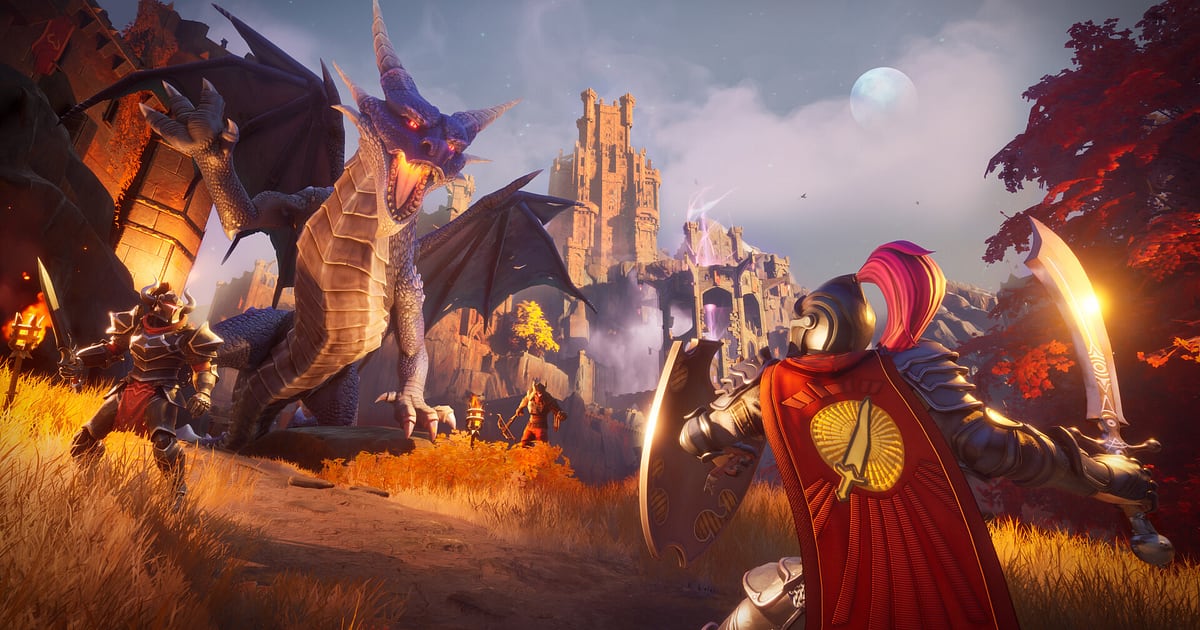

RuneScape: Dragonwilds จะถูกอัดอัตโนมัติเมื่อมี DOR อยู่ในเครื่อง แค่เปิดเกม ที่เหลือ DOR จัดการให้ เกมนี้สร้างโดย Jagex เป็นเกมผจญภัยเอาชีวิตรอดแบบโคออปบน Ashenfall ทวีปที่ถูกลืมในโลกของ RuneScape คุณจะเก็บวัตถุดิบ สร้างฐาน และอัปสกิลไปเรื่อยๆ จนได้เผชิญหน้ากับ Dragon Queen ตั้งแต่ต้นไม้ต้นแรกที่ตัด ป้อมที่ก๊วนค่อยๆ ก่อกำแพงขึ้นทีละด้าน จนถึงศึกมังกรกลางฟ้า ทุกอย่างถูกอัดจนกว่าจะปิดเกม วิดีโอเกมเอาชีวิตรอดส่วนใหญ่คือการเก็บของซ้ำๆ คู่มือนี้จึงเน้นวิธีเก็บและหาช่วงที่น่าดู ตั้งแต่เตรียมตัว เช็กการอัด เซฟฉาก หาฉากย้อนหลัง ทำบันทึกการเอาชีวิตรอด ไปจนถึงแชร์ลิงก์
- เก็บเรื่องราวการเอาชีวิตรอดไว้ในวิดีโอจนกว่าจะออกเกม ไม่ว่าวันในเกมผ่านไปกี่วัน ตั้งแต่ท่อนไม้ท่อนแรกจนถึงป้อมที่เสร็จสมบูรณ์
- เซฟฉากมุงหลังคาที่พักหลังแรก ฉากใช้เวท rune ใส่มอนสเตอร์ หรือฉากไขปริศนาในห้องสมุดแยกเป็นคลิป
- ใช้ AI Voice Notes อ่านย้อนแผนโคออปอย่าง ‘เดี๋ยวไปขุดแร่ นายมุงหลังคาไป’ เหมือนบันทึกการทำงาน
- รวมคืนแรกที่มีแต่มือเปล่ากับป้อมของสี่คนเป็นบันทึกการเอาชีวิตรอดด้วย AI Highlight
- ส่งทัวร์ป้อมให้เพื่อนที่เข้าเซิร์ฟเวอร์ไม่ได้ด้วยลิงก์ dor.gg
ก่อนอัด RuneScape Dragonwilds: ติดตั้งและโหมดการอัด
RuneScape: Dragonwilds กินการ์ดจอ จึงควรเช็กคอมสักรอบก่อนอัด DOR เป็นแอป Windows ฟรี และวิดีโอที่เซฟลงคอมไม่มีลายน้ำ เกมนี้อัดแบบเต็มเซสชัน ระหว่างเข้าโลกของเพื่อนการอัดก็ยังเดินต่อ แม้แต่ช่วงตัดไม้ขุดแร่ก็รวมอยู่ในวิดีโอเดียวจนกว่าจะปิดเกม เซสชันโคออปลากยาวหลายชั่วโมงได้ง่ายๆ อ่าน อัดเกมยาวๆ ไม่ให้กระตุก ไว้ล่วงหน้าด้วย ตารางด้านล่างรวมสิ่งที่ควรรู้สำหรับ Dragonwilds
| รายการ | สำหรับ RuneScape Dragonwilds | หมายเหตุ |
|---|---|---|
| การติดตั้ง | DOR แอป Windows ฟรี | วิดีโอที่อัดไม่มีลายน้ำ |
| เวอร์ชันเกม | RuneScape: Dragonwilds เวอร์ชัน PC บน Steam | DOR อัดได้ทั้งเล่นคนเดียวและโคออปบนคอม Windows ของคุณ |
| โหมดการอัด | อัดเต็มเซสชัน | วันในเกมผ่านไปกี่วันก็ยังเป็นวิดีโอเดียวจนกว่าจะออก |
| โคออป | เข้าโลกของเพื่อนก็อัดได้ตามปกติ | มุมมองของคุณ เสียงเกม และไมค์ถูกอัดไว้ด้วยกัน |
| ความละเอียดและเฟรมเรต | ค่าเริ่มต้น 1080p 30fps เลือก 60fps ได้ | ถ้าสเปกตึงมือ ใช้โหมด 720p/30fps ที่เบากว่า |
| พื้นที่เก็บ | คลิป 1080p ยาว 30 วินาทีประมาณ 30MB | โลกโคออปที่เล่นหลายวันทำให้ไฟล์ใหญ่ ควรเหลือพื้นที่ว่างไว้เยอะๆ |
อัด RuneScape Dragonwilds ด้วย DOR ทีละขั้น
- 1ติดตั้งและเปิด DORดาวน์โหลด DOR ติดตั้ง แล้วเปิดทิ้งไว้ ใช้ฟรี และพอติดตั้งแล้วก็ไม่ต้องเตรียมอะไรทุกครั้งที่เริ่ม Dragonwilds ทำไว้ก่อนคืนแรกของก๊วนในเซิร์ฟเวอร์ วันแรกก็จะถูกอัดไว้ด้วย
- 2เปิด Dragonwildsเปิด RuneScape: Dragonwilds จาก Steam แล้ว DOR จะจับเกมได้และเริ่มอัด จะเปิดโลกของตัวเองหรือเข้าโลกของเพื่อน การอัดก็ทำงานแบบเดียวกัน
- 3เช็กการอัดก่อนเริ่มเก็บของก่อนหยิบขวาน เปิดแอป DOR สักครั้งแล้วดูว่าการอัดกำลังทำงาน ถ้าไม่จับเกม ทำตาม วิธีแก้เมื่อโปรแกรมอัดไม่จับเกม จากนั้นก็ตัดไม้หรือหาสายแร่ไปได้เลยไม่ต้องคิดเรื่องนี้อีก
- 4เซฟคลิปตอนสร้างเสร็จและตอนศึกใหญ่ตอนมุงหลังคาที่พักหลังแรกเสร็จหรือตอนศึกมังกรจบ กดคีย์ลัดเซฟคลิปทันที ช่วงนั้นจะถูกเซฟเป็นคลิปของตัวเองท่ามกลางการเก็บของหลายชั่วโมง หาย้อนหลังได้ง่าย
- 5ออกเกมแล้วเปิด My Clipsเล่นจบวันแล้วปิดเกม วิดีโอเต็มเซสชันและทุกคลิปที่เซฟไว้จะขึ้นอยู่ด้วยกันใน My Clips (คลิปของฉัน) ในแอป DOR ไม่ว่าวันในเกมผ่านไปกี่วัน ก็อยู่ในเซสชันเดียว
หาวิดีโอที่อัดไว้
วิดีโอที่อัดอยู่ใน My Clips ในแอป DOR หรือที่เรียกว่าคลัง (library) การเปิดและปิด Dragonwilds แต่ละครั้งนับเป็นหนึ่งเซสชัน และทุกอย่างที่เก็บด้วยคีย์ลัดเซฟคลิปจะขึ้นเป็นคลิปแยก วิดีโอเกมเอาชีวิตรอดส่วนใหญ่คือการเก็บของซ้ำๆ เวลาค้นหาจึงใช้ช่วงเปลี่ยนกลางวันกลางคืนและตอนกลับฐานเป็นจุดสังเกต การเจอบอสครั้งแรกหาง่ายตรงที่เสียงไมค์ดังขึ้นพรวด เจอฉากแล้วตั้งจุดเริ่มและจุดจบ ตัด แล้ว export เป็น 16:9, 9:16 หรือ 1:1 วิธีทำอยู่ใน วิธีตัดคลิปเกม กดถูกใจวิดีโอที่อยากเก็บถาวร เช่นวันที่ป้อมสร้างเสร็จ เมื่อพื้นที่เต็ม วิดีโอเก่าที่ไม่ได้กดถูกใจจะถูกลบก่อน บันทึกที่กดถูกใจจึงอยู่ต่อ
เซฟช่วงเวลาที่อยากเก็บไว้
ถึงการเอาชีวิตรอดทั้งหมดจะถูกอัดไว้ การเซฟคลิปฉากที่อยากโชว์ตอนนั้นเลยช่วยให้ไม่ต้องขุดหาในการเก็บของหลายชั่วโมง กดคีย์ลัดเซฟคลิปแล้วช่วงเล่นล่าสุดจะถูกเซฟเป็นคลิป ความยาวเริ่มต้น 30 วินาที และเลือก 15, 30, 45 หรือ 60 วินาทีได้ในตั้งค่า จังหวะดีๆ ที่ควรกดใน Dragonwilds คือทันทีหลังมุงหลังคาที่พักหลังแรก หลังรัวขุดสายแร่ใหม่ หลังล้มมอนสเตอร์ด้วยเวท rune และหลังไขปริศนาห้องสมุดได้ ฉากยาวอย่างศึกมังกรหรือทัวร์ป้อม ตั้งความยาวเป็น 60 วินาทีจะพอดีกว่า ถ้าจะเปลี่ยนคีย์ลัด ดู เซฟไม่กี่วินาทีล่าสุดทันที
หาสิ่งที่คุยกันด้วย AI Voice Notes
ในเซิร์ฟเวอร์โคออป บทสนทนาวนอยู่กับเรื่องใครทำอะไรไม่มีหยุด ประโยคอย่าง ‘เดี๋ยวไปขุดแร่ นายมุงหลังคาไป’ ‘rune หมด ร่ายเวทไม่ได้แล้ว’ และ ‘มังกรบินวนอยู่ข้างบน หลบก่อน’ โต้ตอบกันไปมา และ AI Voice Notes จะเขียนลงบนไทม์ไลน์ของวิดีโอเหมือนบันทึกการทำงาน DOR อัดเสียงเกมกับไมค์ไว้ด้วยกัน อยากหาตอนที่มีคนพูดว่า ‘ลำดับปริศนาห้องสมุดน่าจะแบบนี้’ ก็เลือกประโยคนั้นในข้อความบนไทม์ไลน์ จะกระโดดไปตรงนั้นทันที ดูได้ด้วยว่าแผนที่ตกลงกันไว้ออกมาจริงเป็นยังไง ถ้าจะเช็กว่าไมค์ตั้งเป็นอุปกรณ์รับเสียงเริ่มต้นของ Windows แล้ว ดู อัดเกมพร้อมเสียงไมค์
ทำมอนทาจด้วย AI Highlight
เทียบคืนแรกที่มีแต่มือเปล่ากับป้อมที่สร้างเสร็จในวิดีโอเดียว ในคลังให้ติ๊กฉากมุงหลังคาที่พักหลังแรก ฉากรัวขุดสายแร่ใหม่ ฉากใช้เวท rune ใส่มอนสเตอร์ ฉากไขปริศนาห้องสมุด ทัวร์ป้อมของสี่คน และศึกมังกร แล้วเลือก AI Highlight DOR จะต่อทั้งหมดเป็นบันทึกการเอาชีวิตรอดเรื่องเดียว เลือกฉากที่มีสมาชิกเซิร์ฟเวอร์ครบทุกคน จะได้ของที่ระลึกของโลกนั้น ถ้าอยากเรียงคลิปตามวันในเกมเอง ดู วิธีรวมคลิปเกม
ตัดต่อใน DOR Studio
DOR Studio เปิดในเบราว์เซอร์ได้เลยโดยไม่ต้องติดตั้งอะไร ตัดช่วงเก็บของให้สั้นลง แล้วใส่เพลงประกอบกับข้อความอย่าง ‘วันที่ 3 ป้อมเสร็จ’ ทับบนฐานที่สร้างเสร็จ ป้อมที่ใช้เวลาหลายชั่วโมงก็กลายเป็นวิดีโอสร้างฐานยาวหนึ่งนาที ลองใส่ Shake Zoom ตอนมังกรคำราม และใช้ Glitch Transition ตรงที่วันหนึ่งตัดไปอีกวัน Shorts การสร้างฐานเหมาะกับ 9:16 ส่วนทัวร์ป้อมเหมาะกับ 16:9 ถ้าจะใส่ป้อมทั้งหลังในเฟรมแนวตั้ง อ่าน อัดเกมสำหรับ Shorts แนวตั้ง เสร็จแล้วดาวน์โหลดเป็น mp4 หรือแชร์เป็นลิงก์ได้ทันที
แชร์ด้วยลิงก์ dor.gg
ส่งฉากที่ตัดแล้วเป็นลิงก์ dor.gg ใครเปิดลิงก์ก็ดูได้ในเบราว์เซอร์ทันทีโดยไม่ต้องติดตั้งอะไร เพื่อนที่เข้าร่วมไม่ได้ก็ทัวร์ป้อมของคุณได้ และเพื่อนที่ติดปริศนาห้องสมุดก็ดูลำดับที่คุณใช้ได้ โพสต์ศึกมังกรลงห้อง Discord ที่ก๊วนเซิร์ฟเวอร์โคออปรวมตัวกัน การเลือกฉากฐานและฉากสู้บอสเพื่อส่งอยู่ใน เก็บวิดีโอโคออป Dragonwilds ส่วนการโพสต์ลง Discord อยู่ใน แชร์คลิปลง Discord
ตั้งค่าแนะนำและแก้ปัญหา RuneScape Dragonwilds
RuneScape: Dragonwilds กินการ์ดจอ คอมที่สเปกเท่ากับหรือสูงกว่าสเปกแนะนำจะคุมทั้งเฟรมเรตในเกมและการอัดให้นิ่ง เริ่มที่ค่าเริ่มต้น 1080p 30fps แล้วเลือก 60fps ถ้าอยากให้ศึกมังกรดูลื่นขึ้น บนคอมสเปกตึงๆ โหมด 720p/30fps ที่เบากว่าช่วยลดภาระ ทั้งโหมด Fullscreen, Windowed และ Borderless อัดได้หมด ปล่อยการตั้งค่าเกมไว้ตามเดิม บนการ์ดจอ NVIDIA ที่รองรับ เช่นซีรีส์ RTX DOR อัดด้วย NVENC hardware encoding จึงกระทบการเล่นน้อย DOR ไม่มีฟีเจอร์โกงและไม่แตะไฟล์เกมหรือข้อมูลการเล่น ถ้าเฟรมตกระหว่างอัด ดู แก้ FPS ตกตอนอัดเกม
| อาการ | สิ่งที่ต้องเช็ก | วิธีแก้ |
|---|---|---|
| วิดีโอที่อัดเป็นจอดำ | โหมดแสดงผลในการตั้งค่าเกม | DOR อัดได้ทั้ง Fullscreen, Windowed และ Borderless ถ้ายังดำอยู่ ทำตาม แก้อัด Fullscreen ไม่ได้ เพื่อสลับไปจับภาพทั้งจอ |
| เสียงพูดของคุณหายไปตอนเล่นโคออป | อุปกรณ์รับเสียงเริ่มต้นของ Windows และการตั้งค่าไมค์ใน DOR | เช็กว่าไมค์เป็นอุปกรณ์รับเสียงเริ่มต้น แล้วทำตาม แก้ไมค์ไม่ติดในวิดีโอ |
| โลกโคออปหลายวันทำไดรฟ์เต็ม | ตำแหน่งเซฟและพื้นที่ว่าง | ย้ายวิดีโอไปไดรฟ์ที่ใหญ่กว่าด้วย เปลี่ยนที่เก็บไฟล์อัด แล้วเซฟฉากที่น่าดูเป็นคลิป |
| เฟรมเรตแกว่งระหว่างศึกมังกร | ความละเอียด เฟรมเรตของการอัด และสเปกคอม | บนการ์ดจอ NVIDIA ที่รองรับ เช่นซีรีส์ RTX NVENC hardware encoding ช่วยให้กระทบน้อย แต่ถ้าสเปกตึง ลดเป็นโหมด 720p/30fps |

