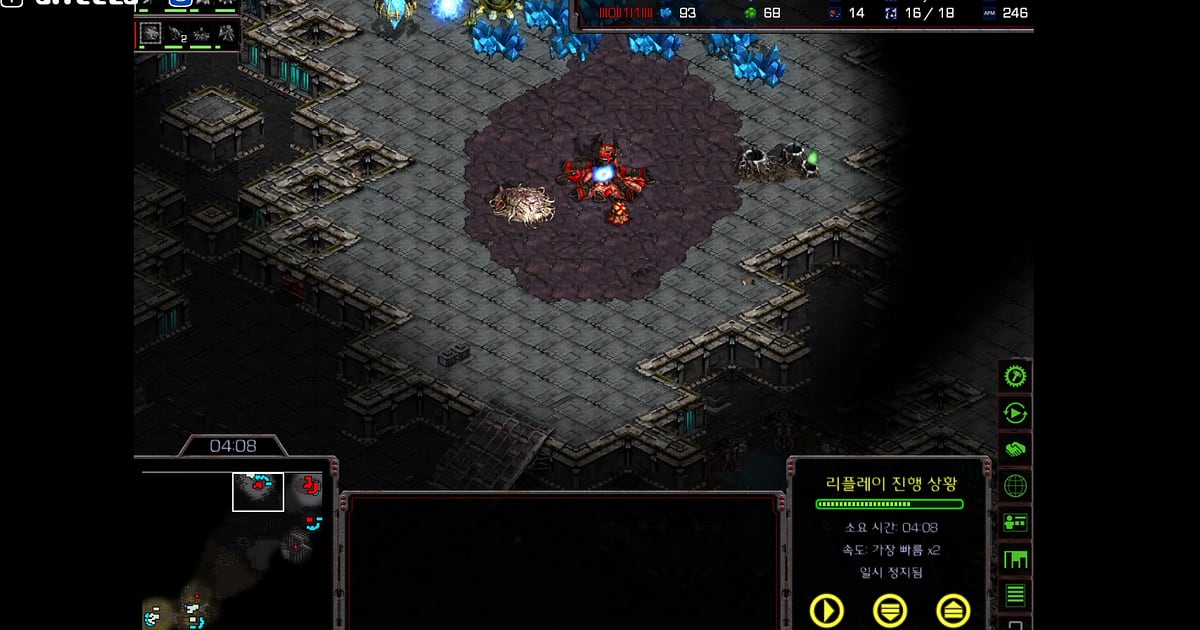
StarCraft II คือเกมวางแผนเรียลไทม์ของ Blizzard ที่มีทั้งแลดเดอร์ผู้เล่นหลายคน Co-op เกมคัสตอมใน Arcade และแคมเปญที่เริ่มเล่นได้ฟรี เล่นแลดเดอร์ไปสักไม่กี่เกม แทบทุกครั้งจะมีเกมหนึ่งที่อยากเอาไปให้ใครดู ไม่ว่าจะเป็นเกมที่รับ all in ไว้ได้แบบเฉียดฉิว ไฟต์ blink stalker ที่พลิกทุกอย่าง หรือจังหวะที่ฮาราสสามทางจนคู่แข่งพิมพ์ gg ตั้งแต่อัปเดตแอปเดือนตุลาคม 2026 StarCraft II กลายเป็นเกม 'Full-play recording' (อัดเต็มการเล่น) ของ DOR พอเปิดเกม DOR จะเริ่มอัดเอง และทุกเกมจนถึงตอนออกจะต่อกันเป็นวิดีโอเดียว StarCraft II เล่นบน Mac ได้ด้วย แต่ DOR เป็นแอปเดสก์ท็อปสำหรับ Windows คู่มือนี้จึงพูดถึงการเล่นบน PC Windows ด้านล่างคือจุดสังเกตที่ช่วยให้หาเกมและไฟต์ที่ต้องการในวิดีโอยาวหลายเกมเจอ พร้อมความยาวที่ควรตัดตามคนที่จะดู
ส่งทั้งเกม หรือส่งแค่ไฟต์
เริ่มจากคิดก่อนว่าคนดูต้องการอะไรจริง ๆ คู่ซ้อมหรือเพื่อนแลดเดอร์ที่เล่นเผ่าเดียวกันและอยากคุยเรื่องบิลด์หรือหาสาเหตุที่แพ้ ต้องการทั้งเกมตั้งแต่หน้าโหลดจนถึงผลเกม เพราะจำนวนเวิร์กเกอร์ จังหวะขยายฐาน และการสอดแนมกระจายอยู่ทั่วทั้งเกม ส่วนเพื่อนที่แทบไม่รู้จักเกมนี้ จะดูจบแค่ไฟต์ชี้ขาดไฟต์เดียวที่ตัดไว้ราว 30 วินาที แลดเดอร์หนึ่งคืนอาจกลายเป็นวิดีโอยาวหลายชั่วโมง เรื่องที่ควรเช็กเพื่อให้อัดเซสชันยาว ๆ ได้ลื่นไหล ดูได้ที่ คู่มืออัดเกมเพลย์ยาว ๆ ไม่ให้กระตุก
หยิบเกมเดียวจากเซสชันแลดเดอร์แล้วส่งต่อ
- 1เช็กการอัด StarCraft II ในหน้าตั้งค่าในหน้าตั้งค่า DOR เปิดกลุ่ม 'Full-play recording' แล้วดูว่า StarCraft II เปิดอยู่ ถ้าเปิดอยู่ การอัดจะเริ่มทันทีที่เปิดเกมจาก Battle.net และอัดต่อเป็นวิดีโอเดียวไม่ว่าจะเล่นแลดเดอร์กี่เกม จนกว่าจะปิดเกม
- 2จดลำดับเกมและแมตช์อัปเล่นจบเซสชันแล้วมักจำไม่ได้ว่าเกมไหนเป็นเกมไหน จดสั้น ๆ หลังจบแต่ละเกม เช่น 'เกม 3, PvZ ชนะ, ไฟต์ blink' แล้วจะรู้ทันทีว่าต้องหาหน้าโหลดหน้าไหนในวิดีโอ
- 3ใช้หน้าโหลดเป็นจุดเริ่มของแต่ละเกมก่อนเริ่มเกม StarCraft II ทุกเกมจะมีหน้าโหลดที่แสดงผู้เล่นทั้งสองฝั่ง เวลาเลื่อนดูวิดีโอแล้วเจอหน้านี้ แปลว่าเกมใหม่เริ่มตรงนั้น นับหน้าโหลดตามลำดับที่จดไว้ก็กระโดดไปเกมที่ต้องการได้
- 4เริ่มคลิปไฟต์ตอนกองทัพออกเดินสำหรับไฟต์ blink stalker หรือการฮาราส ให้เริ่มก่อนปะทะไม่กี่วินาที ตอนกองทัพออกจากจุดรวมพล คนดูจะเข้าใจว่าไฟต์นี้ตั้งเกมมายังไง ถ้าคู่แข่งพิมพ์ gg ให้จบคลิปหลังข้อความแชตนั้นขึ้นมาทันที
- 5ตัดช่วงในไลบรารีแล้วสร้างลิงก์เปิดวิดีโอในไลบรารีของแอป แล้วตั้งจุดเริ่มกับจุดจบด้วยเครื่องมือตัด StarCraft II มีมินิแมปและจำนวน supply อยู่ที่มุมจอ ส่งออกแนวนอน 16:9 จึงเหมาะที่สุด ตัดเสร็จจะได้ลิงก์ dor.gg ที่คนดูเปิดในเบราว์เซอร์ได้โดยไม่ต้องติดตั้งอะไร
- 6เขียนโน้ตหนึ่งบรรทัดให้คนดูแต่ละคนบอกคู่ซ้อมว่าให้ดูตรงไหน เช่น 'ดูจังหวะขยายฐานแถวนาทีที่ 8' และบอกเพื่อน Co-op ว่าเป็นเวฟไหน ต่อให้วิดีโอยาว คนดูก็ดูจนจบได้ถ้ารู้ว่าต้องโฟกัสอะไร
จัดวิดีโอ StarCraft II ตามโหมด
| โหมด | จุดสังเกตขอบเขตของเกม | คลิปที่เหมาะและควรส่งให้ใคร |
|---|---|---|
| แลดเดอร์ 1v1 | หน้าโหลดที่มีชื่อและเผ่าของทั้งสองฝั่ง และข้อความชนะหรือแพ้ตอนจบ | เกมเต็มที่บิลด์ได้ผล ส่งให้คู่ซ้อม |
| แลดเดอร์ทีม | หน้าโหลดที่แสดงรายชื่อเพื่อนร่วมทีมเรียงกัน | ไฟต์ที่ทุกคนมาถึงทันเวลา ส่งให้เพื่อนที่เล่นเกมนั้นด้วยกัน |
| Co-op | บทสนทนาบรีฟฟิงทันทีหลังเริ่มภารกิจ | ช่วงรับเวฟสุดท้ายไว้ได้ ส่งให้คู่หู Co-op |
| Arcade | จังหวะเปลี่ยนจอจากล็อบบี้เข้าสู่เกม | ฉากฮา ๆ 20 วินาที ส่งให้เพื่อนที่มาเล่นด้วย |
| แคมเปญ | บรีฟฟิงภารกิจและหน้าผ่านภารกิจ | ช่วงท้ายของภารกิจยาก ส่งให้เพื่อนที่ตามเนื้อเรื่องอยู่ |
| เกมแมโครยาว ๆ | ทัพหลักปะทะกันหลังทั้งสองฝั่ง supply เต็ม | เฉพาะไฟต์พลิกเกมช่วงท้าย ส่งเข้ากลุ่มแชตเพื่อน |
ก่อนส่งคลิป StarCraft II
- ฟุตเทจเป็น StarCraft II ที่รันบน PC Windows
- รู้แล้วว่าเกมที่ต้องการอยู่หลังหน้าโหลดหน้าไหน
- คลิปสำหรับคนที่ถามเรื่องบิลด์ เริ่มจากหน้าโหลดจนถึงข้อความผลเกม
- คลิปไฟต์เริ่มก่อนกองทัพออกเดินไม่กี่วินาที
- เลือก 16:9 เพื่อไม่ให้มินิแมปหลุดเฟรม
- เคลียร์พื้นที่ดิสก์ให้เกิน 20GB แบบเหลือ ๆ ก่อนเล่นแลดเดอร์ยาว
DOR อัด StarCraft II อย่างไร
DOR เป็นแอปเดสก์ท็อป Windows ที่ใช้ฟรี พอเปิด StarCraft II ระบบจะตรวจจับเกมและอัดทุกอย่างเป็นไฟล์ mp4 ไฟล์เดียวจนกว่าจะปิดเกม ทุกเกมและทุกไฟต์อยู่ครบในวิดีโอ คุณเลือกฉากเองได้ในไลบรารีของแอปแล้วตัดด้วยเครื่องมือตัด เทคนิคตั้งจุดเริ่มและจุดจบให้แม่นอยู่ใน วิธีตัดคลิปเกม ถ้าอยากโชว์หลายไฟต์จากแมตช์อัปเดียวกันรวมกัน DOR Studio ใช้งานในเบราว์เซอร์ได้โดยไม่ต้องติดตั้ง รวมวิดีโอและใส่ข้อความอธิบายบิลด์ได้ ลำดับขั้นตอนดูได้ใน คู่มือรวมคลิปเกม วันที่ไม่ต้องการอัด StarCraft II ก็ปิดเฉพาะเกมนี้ได้ในหน้าตั้งค่า โดยจะมีหน้าต่างยืนยันขึ้นมา