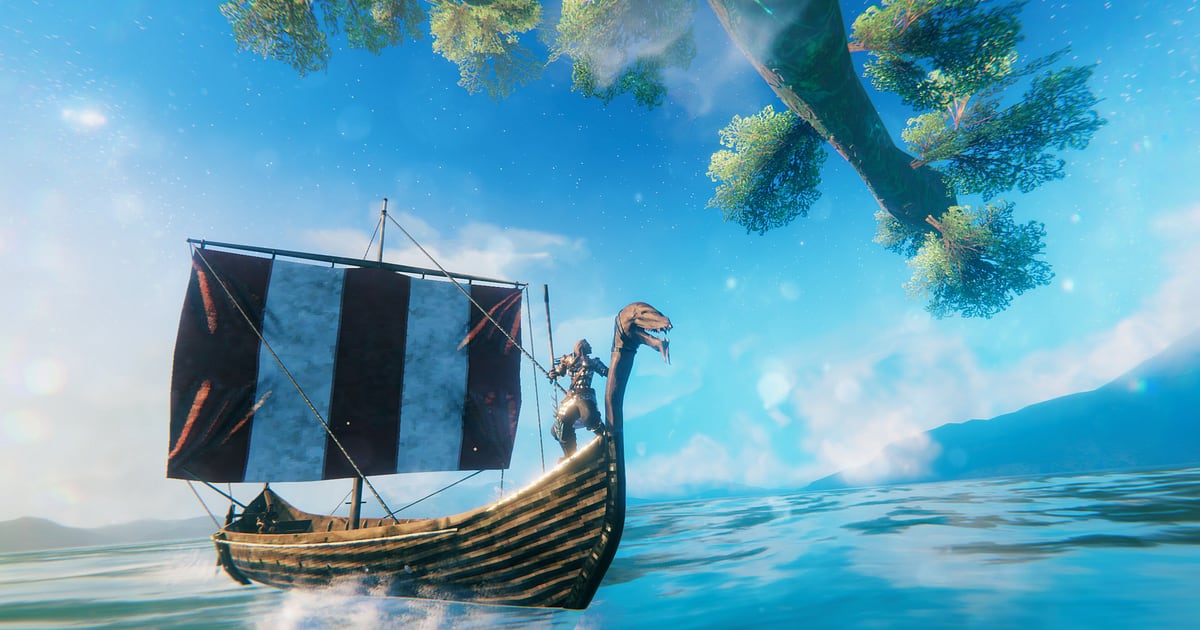
อยากอวดบอสที่เซิร์ฟ Valheim ของคุณเพิ่งล้มได้ หรือลองเฮาส์ที่ใช้เวลาสร้างหลายคืน ก็แค่อัดด้วย DOR ตัดฉากนั้น แล้วส่งลิงก์ Valheim เข้ากลุ่ม Full Session Recording (อัดทั้งการเล่น) ของ DOR ตั้งแต่อัปเดตแอปเดือนตุลาคม 2026 พอเปิดเกม DOR จะตรวจจับได้เองและเก็บทุกอย่างตั้งแต่เปิดจนปิดไว้เป็นวิดีโอเดียว Valheim มีช่วงยาว ๆ ทั้งตัดไม้ ขุดแร่ ซ่อมฐาน และเตรียมตัวไปไบโอมถัดไป ไฮไลต์ในวิดีโอหนึ่งคืนจึงกระจายอยู่ทั่วไฟล์ บทความนี้จะพาไปดูวิธีคัดฉากสู้บอส งานสร้าง และการออกเรือ
ส่งโมเมนต์เดียว หรือต่อหลายช่วงเข้าด้วยกัน?
ไฟต์บอสเป็นก้อนเดียวต่อเนื่องตั้งแต่เรียกจนล้ม ตัดครั้งเดียวก็พอ แต่งานสร้างลองเฮาส์หรือป้อมปราการจะค่อย ๆ คืบหน้าทีละคืน ถ้าตัดต้นกับท้ายของแต่ละเซสชันไว้แล้วค่อยต่อกันทีหลัง จะได้วิดีโอเดียวที่เห็นตั้งแต่พื้นโล่งจนเป็นโถงที่สร้างเสร็จ วิธีต่อคลิปให้ลื่นดูได้ที่ วิธีรวมคลิปเกมหลายคลิป
คัดโมเมนต์จากเซสชันในเซิร์ฟแล้วส่งให้เพื่อน
- 1เช็กสถานะการอัดก่อนเข้าเซิร์ฟถ้าในการตั้งค่า DOR เปิด Valheim ไว้ในหัวข้อ Full Session Recording การอัดจะเริ่มผ่านการตรวจจับอัตโนมัติทันทีที่เปิดเกมบนพีซี Windows เช็กสักครั้งก่อนเข้าเซิร์ฟเพื่อน ทั้งคืนก็จะถูกเก็บไว้ครบ
- 2จดคืนนั้นแยกเป็นบอส งานสร้าง และออกเรือวิดีโอเป็นไฟล์เดียวยาวหลายชั่วโมง ถ้าอาศัยความจำจะหายาก จดสั้น ๆ อย่าง 'เรียกบอสประมาณชั่วโมงที่หนึ่ง ออกเรือประมาณชั่วโมงที่สอง' แล้วจะเลื่อนไปตรงนั้นได้ทันที
- 3เริ่มไฟต์บอสที่แท่นบูชาบอสถูกเรียกที่แท่นบูชา ภาพทุกคนรวมตัวกันหน้าแท่นจึงเป็นหมุดหมายที่ชัวร์ที่สุด ตัดตั้งแต่ก่อนเรียกบอสเล็กน้อยจนบอสล้ม จะได้ทั้งช่วงเตรียมตัวและช่วงชนะ
- 4ตัดงานสร้างทุกคืนแล้วรวมในสตูดิโอตัดช่วงสร้างของทุกคืนเก็บไว้ในคลัง แล้วรวมตามลำดับใน DOR Studio บนเบราว์เซอร์ ใส่เพลงประกอบและข้อความอย่าง 'วันที่ 1' กับ 'เสร็จแล้ว' เพื่อนในเซิร์ฟจะเห็นความคืบหน้าได้ในแวบเดียว
- 5ฉากออกเรือและไบโอมใหม่ให้เก็บภาพกว้างการข้ามทะเลแล้วเห็นแผ่นดินใหม่เป็นเรื่องของวิว สัดส่วน 16:9 จึงเหมาะที่สุด ตัดช่วงออกเดินทางกับช่วงถึงฝั่งแยกกัน เวลารวมทีหลังจะได้ข้ามช่วงล่องเรือยาว ๆ ตรงกลางไปได้
- 6ส่งผลงานให้เพื่อนในเซิร์ฟเป็นลิงก์วิดีโอจากเครื่องมือ trim ในคลังหรือจากสตูดิโอแชร์เป็นลิงก์ได้ วางลงในแชทกลุ่มของเซิร์ฟ เพื่อนกดเล่นในเบราว์เซอร์บนมือถือได้ทันทีโดยไม่ต้องลงแอป
เลือกโมเมนต์ใน Valheim ตามกิจกรรมในเซิร์ฟ
| กิจกรรม | จุดสังเกตในวิดีโอ | วิธีตัดต่อ |
|---|---|---|
| เรียกบอสและล้มบอส | ทุกคนรวมตัวกันที่แท่นบูชาเพื่อเรียกบอส | ช่วงเดียวตั้งแต่เรียกจนล้ม 16:9 |
| สร้างลองเฮาส์หรือป้อมปราการ | ช่วงที่อยู่จุดเดิมแล้วสิ่งก่อสร้างค่อย ๆ ขึ้นทีละชิ้น | ตัดทุกคืน แล้วรวมในสตูดิโอ |
| ล่องเรือ Longship | ตอนขึ้นเรือที่ท่าและตอนเห็นแผ่นดินใหม่ | ช่วงออกเรือและถึงฝั่ง 30 ถึง 60 วินาที 16:9 |
| ก้าวแรกในไบโอมใหม่ | จุดที่วิวและสีเปลี่ยนไปชัด ๆ | 15 ถึง 20 วินาทีรอบจุดข้ามเขต 16:9 |
| ล่ามอนสเตอร์ด้วยกันกับเพื่อน | ผู้เล่นหลายคนล้อมศัตรูตัวเดียว | ช่วงต่อสู้ 20 ถึง 40 วินาที 1:1 หรือ 16:9 |
| พลาดจนสิ่งก่อสร้างถล่ม | โครงสร้างทรุดลงหลังถอดเสาค้ำออก | 10 วินาที เริ่ม 5 วินาทีก่อนถล่ม 9:16 |
เช็กก่อนส่ง
- เปิด Valheim ไว้ในหัวข้อ Full Session Recording ในการตั้งค่าแล้ว
- จดไว้คร่าว ๆ แล้วว่าเรียกบอส สร้างฐาน และออกเรือตอนไหน
- ช่วงบอสเริ่มตั้งแต่เรียกบอสหน้าแท่นบูชา
- ช่วงงานสร้างตัดเรียงตามวันแล้ว
- ฉากออกเรือและไบโอมใหม่ตัดเป็น 16:9
- ไดรฟ์ยังว่างมากกว่า 20GB แบบสบาย ๆ
- ถ้าอยากได้มุมของเพื่อน ขอให้เพื่อนคนนั้นอัดด้วย DOR ไว้แล้ว
DOR อัดและตัดต่อ Valheim ยังไง
DOR เป็นแอปเดสก์ท็อปฟรีบน Windows เปิด Valheim เมื่อไหร่ DOR จะตรวจจับเกมแล้วอัดจนคุณออกเกม เก็บเป็นวิดีโอ mp4 ไฟล์เดียว ฉากล้มบอสหรืองานสร้างที่เสร็จแล้วอยู่ครบในไฟล์นั้น คุณแค่หาโมเมนต์ในคลังของแอปแล้วตัดออกมา เครื่องมือ trim เลือกสัดส่วน 16:9, 9:16 หรือ 1:1 ได้ เทคนิคเลือกจุดเริ่มและจุดจบอยู่ใน วิธีตัดคลิปเกม ถ้าจะต่อหลายช่วงเข้าด้วยกัน ใช้ DOR Studio ที่เปิดในเบราว์เซอร์ได้โดยไม่ต้องติดตั้ง ทำได้ทั้งตัดความยาว รวมหลายวิดีโอ เทมเพลตเอฟเฟกต์ ข้อความ เพลงประกอบ และปรับระดับเสียง แล้วดาวน์โหลดเป็น mp4 หรือแชร์เป็นลิงก์ หน้าตาของสตูดิโออธิบายละเอียดใน ตัวตัดต่อคลิปบนเบราว์เซอร์ของ DOR เสียงเกมกับเสียงไมค์ถูกอัดไปพร้อมกัน เสียงโห่ร้องตอนบอสล้มจึงอยู่ครบ