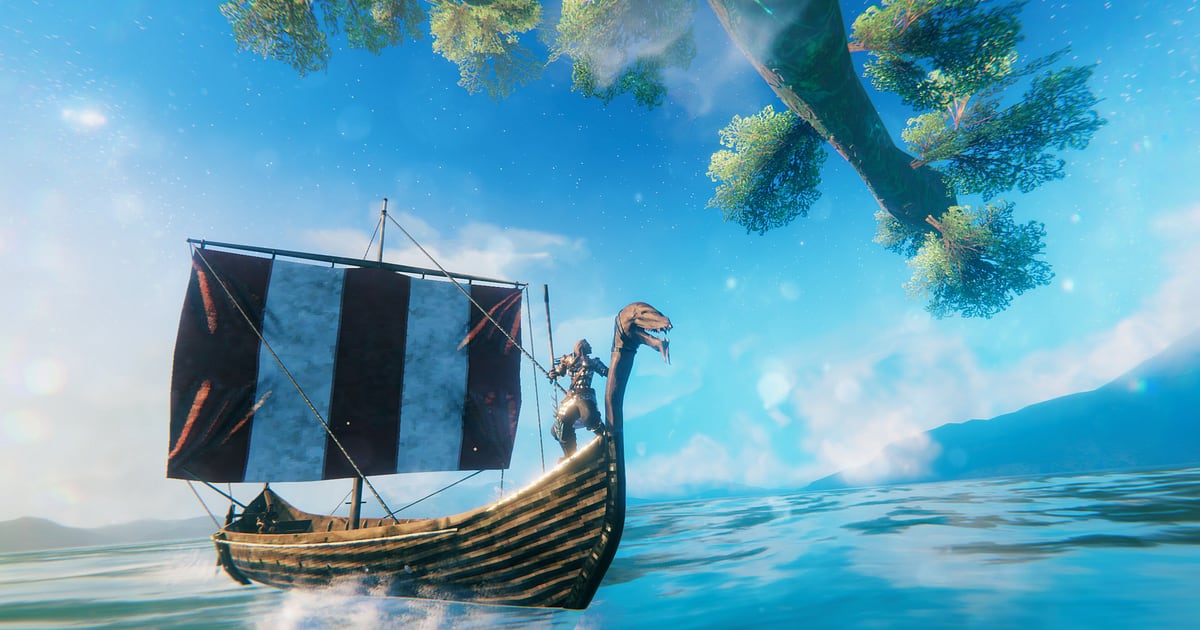
Valheim อัดอัตโนมัติทันทีที่ติดตั้ง DOR แค่เปิดเกม ที่เหลือ DOR จัดการให้เอง กระท่อมหลังแรกแบบโย้เย้ใน Meadows การลุยหนองน้ำไปสู้บอส การล่องเรือยาวฝ่าพายุ ทุกอย่างตั้งแต่เปิด Valheim ผ่าน Steam จนออกจากโลกและปิดเกม จะอยู่ในวิดีโอเดียว Valheim ชอบส่งโทรลล์มาบุกฐานตอนที่คุณกำลังตัดต้นไม้พอดี จึงไม่มีทางรู้ว่าจังหวะใหญ่จะมาเมื่อไร แต่ก็ไม่จำเป็นต้องรู้ เพราะการอัดทำงานอยู่แล้ว คู่มือนี้พาคุณอัด Valheim ด้วย DOR แอป Windows ฟรี แล้วเซฟ ตัด และส่งตอนล้มบอส งานสร้าง และการล่องเรือให้เพื่อนในเซิร์ฟเวอร์
- เก็บทั้งเซสชัน Valheim ไว้ในวิดีโอเดียว ตั้งแต่วันแรกใน Meadows จนออกจากโลก โดยไม่ต้องกดปุ่มอัด
- เซฟตอนอัญเชิญ Eikthyr ที่แท่นบูชาแล้วล้มมันได้ หรือคืนที่ต้านโทรลล์บุกได้ เป็นคลิปแยก
- ใช้ AI Voice Notes เปลี่ยนการวางแผนก่อนอัญเชิญบอสและบทสนทนาบนเรือเป็นข้อความบนไทม์ไลน์ แล้วหาฉากจากประโยคเดียว
- รวมตอนล้ม Eikthyr ครั้งแรก การตะลุมบอน Bonemass ในหนองน้ำ และ Moder บนยอดเขา เป็นบันทึกประวัติเซิร์ฟเวอร์เรื่องเดียว
- ต่องานสร้างบ้านยาวจากหลายคืนเป็นวิดีโอห้องโถงที่เสร็จสมบูรณ์ แล้วโพสต์ลง Discord ของเซิร์ฟเวอร์
ก่อนอัด Valheim: ติดตั้งและโหมดการอัด
Valheim ไม่ค่อยกินสเปก เตรียมตัวอัดจึงใช้เวลาไม่นาน DOR เป็นแอป Windows ฟรี และวิดีโอที่เซฟลง PC ไม่มีลายน้ำ Valheim ใช้การอัดทั้งเซสชัน หมายความว่าวิดีโอเดียวจะอัดตั้งแต่เปิดจนปิดเกม ไม่ว่าคุณจะเล่นที่ไหน จะเป็นโลกของตัวเอง โลกของเพื่อน หรือเซิร์ฟเวอร์เฉพาะ (dedicated server) คืนล่าบอสและคืนสร้างบ้านลากยาวได้หลายชั่วโมง ถ้าอยากเก็บไฟล์ไว้ที่ไดรฟ์ใดไดรฟ์หนึ่ง ให้ดู วิธีเปลี่ยนที่เก็บไฟล์อัด ก่อน ตารางด้านล่างคือสิ่งที่ควรรู้ก่อนอัด Valheim
| หัวข้อ | สำหรับ Valheim | หมายเหตุ |
|---|---|---|
| ติดตั้ง | DOR แอป Windows ฟรี วิดีโอที่อัดไม่มีลายน้ำ | ไม่ต้องตั้งค่าอะไรทุกครั้งที่โหลดโลก |
| เวอร์ชันเกม | เวอร์ชัน Windows PC บน Steam | DOR อัด Valheim ที่รันบน PC ของคุณ |
| โหมดการอัด | อัดทั้งเซสชัน วิดีโอเดียวตั้งแต่เปิดจนปิดเกม | เหมือนกันทั้งโลกตัวเอง โลกเพื่อน หรือเซิร์ฟเวอร์เฉพาะ |
| โหมดแสดงผล | อัดได้ทั้ง Fullscreen, Windowed และ Borderless | DOR สลับไปจับภาพจอมอนิเตอร์เมื่อการจับภาพเกมถูกบล็อก |
| ความละเอียดและเฟรมเรต | ค่าเริ่มต้น 1080p 30fps เลือก 60fps ได้ | PC รุ่นเก่าใช้โหมดเบา 720p/30fps ได้ |
| พื้นที่เก็บ | คลิป 1080p ยาว 30 วินาทีใช้ราว 30MB | คืนเซิร์ฟเวอร์หลายชั่วโมงไฟล์โตเร็ว เผื่อพื้นที่ว่างให้มาก |
อัด Valheim ด้วย DOR ทีละขั้นตอน
- 1ติดตั้ง DORดาวน์โหลด DOR แล้วติดตั้ง ใช้เวลาประมาณหนึ่งนาทีและไม่มีค่าใช้จ่าย ติดตั้งเสร็จแล้วเปิด DOR ทิ้งไว้ ถ้ากลุ่มคุยกันผ่านเสียงระหว่างเล่น แค่เช็กว่าเสียบไมค์หูฟังตัวที่ใช้ประจำไว้แล้ว
- 2เปิด Valheim แล้วโหลดโลกเปิด Valheim จาก Steam แล้วเลือกตัวละครกับโลก การอัดเริ่มทันทีที่ DOR ตรวจจับเกมได้ ถ้าเป็นตัวละครใหม่ ทุกอย่างตั้งแต่ก้าวแรกใน Meadows จะอยู่ในวิดีโอ
- 3เช็กว่ากำลังอัดอยู่พอเข้าโลกแล้ว ดูแอป DOR สักครั้งว่าการอัดกำลังทำงาน ถ้าเกมไม่ถูกตรวจจับ ให้ทำตาม วิธีแก้เมื่อโปรแกรมอัดไม่เจอเกม หลังจากนั้นเล่นตามปกติ จะตัดต้นไม้หรือขนแร่กลับฐานก็ได้
- 4เซฟคลิปหลังล้มบอสหรือสร้างเสร็จบอสที่อัญเชิญที่แท่นบูชาล้มลง หรือในที่สุดก็วางหลังคาชิ้นสุดท้ายบนบ้านยาวที่สร้างมาหลายชั่วโมงได้ กดคีย์ลัดเซฟคลิปทันที 30 วินาทีล่าสุดจะถูกเก็บเป็นคลิปแยก ไม่ต้องไล่หาในวิดีโอยาว ๆ ทีหลัง
- 5ออกเกมแล้วเปิด My Clipsเล่นพอแล้วสำหรับคืนนี้ ออกจากโลกแล้วปิดเกม วิดีโอทั้งเซสชันของคืนนั้นกับทุกคลิปที่เซฟไว้จะขึ้นอยู่ด้วยกันใน My Clips ในแอป DOR คืนพรุ่งนี้ล็อกอินใหม่ก็จะมีเซสชันใหม่เพิ่มเข้ามา
หาไฟล์ที่อัดไว้
วิดีโอที่อัดอยู่ใน My Clips ในแอป DOR หรือที่เรียกว่าไลบรารี การเปิดและปิด Valheim แต่ละครั้งจะเป็นหนึ่งเซสชัน และอะไรที่เซฟด้วยคีย์ลัดจะขึ้นเป็นคลิปแยก จะหาไฟต์บอสในเซสชันยาวหลายชั่วโมง ให้มองหาฉากที่ทั้งกลุ่มมารวมตัวหน้าแท่นบูชา ซึ่งเป็นจุดสังเกตที่แม่นที่สุด ส่วนการล่องเรือ ให้หาตอนที่ทุกคนขึ้นเรือยาวที่ท่าเรือ และตอนที่เห็นแผ่นดินใหม่ ไบโอมใหม่สังเกตง่ายตรงที่สีของภูมิประเทศเปลี่ยนชัด ตั้งจุดเริ่มและจุดจบเพื่อตัดส่วนที่ต้องการ แล้วส่งออกเป็น 16:9, 9:16 หรือ 1:1 ไฟต์บอสที่ตัดเป็นก้อนเดียวตั้งแต่ก่อนอัญเชิญจนล้มได้ จะเก็บทั้งช่วงเตรียมตัวและชัยชนะไว้ครบ ดูขั้นตอนเต็มได้ที่ วิธีตัดคลิปเกม กดถูกใจวิดีโอที่อยากเก็บไว้ถาวร เช่น ตอนล้มบอสครั้งแรกหรือบ้านยาวที่สร้างเสร็จ เมื่อพื้นที่เต็ม วิดีโอเก่าที่ไม่ได้กดถูกใจจะถูกลบก่อน วิดีโอที่กดถูกใจไว้จึงปลอดภัย
เซฟจังหวะที่อยากเก็บไว้
ถึงจะอัดทั้งเซสชันไว้แล้ว แต่ถ้าเซฟฉากที่อยากดูซ้ำเป็นคลิปทันที จะรวบรวมประวัติเซิร์ฟเวอร์ได้ง่ายขึ้นมาก กดคีย์ลัดเซฟคลิปแล้วช่วงเกมเพลย์ล่าสุดจะถูกเก็บเป็นคลิป ความยาวเริ่มต้น 30 วินาที และเลือก 15, 30, 45 หรือ 60 วินาทีได้ในการตั้งค่า ใน Valheim จังหวะที่ควรกดคือทันทีที่บอสล้ม ทันทีที่ต้านโทรลล์บุกได้แล้วบ้านเงียบลง ทันทีที่เรือยาวฝ่าพายุมาถึงฝั่งได้ในที่สุด และทันทีที่คุณถอดคานผิดอันจนหลังคาถล่ม ไฟต์บอสดูดีที่สุดที่ 60 วินาที เพราะได้ช่วงแลกดาเมจก่อนฮิตสุดท้ายด้วย ส่วนบ้านถล่มแป๊บเดียวใส่ใน 15 วินาทีได้พอดี การตั้งความยาวและคีย์ลัดดูได้ที่ เซฟวินาทีล่าสุดทันที
หาคำพูดในเซิร์ฟด้วย AI Voice Notes
ในเซิร์ฟเวอร์ Valheim ประโยคอย่าง 'เอากระบองไปตี Bonemass' 'เรือออกแล้ว ดูทิศลมด้วย' และ 'โทรลล์มา เข้าบ้านเร็ว' ไม่เคยหยุด DOR อัดเสียงเกมกับไมค์ไปพร้อมกัน และ AI Voice Notes จะย้ายบทสนทนานั้นลงไทม์ไลน์ของวิดีโอเป็นข้อความ ถ้าทีหลังอยากรู้ว่าใครตะโกน 'Moder จะพ่นแล้ว หลบซ้าย' ตอนไหน หาประโยคนั้นในข้อความบนไทม์ไลน์แล้วกด คุณจะได้ดูไฟต์บอสอีกครั้งตั้งแต่จังหวะนั้นพอดี การวางแผนก่อนอัญเชิญบอสก็ถูกเก็บเป็นข้อความด้วย ใช้เตือนความจำได้ดีว่ารอบที่แล้วพลาดตรงไหนก่อนลองใหม่ ถ้าเสียงตัวเองในวิดีโอเบา ให้เช็กอุปกรณ์อินพุตใน อัดเกมพร้อมเสียงไมค์
ทำคลิปรวมด้วย AI Highlight
เส้นทางจาก Eikthyr ถึงบอสตัวสุดท้ายสมควรอยู่ในวิดีโอเดียว ในไลบรารี ติ๊กตอนล้ม Eikthyr ครั้งแรก การตะลุมบอน Bonemass ในหนองน้ำ เรือยาวฝ่าพายุ บ้านยาวที่สร้างเสร็จ คืนที่ต้านโทรลล์บุกได้ และ Moder บนยอดเขา แล้วเลือก AI Highlight DOR จะต่อเป็นคลิปรวมที่ใช้เป็นบันทึกประวัติเซิร์ฟเวอร์ได้ เหมาะจะมีไว้ก่อนย้ายไปไบโอมถัดไป ถ้าอยากต่องานสร้างหลายคืนเรียงตามวันเอง ดู วิธีรวมคลิปเกม
ตัดต่อใน DOR Studio
DOR Studio เปิดในเบราว์เซอร์ได้เลย ไม่ต้องติดตั้งอะไร งานสร้างบ้านยาวหลายชั่วโมงจะเหลือไม่กี่นาทีเมื่อเรียงช่วงที่ตัดไว้แต่ละคืนต่อกัน ใส่ข้อความอย่าง 'วันที่ 1' และ 'เสร็จแล้ว' พร้อมเพลงพื้นหลัง เพื่อนในเซิร์ฟก็ตามความคืบหน้าได้ในแวบเดียว ลองใส่ shake zoom ตอนบอสล้ม และ glitch transition ตรงที่ไบโอมหนึ่งตัดไปอีกไบโอม การล่องเรือและแผ่นดินใหม่ดูดีที่สุดในแบบ 16:9 สำหรับ YouTube ส่วนโทรลล์บุกสั้น ๆ เหมาะกับ Short แบบ 9:16 ดูเทคนิคจัดเฟรมแนวตั้งได้ที่ อัดเกมสำหรับ Shorts แนวตั้ง ดาวน์โหลดวิดีโอที่เสร็จแล้วเป็น mp4 หรือแชร์เป็นลิงก์ก็ได้
แชร์ด้วยลิงก์ dor.gg
ส่งช่วงที่ตัดแล้วเป็นลิงก์ dor.gg คนที่เปิดลิงก์เล่นวิดีโอได้ในเบราว์เซอร์ทันทีโดยไม่ต้องมีแอป ตอนล้มบอสที่โพสต์ใน Discord ของเซิร์ฟ Valheim ทุกคนที่ร่วมสู้จึงเปิดดูบนมือถือได้ มุมมองของเพื่อนไม่ได้อยู่ในวิดีโอของคุณ ถ้าทุกคนอัดด้วย DOR แล้วแลกลิงก์กัน ก็จะได้ไฟต์บอสเดียวกันจากหลายมุม ดูเทคนิคเลือกจังหวะตามกิจกรรมในเซิร์ฟได้ที่ แชร์วิดีโอบอสและงานสร้างใน Valheim และวิธีโพสต์ลง Discord ดูที่ แชร์คลิปบน Discord
ตั้งค่าแนะนำและแก้ปัญหาการอัด Valheim
Valheim เบาพอที่ค่าเริ่มต้น 1080p 30fps จะเก็บหญ้าใน Meadows และคลื่นทะเลได้คมชัด ถ้าอยากให้การหลบในไฟต์บอสและการล่องเรือยาว ๆ ดูลื่นขึ้น เลือก 60fps และบนโน้ตบุ๊กหรือ PC รุ่นเก่า ใช้โหมด 720p/30fps เพื่อลดภาระเครื่อง การตั้งค่าสำหรับเครื่องสเปกต่ำดูได้ที่ อัดเกมบนคอมสเปกต่ำ อัดได้ทั้ง Fullscreen, Windowed และ Borderless จึงใช้โหมดแสดงผลเดิมได้เลย บนการ์ดจอ NVIDIA ที่รองรับอย่างซีรีส์ RTX DOR อัดด้วยฮาร์ดแวร์เอ็นโค้ด NVENC จึงกระทบเฟรมเรตในเกมน้อย คืนเซิร์ฟมักลากยาวถึงเช้า ถ้าอยากอัดยาว ๆ ให้นิ่ง ดู อัดเกมยาว ๆ ไม่ให้กระตุก DOR ไม่มีฟีเจอร์โกง และไม่แตะไฟล์เกมหรือข้อมูลโลกของคุณ
| อาการ | สิ่งที่ต้องเช็ก | วิธีแก้ |
|---|---|---|
| วิดีโอที่อัดเป็นจอดำ | โหมดแสดงผลในการตั้งค่าเกม | DOR อัดได้ทั้ง Fullscreen, Windowed และ Borderless ถ้ายังดำอยู่ ทำตาม แก้อัดเต็มจอไม่ติด เพื่อสลับไปจับภาพจอมอนิเตอร์ |
| ไม่มีเสียงเท้าโทรลล์หรือเสียงเพื่อน | อุปกรณ์เอาต์พุตของ Windows และการตั้งค่าเสียงใน DOR | เช็กอุปกรณ์ที่เกมเล่นเสียงออกและไมค์ของคุณ แล้วไล่ตาม แก้อัดเกมแล้วไม่มีเสียง |
| ไฟต์บอสกระตุกระหว่างอัด | ความละเอียดและเฟรมเรตการอัด | บนการ์ด NVIDIA ที่รองรับอย่างซีรีส์ RTX ฮาร์ดแวร์เอ็นโค้ด NVENC ช่วยให้กระทบน้อย แต่ถ้าเครื่องยังไม่ไหว ลดเป็นโหมด 720p/30fps |
| ไฟล์ใหญ่มากหลังเล่นยาวทั้งคืน | ความละเอียดการอัดและพื้นที่ว่างในไดรฟ์ | เก็บฉากที่อยากดูซ้ำเป็นคลิป แล้วลบต้นฉบับที่ตัดไปแล้วออก |
| กังวลว่าโปรแกรมอัดจะกระทบโลกในเกม | วิธีที่ DOR ทำงาน | DOR จับแค่ภาพหน้าจอ ไม่มีฟีเจอร์โกง และไม่แก้ไขไฟล์เกมหรือข้อมูลโลก |

