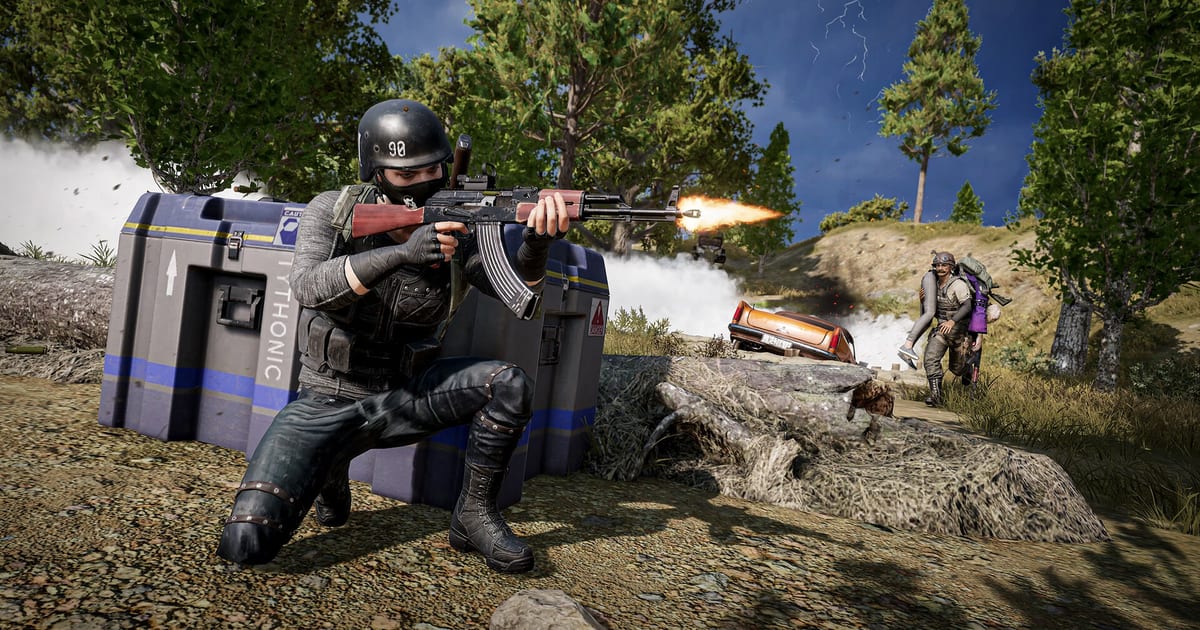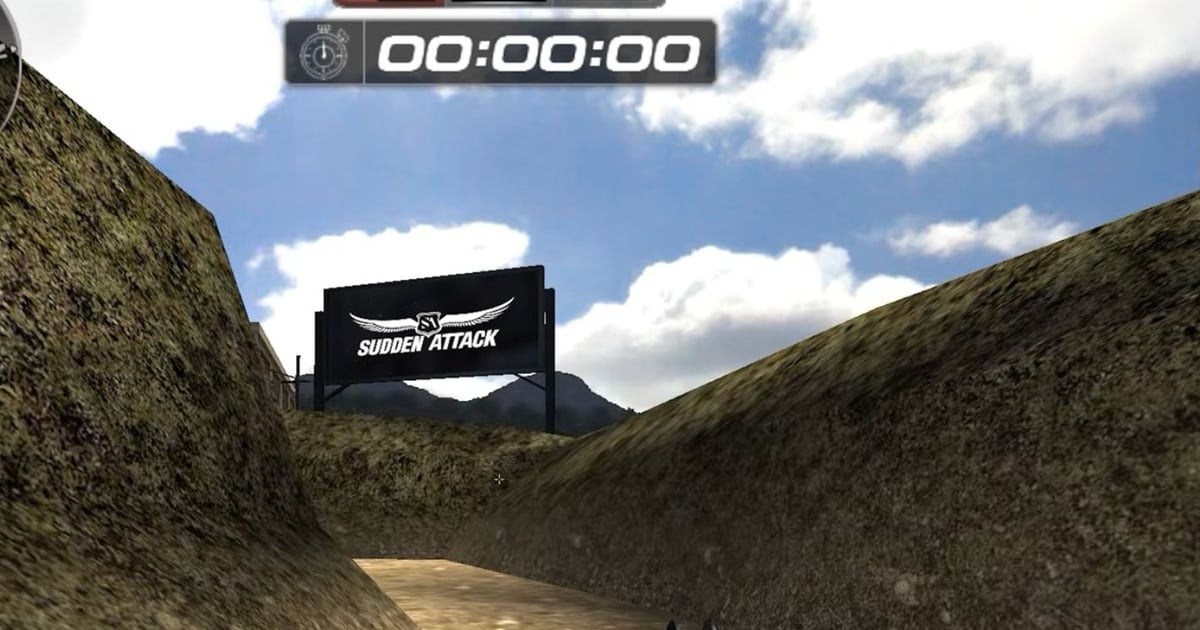

Sudden Attack เปิดให้บริการมากว่า 20 ปี หลายคนเลยคิดว่าคอมยุคนี้เครื่องไหนก็เล่นได้ไม่ต้องคิด แต่ในความเป็นจริง ถ้าความละเอียดไม่ตรงกับจอ ภาพจะเบลอ ถ้าเลือกโหมดหน้าจอผิด การสลับหน้าต่างจะช้า และไดรเวอร์เก่าก็ทำให้เกมเก่ากระตุกบนฮาร์ดแวร์ใหม่ได้ เรื่องบริบทนิดหนึ่ง: ตัวเกมที่ยังให้บริการอยู่คือเซิร์ฟเวอร์เกาหลีของ Nexon ส่วนเซิร์ฟเวอร์ประเทศอื่น รวมถึงญี่ปุ่น ปิดไปหลายปีแล้ว คู่มือนี้จึงอ้างอิงคู่มือเกมทางการฝั่งเกาหลี เราคัดลอกตารางสเปกมาตามต้นฉบับ แล้วพาไล่ตั้งแต่ออปชันกราฟิกในเกม การตั้งค่า NVIDIA Control Panel ไปจนถึงการตั้งโหมดหน้าต่างแบบเกือบไร้ขอบ ปิดท้ายด้วยวิธีทดสอบง่าย ๆ ว่าคอมของคุณอัดคลิประหว่างเล่นไหวหรือไม่
แก้คอขวดก่อน ค่อยลดคุณภาพภาพ
การ์ดจอที่ทางการแนะนำคือ GeForce 9600GT ซึ่งบอกได้ชัดว่าเกมนี้เบาแค่ไหน ถ้าเฟรมยังกระตุก สาเหตุมักเป็นการตั้งค่าที่ขัดกันมากกว่าการ์ดจอไม่แรงพอ ให้เช็กสามข้อตามลำดับ ข้อแรก ความละเอียดในเกมตรงกับความละเอียดจริงของจอหรือไม่ ถ้าไม่ตรง ทั้งความคมของภาพและฟีลการเล็งจะแย่ลง ข้อสอง โหมดหน้าจอเหมาะกับสไตล์การเล่นหรือไม่ Fullscreen เป็นตัวเลือกที่ปลอดภัยเรื่องการตอบสนองของปุ่ม ส่วนโหมดหน้าต่างเหมาะกับคนที่สลับไปมาระหว่างเกม สตรีม หรือคลิปบ่อย ๆ และถ้ารันโหมดหน้าต่างที่ความละเอียดเท่าจอ จะได้ผลใกล้เคียง borderless fullscreen ข้อสาม ไดรเวอร์การ์ดจอและ DirectX เป็นเวอร์ชันล่าสุดหรือไม่ คู่มือของ Nexon เองก็บอกให้ติดตั้งทั้งสองอย่างพร้อมตัวเกม เมื่อสามข้อนี้เรียบร้อยแล้ว ค่อยใช้เวลากับออปชันคุณภาพภาพ
สเปกคอม Sudden Attack ทางการ (คู่มือเกมของ Nexon)
| รายการ | ขั้นต่ำ | แนะนำ |
|---|---|---|
| OS | Windows 10 ขึ้นไป | Windows 10 ขึ้นไป |
| CPU | Intel Core2 Duo E6300 | Intel i5-2500 |
| หน่วยความจำ | RAM 2 GB | RAM 8 GB |
| การ์ดจอ | GeForce 7600GT | GeForce 9600GT |
| พื้นที่เก็บข้อมูล | 40 GB ขึ้นไป | 40 GB ขึ้นไป |
| DirectX และเน็ต | DirectX 9 ขึ้นไป · VDSL หรือเร็วกว่า | DirectX 9 ขึ้นไป · VDSL หรือเร็วกว่า |
เช็กลิสต์ก่อนเริ่มเล่น
- ตรวจว่าความละเอียดในเกมเท่ากับความละเอียดจริงของจอ ถ้าไม่ตรง ภาพอาจเบลอหรือขอบภาพถูกตัด
- อัปเดตไดรเวอร์การ์ดจอและ DirectX ให้เป็นปัจจุบันเสมอ เกมเก่ามักสะดุดเพราะไดรเวอร์ค้างเวอร์ชันมากที่สุด
- เผื่อพื้นที่ดิสก์เกินจาก 40 GB ของตัวเกม สำหรับคลิปและไฟล์อัดทั้งแมตช์ที่อยากเก็บไว้
- ปิดเบราว์เซอร์และลอนเชอร์ที่รันเบื้องหลังก่อนเล่น โดยเฉพาะเครื่องที่ใกล้สเปกขั้นต่ำ RAM 2 GB
5 ขั้นตอนตั้งค่าให้เฟรมนิ่ง
- 1ตั้งความละเอียดให้ตรงกับจอในออปชันกราฟิกของเกม ให้ตั้งความละเอียดเท่ากับความละเอียดจริงของจอ ภาพที่คมชัดก็คือการตั้งค่าที่ช่วยให้เล็งแม่นขึ้นอย่างหนึ่ง
- 2เลือกโหมดหน้าจอให้ตั้งใจถ้าเน้นการตอบสนองของปุ่มเป็นหลัก ให้เลือก Fullscreen ถ้าอยากได้แบบเกือบไร้ขอบ ให้เลือกโหมดหน้าต่างแล้วตั้งความละเอียดเท่าจอ การสลับหน้าต่างจะเร็วขึ้นชัดเจน ชื่อออปชันอาจต่างกันไปตามเวอร์ชันไคลเอนต์
- 3ลดออปชันเอฟเฟกต์หนัก ๆ ก่อนเอนจินเกมเบา ออปชันคุณภาพภาพจึงกินแรงไม่มาก แต่ถ้ายังอยากได้เฟรมเพิ่ม ให้ลดออปชันเอฟเฟกต์ภาพก่อน เอฟเฟกต์บังสายตาน้อยลงยังช่วยให้อ่านจังหวะการยิงปะทะได้ง่ายขึ้นด้วย
- 4ตั้งโปรไฟล์ NVIDIA แยกเฉพาะเกมในเมนู 3D Settings ของ NVIDIA Control Panel ตั้ง Power management mode เป็น Prefer maximum performance และปิด V-sync ถ้าไม่จำเป็นต้องล็อกเฟรม การใช้โปรไฟล์แยกรายเกมจะไม่กระทบเกมอื่น
- 5ประเมินคอมและเช็กแรงเหลือสำหรับอัดเทียบเครื่องของคุณกับตารางด้านบน และดูว่าอยู่ระดับสเปกแนะนำ (i5-2500, RAM 8 GB) หรือสูงกว่า ถ้ามีการ์ดจอที่รองรับ NVENC ด้วย ก็พร้อมอัดไปพร้อมกับเล่นได้เลย
ตั้งค่าเสร็จแล้ว ปล่อยให้ไฟล์อัดทั้งแมตช์สะสมเอง
DOR คือแอปอัดคลิปเกมฟรีสำหรับ Windows ตรวจจับ Sudden Attack ได้อัตโนมัติและอัดเก็บทั้งแมตช์ไว้ให้ บนการ์ดจอ NVIDIA ที่รองรับ เช่นซีรีส์ RTX จะใช้การเข้ารหัสด้วย GPU แบบ NVENC ทำให้เกมแทบไม่หน่วง อยากเก็บไฮไลต์อย่างจังหวะเก็บคิล ก็แค่เปิดไฟล์อัดทั้งแมตช์จากคลังในตัวแก้ไขบนเบราว์เซอร์ แล้วตัดช่วงนั้นออกมาเอง คลิปที่ตัดแล้วแชร์ได้ด้วยลิงก์ dor.gg ซึ่งเปิดดูในเบราว์เซอร์มือถือได้ทันที ขั้นตอนตั้งค่าแบบละเอียดสำหรับเกมนี้อยู่ในคู่มืออัด Sudden Attack และถ้าอยากให้การอัดกิน GPU น้อยลงอีก ดูวิธีลดภาระ GPU ตอนอัดเกม