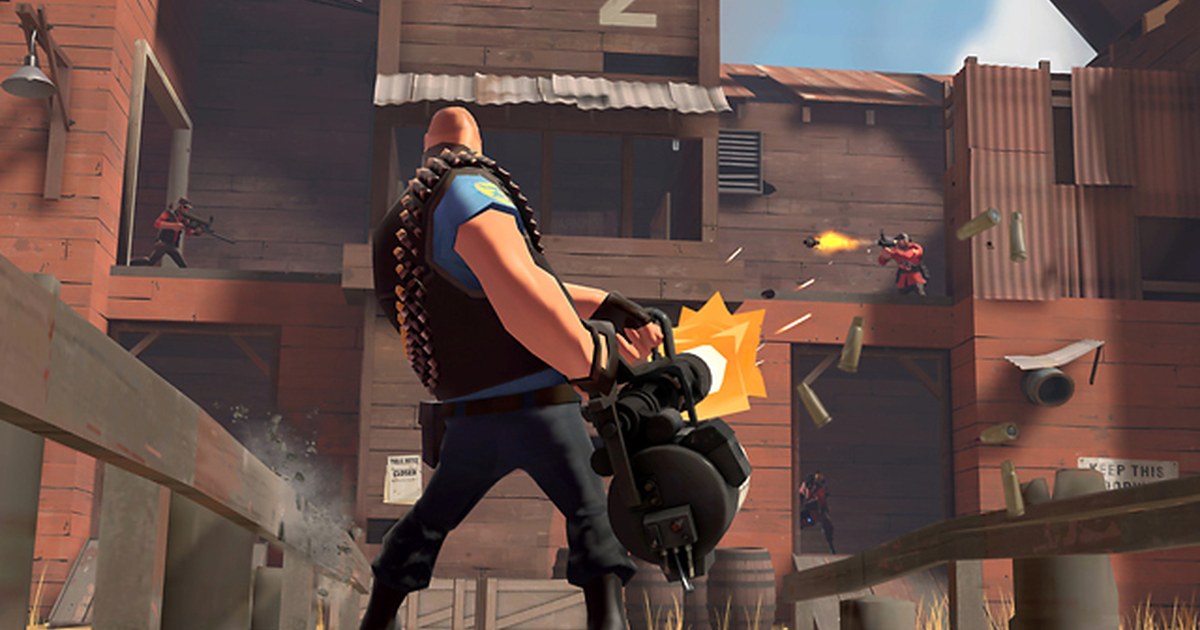

วิธีใช้รีเพลย์ของ TF2 ระหว่างเล่นบนเซิร์ฟเวอร์ที่รองรับรีเพลย์ ให้กด F6 (ปุ่มเริ่มต้น) ทันทีหลังตายตอนจบชีวิตที่อยากเก็บ รีเพลย์ที่เซฟแล้วดูซ้ำได้ที่ Replays ในเมนูหลัก เปลี่ยนกล้องในตัวแก้ไข แล้วกด Save to Movie เพื่อ render รีเพลย์เป็นไฟล์วิดีโอ ข้อควรรู้คือรีเพลย์ถูกบันทึกที่ฝั่งเซิร์ฟเวอร์ ถ้าเซิร์ฟเวอร์ไม่ได้เปิดฟีเจอร์นี้ ก็ไม่มีอะไรให้เซฟ ถ้าอยากเก็บแมตช์ไว้ไม่ว่าจะเล่นเซิร์ฟเวอร์ไหน ให้เปิด DOR ค้างไว้แล้วเปิด Team Fortress 2 ทุกอย่างจะถูกอัดอัตโนมัติตั้งแต่เริ่มเกมจนปิดเกม คู่มือนี้อ้างอิงเวอร์ชันพีซี (Windows) ณ วันที่ 29 พฤศจิกายน 2026 และไล่ตั้งแต่เงื่อนไขการเซฟรีเพลย์ วิธีดู การตั้งค่า render ที่เก็บไฟล์ ไปจนถึงวิธีรับมือเมื่อ render ไม่เริ่ม
สรุป: เซิร์ฟเวอร์เป็นคนเซฟ พีซีของคุณเป็นคนแปลงเป็นวิดีโอ
สิ่งสำคัญที่ต้องรู้ก่อนใช้รีเพลย์ของ TF2 คือเซิร์ฟเวอร์เป็นผู้บันทึก ไม่ใช่พีซีของคุณ ตาม TF2 Wiki เซิร์ฟเวอร์ที่เปิดฟีเจอร์รีเพลย์จะบันทึกแต่ละชีวิตของผู้เล่น และผู้เล่นดาวน์โหลดการบันทึกนั้นหลังตาย เซิร์ฟเวอร์ที่มีไอคอนม้วนฟิล์มในเบราว์เซอร์เซิร์ฟเวอร์รองรับรีเพลย์ ส่วนเซิร์ฟเวอร์ที่คุณโฮสต์เองบนพีซี (listen server) ไม่บันทึกรีเพลย์ รีเพลย์ที่เซฟไว้เป็นข้อมูลเกม ยังไม่ใช่วิดีโอ ต้อง render เป็นวิดีโอจากเมนู Replays ก่อนถึงจะอัปโหลดหรือส่งให้เพื่อนได้ ลำดับคือเลือกเซิร์ฟเวอร์ที่รองรับ เซฟหลังตาย แก้ไขในเมนู Replays แล้ว render เป็นวิดีโอ ถ้าหาเซิร์ฟเวอร์ที่รองรับยาก หรือ render ไม่คืบหน้า การอัดเก็บไว้ตั้งแต่ต้นจะเร็วกว่า
จากการเซฟรีเพลย์ TF2 ไปจนเป็นวิดีโอ
- 1เล่นบนเซิร์ฟเวอร์ที่รองรับรีเพลย์ในเบราว์เซอร์เซิร์ฟเวอร์ ให้เลือกเซิร์ฟเวอร์ที่มีไอคอนม้วนฟิล์ม ไอคอนนี้หมายความว่าเซิร์ฟเวอร์เปิดการบันทึกรีเพลย์ไว้ เพราะการบันทึกเกิดขึ้นเฉพาะเมื่อผู้ดูแลเซิร์ฟเวอร์เปิดฟีเจอร์ คุณจึงต้องเล่นบนเซิร์ฟเวอร์ที่มีไอคอน ถึงจะมีรีเพลย์ให้เซฟหลังตาย เซิร์ฟเวอร์ที่โฮสต์เองบนพีซีก็ไม่บันทึกรีเพลย์เช่นกัน TF2 Wiki ยังระบุด้วยว่ารีเพลย์ใช้ไม่ได้กับแมป Workshop จึงควรเล่นแมตช์ที่อยากเก็บบนเซิร์ฟเวอร์ที่ใช้แมปมาตรฐาน
- 2เซฟรีเพลย์ทันทีหลังตายเมื่อชีวิตที่อยากเก็บจบลง กด F6 (ปุ่มเริ่มต้น) ทันทีหลังตาย หรือพิมพ์ save_replay ในคอนโซล จะมีหน้าต่างให้ตั้งชื่อรีเพลย์ พอยืนยันแล้วรีเพลย์จะเริ่มดาวน์โหลดจากเซิร์ฟเวอร์ รีเพลย์ประกอบด้วยชีวิตนั้นบวกอีก 5 วินาทีหลังตายตามค่าเริ่มต้นของเซิร์ฟเวอร์ รีเพลย์เซฟแยกตามชีวิต จึงควรกดปุ่มทันทีที่ชีวิตที่เล่นได้ดีจบลง การแกล้งตายด้วย Dead Ringer อาจทำให้รีเพลย์จบก่อนเวลา
- 3ดูซ้ำและแก้ไขจาก Replays ที่เมนูหลักกดปุ่ม Replays ที่เมนูหลักจะเห็นรีเพลย์ที่เซฟไว้พร้อมคลาส คะแนน จำนวนคิล และแมป และค้นหาได้ เปิดด้วย Watch / Edit แล้วกด Space ระหว่างเล่นเพื่อเปิดตัวแก้ไข เลือกมุมมองบุคคลที่หนึ่ง บุคคลที่สาม หรือกล้องอิสระ และกำหนดจุดเข้าจุดออกเพื่อทำเป็นเทค ใช้รีเพลย์เดียวกันทำหลายเทคจากหลายมุมมองได้
- 4render ด้วย Save to Movieกด Save to Movie ในรายการรีเพลย์เพื่อเปิดการตั้งค่า render เลือกโคเดกเป็น H.264 หรือ MJPEG และพรีเซตเป็น 480p, 720p, 1080p, Web หรือ iPhone แล้วตั้งคุณภาพ render คุณภาพ motion blur และเอฟเฟกต์ glow ในการตั้งค่าขั้นสูง วิดีโอที่เสร็จจะถูกเซฟไว้ที่ tf/replay/client/rendered ในโฟลเดอร์เกม มีตัวเลือกให้ export ภาพ TGA และเสียง WAV แยกกันด้วย แต่ wiki ระบุบั๊กว่าเซฟได้เฉพาะภาพ
- 5ถ้า render ไม่คืบหน้า ให้อัดเก็บไว้แทนTF2 Wiki ระบุว่าการ render และ export รีเพลย์ต้องมี QuickTime ถ้ากด render แล้วไม่มีอะไรเกิดขึ้น การเก็บแมตช์ถัดไปเป็นไฟล์อัดจะชัวร์กว่าการยื้อกับรีเพลย์ ถ้าเล่น TF2 โดยเปิด DOR ไว้ ทุกอย่างตั้งแต่เปิดเกมจนออกจะถูกอัดอัตโนมัติและรวมอยู่ใน My Clips ตัดเซฟเฉพาะช่วงที่อยากเก็บได้
ฟีเจอร์รีเพลย์ของ TF2 ภาพรวม (ณ 29 พฤศจิกายน 2026)
| หัวข้อ | ฟีเจอร์รีเพลย์ของ TF2 | สิ่งที่ต้องระวัง |
|---|---|---|
| เงื่อนไข | บันทึกเฉพาะบนเซิร์ฟเวอร์ที่เปิดรีเพลย์ (ไอคอนม้วนฟิล์ม) | เซิร์ฟเวอร์ที่โฮสต์เองและแมป Workshop ไม่บันทึก |
| วิธีเซฟ | กด F6 (ปุ่มเริ่มต้น) หรือคำสั่งคอนโซล save_replay ทันทีหลังตาย | เซฟหลังจบชีวิตเท่านั้น |
| สิ่งที่รวมอยู่ | หนึ่งชีวิตของคุณบวก 5 วินาทีหลังตาย (ค่าเริ่มต้นของเซิร์ฟเวอร์) | อาจต่างกันตามการตั้งค่าเซิร์ฟเวอร์ |
| ที่ดู | Replays ที่เมนูหลัก แสดงคลาส คะแนน คิล และแมป | ค้นหาได้ |
| การแก้ไข | กด Space ระหว่างเล่น มุมมองบุคคลที่หนึ่ง บุคคลที่สาม หรือกล้องอิสระ | ทำหลายเทคด้วยจุดเข้าและจุดออก |
| แปลงเป็นวิดีโอ | Save to Movie, H.264 หรือ MJPEG, 480p, 720p, 1080p | wiki ระบุว่าต้องมี QuickTime |
| ที่เก็บไฟล์ | รีเพลย์อยู่ที่ tf/replay/client/replays วิดีโออยู่ที่ tf/replay/client/rendered | ไฟล์รีเพลย์อาจเปิดไม่ได้หลังอัปเดต |
| อัปโหลดขึ้น YouTube | ตัวเลือก Upload ในเมนู Replays | wiki ระบุว่าตอนนี้ใช้ไม่ได้ ให้อัปโหลดวิดีโอที่ render แล้วเอง |
สิ่งที่ต้องเช็กเมื่อเซฟรีเพลย์ไม่ได้
- เข้าเซิร์ฟเวอร์ที่มีไอคอนม้วนฟิล์มในเบราว์เซอร์เซิร์ฟเวอร์
- เล่นบนแมปมาตรฐาน ไม่ใช่แมป Workshop
- กดปุ่มเซฟทันทีหลังจบชีวิตและตั้งชื่อรีเพลย์แล้ว
- ตั้งจุดเข้าและจุดออกของเทคในตัวแก้ไขก่อน render แล้ว
- หาวิดีโอที่ render แล้วในโฟลเดอร์ tf/replay/client/rendered
เก็บแมตช์ TF2 ด้วย DOR ไม่ว่าจะเล่นเซิร์ฟเวอร์ไหน
DOR เป็นแอป Windows ที่ใช้ฟรี พอเปิด Team Fortress 2 ก็ตรวจจับเกมอัตโนมัติ และอัดทั้งเซสชันตั้งแต่เปิดเกมจนออก ไฟล์ที่อัดรวมอยู่ใน My Clips ในแอป ระบบอัดให้ไม่ว่าเซิร์ฟเวอร์จะเปิดรีเพลย์หรือเปล่า และเพราะไฟล์อัดเป็นวิดีโอ mp4 ตั้งแต่แรก จึงไม่ต้องรอ render ช่วงที่อยากเก็บ เช่นแบ็กสตับรัวๆ หรือจังหวะดัน UberCharge ตัดในแอปแล้วเซฟเป็น 16:9, 9:16 หรือ 1:1 ได้ และใน DOR Studio (dor.gg/studio) ต่อคลิปหลายอัน ใส่เอฟเฟกต์เทมเพลต ข้อความ และเพลงประกอบ แล้วส่งออกโดยไม่มีลายน้ำ แพ็กเกจฟรีเลือก 720p หรือ 1080p ที่ 30 หรือ 60fps ได้ โดยค่าเริ่มต้นคือ 1080p 30fps ถ้าจะส่งคลิปที่ตัดแล้วให้เพื่อน ดู แชร์วิดีโอเล่น TF2 และถ้าอยากเก็บเฉพาะส่วนที่ต้องการ ดู วิธีตัดคลิปเกม

