การรีวิว VOD ของ TFT จะได้ผลดีที่สุดเมื่อเกมของคุณถูกเก็บเป็นไฟล์วิดีโอ เว็บไซต์ทางการของ TFT และบทความซัพพอร์ตของ Riot ไม่ได้อธิบายฟีเจอร์ replay ในเกมสำหรับ TFT ไว้ (ตรวจสอบเมื่อ 2 ตุลาคม 2026) คู่มือนี้จึงไม่ไปถกว่ามีหรือไม่มี แต่จะพาไล่รีวิวจากฟุตเทจที่คุณอัดเอง ถ้ายังไม่ได้ตั้งค่าการอัด เริ่มจาก วิธีอัดเกม TFT ก่อนได้เลย ทุกขั้นตอนในบทความนี้อิงการเล่นบน Windows PC เพราะ DOR เป็นแอปเดสก์ท็อปสำหรับ Windows จึงเหมาะกับคนที่เล่น TFT บนคอมเป็นหลัก
สรุปสั้น ๆ: ขอแค่มีวิดีโอก็รีวิวได้
สรุปแบบสั้นที่สุด การรีวิวต้องการแค่วิดีโอของเกมนั้น ไม่ต้องนั่งดูทั้งเกมตั้งแต่ต้นจนจบ ให้เลือกดูครั้งละหนึ่งเกม แล้วโฟกัสเฉพาะไม่กี่จังหวะที่การตัดสินใจของคุณแยกทางกัน เกม TFT ยาว ถ้าดูทั้งหมดสมาธิจะกระจายง่าย เมื่อเลือกจังหวะได้แล้วก็ตัดเก็บไว้ ครั้งหน้าจะหาเจอเร็ว พื้นฐานการตัดคลิปอยู่ใน วิธีตัดคลิปเกม คู่มือนี้ไม่ได้รับประกันผลลัพธ์ใด ๆ จากการรีวิว เป็นแค่การวางกิจวัตรให้ทำต่อเนื่องได้
รีวิวเกมทีละขั้นตอน
- 1เก็บเกมไว้เป็นวิดีโอบน Windows PC ถ้าเปิด DOR ไว้แล้วเล่น TFT ระบบจะอัดทั้งแมตช์ให้อัตโนมัติ เกมจะรีวิวได้ก็ต่อเมื่อถูกอัดตั้งแต่ก่อนเริ่ม หลังจบเกมสำคัญจึงควรเปิดคลังวิดีโอของ DOR เช็กว่าไฟล์ถูกบันทึกแล้ว
- 2เลือกเกมที่จะรีวิวรีวิวทุกเกมไม่ไหว ให้เริ่มจากเกมที่แพ้ เกมที่จบอันดับต่ำกว่าที่คาด และเกมที่เลือดลดฮวบ เกมที่ชนะแบบรู้สึกว่าดวงช่วยก็น่าดูเหมือนกัน ส่วน Double Up เป็นโหมดเล่นคู่ที่สองคนใช้เลือดร่วมกัน (ตามข้อมูลซัพพอร์ตของ Riot) ควรแยกรีวิวจากเกมแรงก์ปกติ เพื่อให้เทียบกันได้อย่างยุติธรรม
- 3ดูผ่าน ๆ หนึ่งรอบแล้วจดจังหวะรอบแรกไม่ต้องหยุด ดูผ่าน ๆ แล้วจดจุดที่การตัดสินใจไปได้สองทาง แทนที่จะจำเลขรอบ ให้จำเป็นฉาก เช่น หลัง Carousel ทันที รอบที่เลือดลดหนัก หรือจังหวะก่อนตัดสินใจอัปเลเวลหรือรีโรล จดในแบบที่คุณถนัดได้เลย
- 4ดูซ้ำพร้อมคำถามรีวิวชะลอดูเฉพาะจังหวะที่จดไว้ แล้วใช้คำถามในเช็กลิสต์ด้านล่างทีละข้อ โฟกัสที่การตัดสินใจและเหตุผลในตอนนั้น ไม่ใช่แค่ผลลัพธ์ ถ้าคำตอบคือไม่รู้ จังหวะนั้นคือสิ่งที่ควรแก้ในเกมหน้า
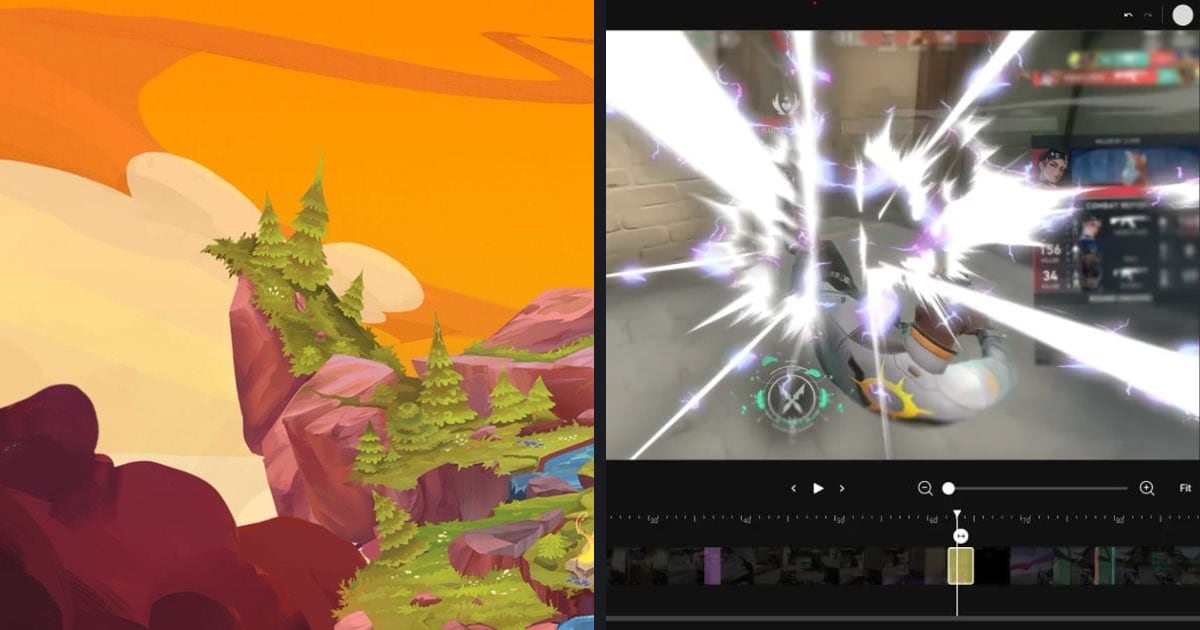
- 5ตัดและเก็บจังหวะนั้นไว้เมื่อสรุปจังหวะหนึ่งได้แล้ว ใช้เครื่องมือตัดในคลังวิดีโอของแอป DOR กำหนดจุดเริ่มและจุดจบแล้วบันทึกแยกไว้ เลือกสัดส่วนได้ทั้ง 16:9, 9:16 หรือ 1:1 และถ้าอยากดูบนเบราว์เซอร์มือถือก็แชร์เป็นลิงก์ dor.gg ได้ พอจังหวะที่ตัดไว้มีมากขึ้น ก็เอามาเทียบกันเพื่อดูว่าพลาดแบบเดิมซ้ำหรือเปล่า
เทียบวิธีรีวิวแต่ละแบบ
| วิธี | สิ่งที่เรายืนยันได้ | ข้อดีและข้อควรรู้ |
|---|---|---|
| Replay ในเกม | เว็บไซต์ทางการของ TFT และบทความซัพพอร์ต TFT ของ Riot ไม่ได้อธิบายฟีเจอร์ replay ของ TFT ไว้ (ตรวจสอบเมื่อ 2 ตุลาคม 2026) บทความ replay ของ LoL ครอบคลุมเฉพาะ LoL จึงไม่นำมาใช้กับ TFT | บอกไม่ได้ว่ามีหรือไม่ จึงไม่ควรวางแผนรีวิวโดยพึ่งสิ่งนี้ ระยะเวลาเก็บและข้อจำกัดสำหรับ TFT ก็ไม่มีเอกสารระบุไว้เช่นกัน |
| ฟุตเทจที่อัดเอง (โปรแกรมอัดจอตัวไหนก็ได้) | เกมทั้งเกมอยู่ในคอมของคุณเป็นไฟล์ | ย้อนดูจังหวะไหนก็ได้ แต่ถ้าลืมกดอัด เกมนั้นก็หายไป และต้องจัดการการตั้งค่าและพื้นที่ดิสก์เอง |
| DOR อัดเต็มแมตช์อัตโนมัติ | อัด TFT ทั้งแมตช์ให้อัตโนมัติบน Windows PC และบันทึกเป็น mp4 จังหวะที่อยากเก็บแยก คุณเลือกตัดเองจากไฟล์เต็มแมตช์ | ไม่ต้องจำว่าต้องกดอัด ส่วนการเลือกจังหวะที่จะรีวิวยังเป็นของคุณเอง |
| เครื่องมือตัดในคลังวิดีโอของ DOR | กำหนดจุดเริ่มและจุดจบ บันทึกช่วงที่ตัด และเลือกสัดส่วน 16:9, 9:16 หรือ 1:1 ได้ แชร์ผ่านลิงก์ dor.gg ได้ด้วย | เก็บรวมเฉพาะจังหวะที่ต้องการได้ ส่วนจะตัดตรงไหนคุณเป็นคนกำหนด |
คำถามที่ควรถามตัวเองตอนรีวิว
- ในรอบก่อนเลือดลดฮวบ คุณตัดสินใจอะไรไป
- คุณเลือกอัปเลเวลหรือรีโรล และอธิบายเหตุผลเป็นคำพูดได้ไหม
- ตัวที่เลือกจาก Carousel ต่อยอดกับบอร์ดที่เหลืออย่างไร
- ถ้าเปลี่ยนการวางตำแหน่ง เปลี่ยนเพราะอะไร และผลออกมาตรงกับที่ตั้งใจไหม
- มีจังหวะที่มีเวลาส่องบอร์ดคู่แข่งแล้วปรับตาม แต่คุณไม่ได้ทำหรือเปล่า
- ในเกม Double Up การเลือกของคุณคิดถึงการใช้เลือดร่วมกับคู่หูหรือยัง ข้ามข้อนี้ได้ในเกมแรงก์ปกติ
เก็บทุกเกม TFT ไว้ด้วย DOR
ตามที่ หน้าเกม TFT แสดงไว้ DOR รองรับ TFT ด้วยการอัดเต็มแมตช์อัตโนมัติ ทั้งเกมจึงอยู่ในไฟล์เดียว แล้วคุณเลือกตัดเก็บจังหวะที่อยากรีวิวเองได้ตามใจ ถ้าคอมของคุณใช้การ์ดจอ NVIDIA ที่รองรับ เช่น ซีรีส์ RTX DOR จะอัดด้วยการเข้ารหัสฮาร์ดแวร์ NVENC รอบต่าง ๆ ของ TFT จึงถูกเข้ารหัสด้วย GPU เสียงเกมและไมโครโฟนถูกอัดไปพร้อมกัน ถ้าพูดเหตุผลของการเลือกออกมาขณะเล่น ตอนรีวิวจะนึกออกง่ายขึ้นว่าตั้งใจอะไร ถ้าอยากอัดเกมยาว ๆ ให้ลื่นไม่กระตุก อ่านต่อที่ วิธีอัดเกมยาว ๆ ไม่ให้กระตุก