
ใน Windows 11 คุณตัดวิดีโอได้โดยเปิดไฟล์ในแอป Photos (รูปถ่าย) เลือก Trim เลื่อนแถบจุดเริ่มต้นและจุดสิ้นสุด แล้วบันทึกด้วย Save as Copy ถ้าต้องตัดช่วงกลางออกหรือแบ่งวิดีโอเป็นหลายท่อน ให้ไปต่อที่ Edit in Clipchamp video editor แล้วใช้ Split กับการลบในนั้น ขั้นตอนด้านล่างอ้างอิงหน้าช่วยเหลือของ Microsoft ที่ตรวจสอบเมื่อวันที่ 6 ตุลาคม 2026 และชื่อเมนูเป็นป้ายภาษาอังกฤษตามหน้านั้น ถ้าเครื่องคุณตั้งภาษาไทย ชื่อที่เห็นบนจออาจต่างไปเล็กน้อย ถ้าไฟล์ของคุณเป็นไฟล์อัดเกมยาว ๆ ดูรายละเอียดเพิ่มได้ที่ วิธีตัดคลิปเกม
ตัดสินใจก่อน: ตัดแค่หัวท้าย หรือตัดช่วงกลางด้วย
ถ้าแค่จะเอาช่วงต้นกับช่วงท้ายออก เครื่องมือ Trim ในแอป Photos ก็พอแล้ว ถ้าต้องตัดช่วงกลางทิ้งหรือแบ่งคลิปเป็นหลายท่อน Split แล้วลบใน Clipchamp จะเหมาะกว่า ไม่ว่าแบบไหน ไฟล์เดิมจะอยู่หรือไม่อยู่ขึ้นกับขั้นตอนบันทึก ถ้าไฟล์นั้นมีอยู่ชุดเดียว ให้คิดถึงการบันทึกเป็นสำเนาก่อน ถ้าอยากดูโปรแกรมตัดต่ออื่นด้วย ดูได้ที่ โปรแกรมตัดต่อวิดีโอฟรีสำหรับคลิปเกม
ขั้นตอนตั้งแต่แอป Photos ไปจนถึง Clipchamp
- 1เปิดวิดีโอในแอป Photosเปิดแอป Photos แล้วเลือกวิดีโอที่จะตัดให้สั้นลง หน้าทางการใช้ป้ายภาษาอังกฤษ ถ้าตั้งภาษาแสดงผลอื่นไว้ ชื่อเมนูอาจดูต่างออกไป
- 2กำหนดจุดเริ่มและจุดจบด้วย Trimเลือก Trim (ปุ่มลัด Ctrl + E) แล้วลากแถบเลื่อนด้านล่างไปวางที่จุดเริ่มต้นและจุดสิ้นสุดของช่วงที่ต้องการเก็บไว้
- 3บันทึกด้วย Save as CopySave as Copy จะเก็บวิดีโอที่ตัดแล้วเป็นไฟล์แยก และไม่แตะไฟล์ต้นฉบับ ถ้าเลือก Save จากเมนูดรอปดาวน์ข้าง ๆ จะบันทึกทับไฟล์เดิม ถ้าไม่มีไฟล์สำรองต้องระวัง
- 4สลับไป Clipchamp เพื่อตัดช่วงกลางขณะเปิดวิดีโออยู่ ให้เลือก Edit in Clipchamp video editor ซึ่งหน้าช่วยเหลือระบุไว้สำหรับการตัดต่อขั้นสูง วิดีโอจะถูกวางลงบนไทม์ไลน์ให้
- 5Split แล้วลบส่วนที่ไม่ใช้เลือกวิดีโอบนไทม์ไลน์ เลื่อนตัวชี้ตำแหน่ง (seeker) ไปยังจุดที่จะตัด แล้วกดปุ่ม split (ไอคอนกรรไกร) หรือปุ่ม S จะได้ไฟล์ 2 ท่อน เลือกท่อนที่ไม่ต้องการแล้วกด Delete หรือ Backspace ถ้าแค่จะตัดหัวท้ายให้สั้นลง หน้าช่วยเหลือเดียวกันก็อธิบายการลากที่จับทั้ง 2 ฝั่งไว้ด้วย
- 6บันทึกผลลัพธ์ด้วย Exportกดปุ่ม Export ที่มุมของหน้าตัดต่อ แล้วเลือกตัวเลือกที่แสดงบนหน้าส่งออกให้ตรงกับที่ที่จะอัปโหลดและความละเอียดของไฟล์ต้นฉบับ
วิธีตัดวิดีโอแต่ละแบบและขั้นตอน
| วิธี | ขั้นตอน (หน้าของ Microsoft / ขอบเขตฟีเจอร์ DOR) | ควรรู้ |
|---|---|---|
| Trim ในแอป Photos | เปิดวิดีโอ เลือก Trim (Ctrl + E) ปรับแถบเลื่อนด้านล่างให้ได้จุดเริ่มและจุดจบ แล้ว Save as Copy | ตัวเลือก Save ในดรอปดาวน์จะบันทึกทับไฟล์เดิม ต้องดูให้ดีว่ากดปุ่มไหน |
| ที่จับตัดใน Clipchamp | เลือกคลิปบนไทม์ไลน์ แล้วลากที่จับทั้ง 2 ฝั่งเพื่อเปลี่ยนความยาว | ถ้าตัดมากเกินไป ลากที่จับกลับก็ได้ภาพคืนมา |
| Split แล้วลบใน Clipchamp | วางตัวชี้ตำแหน่ง กดปุ่ม split (ไอคอนกรรไกร) หรือปุ่ม S แล้วเลือกท่อนที่ไม่ใช้และกด Delete หรือ Backspace | ถ้าภาพกับเสียงแยกกันอยู่ ให้กด Shift เลือกทั้งคู่ก่อน split |
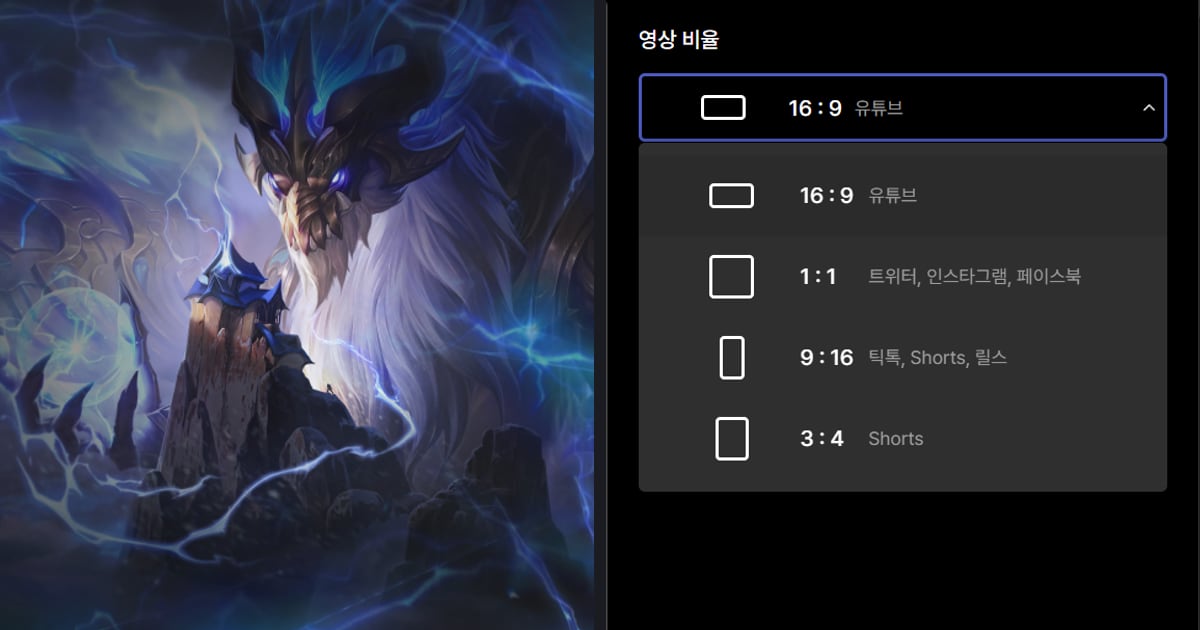
| ตัดในคลังของแอป DOR | กำหนดจุดเริ่มและจุดจบของวิดีโอในคลังของแอป แล้วเลือกสัดส่วนไฟล์ (16:9, 9:16 หรือ 1:1) | แชร์เป็นลิงก์ dor.gg ได้ และใช้กับวิดีโอที่อยู่ในคลังของแอป |
| DOR Studio (บนเบราว์เซอร์) | ปรับความยาวและรวมหลายวิดีโอโดยไม่ต้องติดตั้งอะไร แล้วดาวน์โหลดเป็น mp4 หรือแชร์ลิงก์ | ตัดต่อได้ในเบราว์เซอร์ |
ก่อนและหลังตัดวิดีโอ
- คัดลอกไฟล์ต้นฉบับไปไว้อีกโฟลเดอร์ก่อนเริ่ม
- ก่อนบันทึก เช็กอีกครั้งว่ากำลังกด Save หรือ Save as Copy
- เปิดดูผลลัพธ์ตั้งแต่ต้นจนจบ แล้วยืนยันว่าเฟรมแรกและเฟรมสุดท้ายตรงตามที่ต้องการ
- ถ้าภาพกับเสียงแยกเป็นคนละชิ้นใน Clipchamp ให้กด Shift เลือกทั้งคู่ก่อน split
- เช็กที่ที่จะอัปโหลดและความละเอียดของไฟล์ต้นฉบับก่อนเลือกตัวเลือก export
ใช้ DOR เก็บเฉพาะบางช่วงของไฟล์อัด
ก่อนจะตัด ต้องมีไฟล์ต้นฉบับก่อน DOR เป็นแอป Windows ฟรี แค่เปิดเกมที่รองรับไว้ ทั้งแมตช์จะถูกอัดเป็น mp4 อัตโนมัติและเก็บเข้าคลังของแอป มี 7 เกม รวมถึง VALORANT และ League of Legends ที่ได้คลิปไฮไลต์อัตโนมัติด้วย เช่นฉากคิล ส่วนเกมอื่นที่รองรับจะถูกอัดทั้งแมตช์ให้คุณเลือกตัดเอง ในคลังของแอปคุณกำหนดจุดเริ่มและจุดจบ แล้วเลือกสัดส่วน 16:9, 9:16 หรือ 1:1 ได้ และ DOR Studio บนเบราว์เซอร์ก็ให้ปรับความยาว รวมวิดีโอ ใส่ข้อความและเพลงประกอบได้โดยไม่ต้องติดตั้ง จากนั้นดาวน์โหลดเป็น mp4 หรือแชร์ลิงก์ วิธีใช้ทีละขั้นอยู่ใน คู่มือโปรแกรมตัดคลิปบนเบราว์เซอร์ของ DOR บนการ์ดจอ NVIDIA ที่รองรับอย่างซีรีส์ RTX DOR จะอัดด้วยการเข้ารหัสฮาร์ดแวร์ NVENC และเพราะเสียงเกมกับไมค์ถูกอัดไว้ด้วยกัน คุณจึงฟังแมตช์ยาว ๆ ย้อนหลังไปพร้อมกับเลือกจุดที่จะตัดได้


