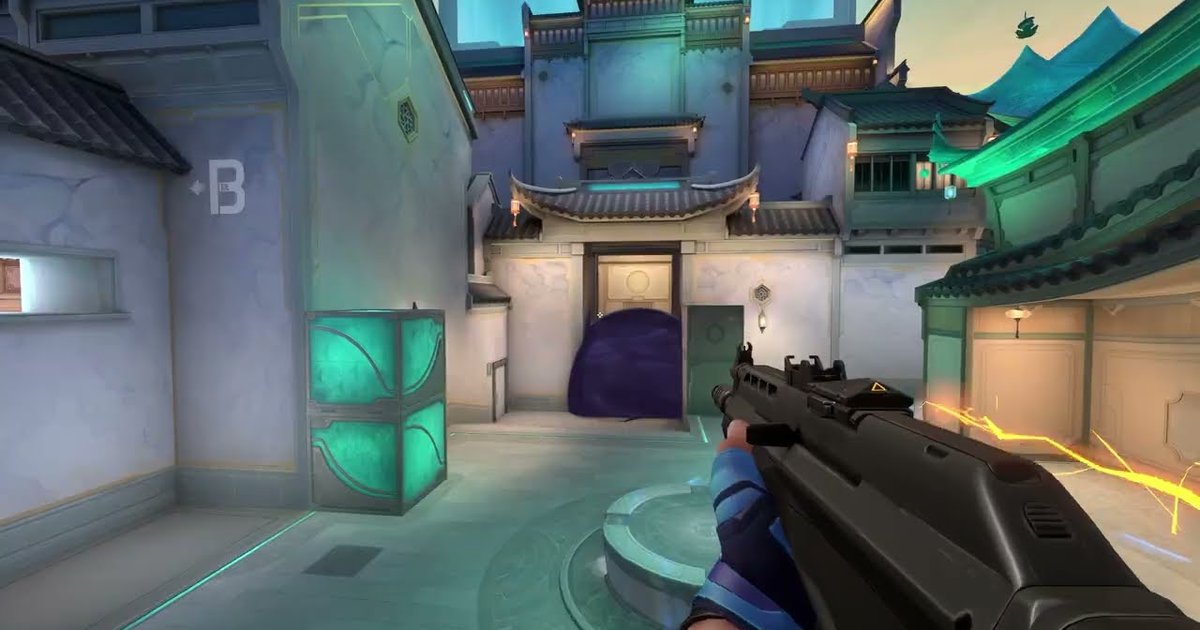

พอค้นคำว่าจอยืด Valorant จะเจอ 2 คำถามมาคู่กัน คือควรใช้ความละเอียดไหนกับจอของเรา และจะเอาภาพจอยืด 4:3 แบบที่หลายคนคุ้นจาก CS มาใช้ใน VALORANT ได้ยังไง จอยืด (stretched res) คือเกมเรนเดอร์ภาพที่ความละเอียด 4:3 แล้วภาพนั้นถูกยืดให้เต็มความกว้างของจอ 16:9 ถ้าเอา 1440×1080 ไปเต็มจอ 1920×1080 ภาพทั้งหมดจะถูกยืดแนวนอนราว 1.33 เท่า crosshair และ HUD จึงดูกว้างขึ้น ใน CS โมเดลตัวละครก็ดูกว้างขึ้นด้วย แต่เอเจนต์ใน VALORANT จะกว้างขึ้นแบบเดียวกันไหม คู่มือในคอมมิวนิตีเห็นไม่ตรงกัน ขั้นสุดท้ายด้านล่างจึงมีวิธีให้คุณเช็กเอง ถ้าไม่ยืด จะมีขอบดำสองข้าง ที่มักเรียกว่า letterbox Riot ไม่ได้ออกคู่มือจอยืดอย่างเป็นทางการ บทความซัพพอร์ตของ Riot ชื่อ Supported Resolutions in VALORANT (เผยแพร่ 14 พฤษภาคม 2026) ระบุความละเอียดแบบ 4:3, 5:4, 16:9, 16:10 และ 21:9 แนะนำ 16:9 อย่างยิ่ง และอธิบายว่าถ้าเล่นที่ความละเอียดที่ไม่รองรับ จะมีขอบดำครอปภาพให้เหลือขนาดที่รองรับ คู่มือนี้จึงใช้เฉพาะความละเอียดในรายการของ Riot และใช้แค่เมนูในเกมกับการตั้งค่าไดรเวอร์ทางการของ NVIDIA และ AMD ไม่ครอบคลุมการแก้ไฟล์ config หรือเครื่องมือของบุคคลที่สาม มีอีกเรื่องที่เพิ่งเปลี่ยน แพตช์ 11.02 วันที่ 29 กรกฎาคม 2025 ย้าย VALORANT จาก Unreal Engine 4.27 ไปเป็น Unreal Engine 5.3 Riot บอกว่าการเปลี่ยนนี้ไม่มีผลโดยตรงต่อประสบการณ์เล่น นอกจากประสิทธิภาพที่ดีขึ้นเล็กน้อย แต่ครีเอเตอร์ในคอมมิวนิตีก็ออกคู่มือจอยืดฉบับหลังอัปเดตแยกมาไม่นานหลังจากนั้น (สิงหาคม 2025) คู่มือที่เขียนก่อนกรกฎาคม 2025 จึงอาจไม่ตรงกับไคลเอนต์ปัจจุบัน ถ้าทำตามคู่มือเก่าแล้วจอไม่ยืด ให้ไล่ตามขั้นตอนด้านล่าง ชื่อเมนูในเกมและไดรเวอร์ตรวจสอบเมื่อ 16 ตุลาคม 2026 และอาจต่างกันเล็กน้อยตามเวอร์ชันและภาษา
สรุปก่อน: เริ่มที่ความละเอียดจริง 16:9 ของจอ แล้วค่อยเลือก 4:3 หลังเทียบแมตช์ที่อัดไว้
ไม่มีความละเอียดไหนที่ถูกสำหรับทุกคน ใน ProSettings.net ซึ่งรวบรวมการตั้งค่าที่โปรเปิดเผย (อัปเดต 18 พฤษภาคม 2026 จากโปร 700 คน) โปร 68% ใช้ 1920×1080 อีก 32% ใช้ค่าอื่น เว็บนี้ระบุว่าโปรบางคนเล่นจอยืด แต่บอกว่ามันไม่ได้ให้ความได้เปรียบจริงใน VALORANT และ Riot เองก็แนะนำ 16:9 อย่างยิ่ง ถ้าเพิ่งเริ่ม ความละเอียดจริงของจอคือค่าเริ่มต้นที่ปลอดภัย แต่ผู้เล่นก็ยังเลือกจอยืด 4:3 ด้วยเหตุผลหลัก 3 ข้อ ข้อแรก หวังว่าเอเจนต์จะดูกว้างขึ้นและมองเห็นง่ายขึ้น แบบที่โมเดลตัวละครใน CS เป็น คำอธิบายในคอมมิวนิตีเห็นไม่ตรงกันว่าเอเจนต์ใน VALORANT กว้างขึ้นจริงขนาดนั้นไหม (บางคนบอกว่ายืดแค่ crosshair กับ HUD) และต่อให้ดูกว้างขึ้น ขนาดในเกมและพื้นที่ที่นับว่าโดนก็ยังเท่าเดิม ข้อสอง ความละเอียดต่ำลงแปลว่าต้องเรนเดอร์พิกเซลน้อยลง 1440×1080 วาดพิกเซล 75% ของ 1920×1080 และ 1280×960 ราว 59% บนเครื่องที่การ์ดจอเป็นตัวจำกัดเฟรมเรต FPS อาจเพิ่มขึ้น แต่บนเครื่องที่ชนข้อจำกัดของ CPU ก่อน อาจได้เพิ่มนิดเดียว ข้อสาม ความเคยมือจากการเล่น 4:3 ใน CS หรือเกมยิงอื่น ก็มีข้อเสียเหมือนกัน ภาพความละเอียดต่ำที่ถูกยืดจะดูนุ่มลงเล็กน้อย และการหันแนวนอนอาจรู้สึกเร็วขึ้นเพราะภาพกว้างขึ้น ส่วน 4:3 จะเห็นด้านข้างน้อยกว่า 16:9 ไหม แหล่งข้อมูลในคอมมิวนิตีอธิบายต่างกัน และเราไม่พบคำอธิบายทางการจาก Riot นี่คือเหตุผลที่ควรตัดสินจากการเทียบมากกว่าความรู้สึก อัดสักสองสามแมตช์ที่ 16:9 และอีกสองสามแมตช์ที่จอยืด 4:3 ในโหมดเดียวกัน แล้วดูไฟต์เทียบกัน ว่าเราเห็นศัตรูก่อนไหม และเล็งตามทันตอนสวิงกว้างไหม ทุกอย่างอยู่ในฟุตเทจหมด DOR ตรวจจับ VALORANT อัตโนมัติเมื่อเปิดเกม อัดแมตช์ของคุณ และเก็บช่วงคิลกับตายเป็นคลิปแยก การรวมไฟต์ก่อนและหลังมาเทียบจึงไม่ต้องตั้งค่าอะไรเพิ่ม
วิธีตั้งค่า Valorant จอยืด 4:3 บนการ์ดจอ NVIDIA และ AMD
- 1เลือกความละเอียด 4:3 จากรายการที่ Riot รองรับรายการ 4:3 ของ Riot คือ 640×480, 800×600, 960×720, 1024×768, 1280×960, 1400×1050, 1440×1080, 1600×1200, 1856×1392, 1920×1440 และ 2048×1536 บนจอ 1920×1080 ให้เลือก 1440×1080 หรือ 1280×960 บนจอ 2560×1440 ให้เลือก 1920×1440 หรือ 1440×1080 Riot บอกว่ารายการนี้ยังไม่ครบ แต่ก็บอกด้วยว่าความละเอียดที่ไม่รองรับจะถูกครอปด้วยขอบดำ ค่าที่อยู่นอกรายการจึงอาจไม่ยืดเลย
- 2NVIDIA: สร้าง custom resolution ใน Control Panelถ้าความละเอียดที่เลือกมีอยู่แล้วในรายการความละเอียดของการตั้งค่าจอ Windows ข้ามขั้นนี้ได้ ถ้าไม่มี ให้เปิด NVIDIA Control Panel ไปที่ Display > Change resolution เลือกจอของคุณ แล้วคลิก Customize > Create Custom Resolution ใส่ความกว้างและความสูงที่ต้องการ เช่น 1440 กับ 1080 ตั้งรีเฟรชเรตเป็นค่าที่ใช้ประจำ (เช่น 144 Hz หรือ 240 Hz) คลิก Test และถ้าผ่านก็กดบันทึก
- 3NVIDIA: ตั้ง scaling เป็น Full-screen และให้ GPU เป็นตัวทำ scalingใน Control Panel เดียวกัน เปิด Display > Adjust desktop size and position > Scaling แล้วเลือก Full-screen ตัวเลือก Aspect ratio จะคงสัดส่วนเดิมและอาจเหลือขอบดำ ส่วน No scaling จะแสดงภาพขนาดเดิมไว้กลางจอ ตั้ง Perform scaling on เป็น GPU เพื่อให้การ์ดจอเป็นตัวยืดภาพ ไม่ใช่จอ คู่มือของ NVIDIA บอกว่าตัวเลือกนี้สำหรับผู้ใช้ขั้นสูง แต่เป็นจุดแรกที่ควรดูเมื่อขอบดำไม่หาย
- 4AMD: custom resolution และตั้ง GPU Scaling เป็น Full panelใน AMD Software: Adrenalin Edition พิมพ์ Custom ในช่องค้นหา แล้วเปิด Custom Resolution ครั้งแรกให้กดยอมรับข้อตกลงการใช้งาน จากนั้นคลิก Create New ใส่ความละเอียดแล้วคลิก Create ต่อมาพิมพ์ Display ในช่องค้นหา เปิด Display Settings เปิด GPU Scaling และตั้ง Scaling Mode เป็น Full panel ตามที่ AMD อธิบาย Preserve aspect ratio จะคงสัดส่วนและเหลือขอบดำซ้ายขวา ส่วน Full panel จะยืดภาพให้เต็มจอ ระหว่างที่ค่ากำลังมีผล จอจะดับไปแวบหนึ่ง ซึ่งเป็นเรื่องปกติ
- 5ตั้งความละเอียดและ Fill ในการตั้งค่าวิดีโอของ VALORANTพอตั้งฝั่งไดรเวอร์เสร็จ ให้ปิด VALORANT ให้สนิทแล้วเปิดใหม่ ใน Settings > Video > General ตั้ง Resolution เป็นค่า 4:3 ที่เลือก และตั้งตัวเลือกสัดส่วนภาพ (Aspect Ratio Method ในไคลเอนต์ภาษาอังกฤษ) เป็น Fill แทน Letterbox ลองใช้ Fullscreen เป็นโหมดแสดงผลก่อน ชื่อตัวเลือกอาจต่างกันเล็กน้อยตามภาษาและเวอร์ชันของไคลเอนต์
- 6ถ้าขอบดำยังอยู่ ให้ตั้งความละเอียดเดสก์ท็อปให้ตรงกันและลองโหมดหน้าต่างถ้ายังเห็นขอบดำสองข้าง ให้เปลี่ยนความละเอียดเดสก์ท็อป Windows เป็น 4:3 ค่าเดียวกันก่อนเปิด VALORANT แล้วลองใช้ Windowed Fullscreen หรือ Windowed เป็นโหมดแสดงผล คู่มือในคอมมิวนิตีบอกไม่ตรงกันว่าโหมดไหนได้ผล จึงควรเปลี่ยนทีละอย่างและรีสตาร์ตเกมทุกครั้ง เล่นเสร็จแล้วให้เปลี่ยนเดสก์ท็อปกลับเป็นความละเอียดจริง ตัวหนังสือในแอปอื่นจะได้ไม่เบลอ
- 7เช็ก sensitivity, crosshair และมุมมองใน Rangeหลังตั้งค่าแล้ว ให้ทดสอบใน Range ถ้า sensitivity ค่าเดิม การขยับเมาส์เท่าเดิมก็ยังหันได้มุมเท่าเดิม แต่เพราะภาพถูกยืดแนวนอน การหันซ้ายขวาอาจรู้สึกเร็วขึ้น จึงควรลองเล่นสักสองสามวันก่อนจะเปลี่ยน sensitivity crosshair ก็ถูกยืดแนวนอนด้วย ให้เช็กความยาวและความหนาของเส้นแนวนอนใหม่ ถ้าอยากรู้ว่ามุมมองด้านข้างเปลี่ยนไหม และเอเจนต์หรือกรอบประตูดูกว้างขึ้นจริงไหม ให้แคปหน้าจอที่ 16:9 และ 4:3 จากจุดเดียวกัน แล้วเทียบว่าเห็นอะไรที่ขอบซ้ายขวาบ้าง และวัตถุเดียวกันกว้างแค่ไหน
ความละเอียด Valorant ที่ดีที่สุดตามขนาดจอ (จากรายการที่ Riot รองรับ ตรวจสอบเมื่อ 16 ตุลาคม 2026)
| จอ | ความละเอียดที่แนะนำ | สิ่งที่จะได้ |
|---|---|---|
| 1920×1080 (16:9) | 1920×1080 (ความละเอียดจริง, 16:9) | สัดส่วนที่ Riot แนะนำอย่างยิ่ง และภาพคมที่สุด โปร 68% ในข้อมูล ProSettings.net ใช้ความละเอียดนี้ |
| 1920×1080 (16:9) | 1440×1080 (จอยืด 4:3) | คงความสูง 1080 เต็ม ยืดแค่ความกว้างราว 1.33 เท่า เรนเดอร์พิกเซล 75% และเป็นหนึ่งในตัวเลือก 4:3 ที่เบลอน้อยกว่าบนจอ 1080p |
| 1920×1080 (16:9) | 1280×960 (จอยืด 4:3) | ค่าที่คู่มือในคอมมิวนิตีใช้บ่อย เรนเดอร์พิกเซลราว 59% แต่ความสูงก็ถูกขยาย 1.125 เท่าด้วย จึงดูนุ่มกว่า 1440×1080 |
| 1920×1080 (16:9) | 1024×768 (จอยืด 4:3) | เรนเดอร์พิกเซลราว 38% จึงน่าลองเมื่อคอมสเปกต่ำต้องการเฟรมเพิ่ม ตัวหนังสือและศัตรูระยะไกลจะเบลอขึ้นชัดเจน |
| 2560×1440 (16:9) | 2560×1440 (ความละเอียดจริง) หรือ 1920×1440 (จอยืด 4:3) | 1920×1440 คงความสูง 1440 เต็ม จึงยังคมเมื่อยืด และเรนเดอร์พิกเซล 75% ของ 2560×1440 ถ้าต้องการเฟรมมากขึ้น 1440×1080 ก็อยู่ในรายการด้วย |
| จอ 16:10 และ 21:9 | 1920×1200 หรือ 2560×1600 (16:10), 2560×1080 หรือ 3440×1440 (21:9) | Riot เตือนว่า 5:4, 16:10 และ 21:9 อาจมีปัญหาในโหมดเต็มจอ และแนะนำโหมดหน้าต่าง ความละเอียดที่ไม่อยู่ในรายการอาจถูกครอปด้วยขอบดำ |
Valorant จอยืดแล้วขอบดำไม่หาย? เช็กตามนี้
- ความละเอียดเป็นค่า 4:3 ที่อยู่ในรายการที่ Riot รองรับ (1024×768, 1280×960, 1440×1080, 1920×1440 เป็นต้น)
- บน NVIDIA โหมด scaling เป็น Full-screen ไม่ใช่ Aspect ratio หรือ No scaling และ Perform scaling on ตั้งเป็น GPU
- บน AMD เปิด GPU Scaling แล้ว และ Scaling Mode เป็น Full panel ไม่ใช่ Preserve aspect ratio หรือ Center
- ถ้าเมนูบนตัวจอเองมีตัวเลือกสัดส่วนภาพ ต้องไม่ได้ตั้งให้คงสัดส่วนเดิมหรือ 1:1
- ตัวเลือกสัดส่วนภาพของ VALORANT ตั้งเป็น Fill ไม่ใช่ Letterbox และปิดเกมเปิดใหม่ทั้งหมดแล้วหลังเปลี่ยนค่าไดรเวอร์
- ถ้าอัดด้วย DOR ได้ตั้งสัดส่วนหน้าจออัดเป็น 4:3 ให้ตรงกับความละเอียดที่เล่นก่อนเข้าแมตช์แล้ว
อัดแมตช์จอยืด 4:3 ด้วย DOR
DOR เป็นแอปพีซี Windows ฟรี เมื่อเปิด VALORANT แอปจะตรวจจับเกมอัตโนมัติ อัดแมตช์ของคุณ และเก็บช่วงคิลกับตายเป็นคลิปอัตโนมัติ ในโหมด Competitive, Unrated และ Swiftplay คลิปจะติดป้ายตั้งแต่ Double Kill ไปจนถึง Quadra Kill และ Ace ตามจำนวนคิลในคลิป และเมื่อทีมคุณชนะรอบที่มีเอซหรือคลัตช์ คลิปคิลสุดท้ายของรอบนั้นจะได้แท็ก Ace หรือ Clutch ส่วนช่วงอื่น ๆ กด F8 เพื่อเซฟ 30 วินาทีก่อนหน้า (ความยาวเริ่มต้น) เป็นคลิป ถ้าเล่นจอยืด 4:3 ให้ตั้งสัดส่วนการอัดให้ตรงกันก่อน นอกแมตช์ ให้ไปที่ DOR Settings > Video > Recording Screen Ratio แล้วเลือก 4:3 วิดีโอที่อัดจะถูกเซฟเป็น 4:3 ที่ความละเอียดอัดเริ่มต้น 1080p จะได้ 1440×1080 ตัวเลือกนี้ไม่มีเครื่องหมาย Pro จึงใช้ได้ฟรี และสัดส่วนที่เลือกได้คือ 16:9, 16:10, 21:9, 32:9 และ 4:3 ความละเอียด เฟรมเรต และสัดส่วนหน้าจอต้องตั้งก่อนเริ่มอัด จึงควรเปลี่ยนก่อนกดหาแมตช์ และเปลี่ยนกลับเป็น 16:9 นอกแมตช์เช่นกัน ถ้าอยากเห็นว่าภาพจอยืดออกมาในวิดีโอยังไง ให้เปิดดูแมตช์แรกหนึ่งสองแมตช์ใน My Clips จากนั้นใช้ Trim Section ตัดคลิปเป็น 16:9, 9:16 หรือ 1:1 แล้วแชร์ได้ คลิป 1:1 จะเป็นภาพสี่เหลี่ยมจัตุรัสในกรอบ 9:16 และบัญชีฟรีจะมีโลโก้ DOR กับแท็กชื่อติดไปด้วย ถ้าโปรแกรมอัดตัวอื่นเคยเก็บไฮไลต์ตกหล่น ดู Tracker highlights ไม่ทำงานใน VALORANT และ Insights Capture ไม่อัด VALORANT และถ้าเล่นแมตช์เดียวกันกับเพื่อน DOR Party Clip ช่วยรวมมุมมองของทุกคนไว้ในวิดีโอเดียว

