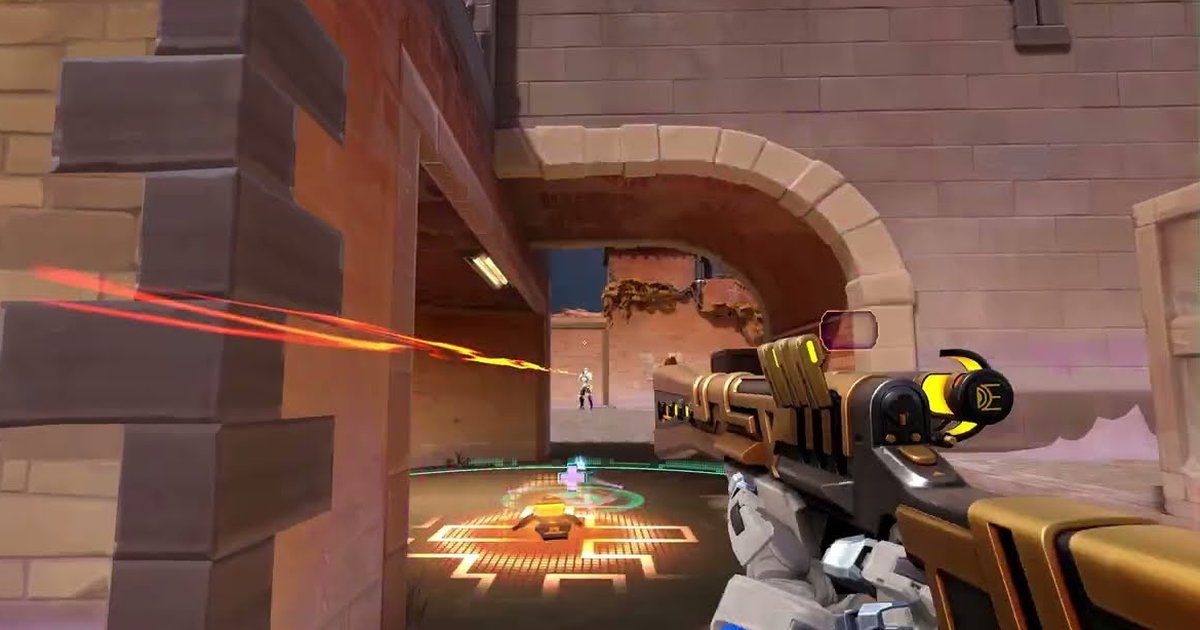

ถ้าคุณค้นหาคำว่า Valorant Tracker ไฮไลต์ไม่ทำงาน, Valorant Tracker ไม่อัดไฮไลต์ หรือ Valorant Tracker ไม่มีเสียง สิ่งที่คุณใช้อยู่คือ Valorant Tracker แอปเดสก์ท็อปของ Tracker Network ที่ทำงานบนแพลตฟอร์ม Overwolf จุดนี้สำคัญ เพราะไฮไลต์หาย คลิปเงียบ และ FPS ตก แทบไม่เคยเกิดจากตัวแอป Tracker อย่างเดียว ส่วนใหญ่มาจากสถานะการรองรับ VALORANT ของ Overwolf ในตอนนั้น ปุ่มเปิด overlay ค่าการอัด (capture) หรือโปรแกรมอื่นที่รันอยู่เบื้องหลัง คู่มือนี้รวบรวมวิธีแก้จากบทความซัพพอร์ตของ Overwolf เองเรื่องการแก้ปัญหา overlay ปัญหาการอัดวิดีโอที่พบบ่อย ปัญหาการอัดเสียงที่พบบ่อย และปัญหาประสิทธิภาพ แล้วเรียงเป็นลำดับเดียวที่ทำตามได้ เราไม่เดาว่าแอป Tracker ทำงานข้างในอย่างไร ทุกขั้นตอนคือสิ่งที่คุณเห็นและเปลี่ยนได้เองบนคอมของคุณ ชื่อเมนูอาจต่างกันตามเวอร์ชันและภาษา และทุกอย่างในนี้ตรวจสอบเมื่อ 16 ตุลาคม 2026 ข้อสังเกตก่อนเริ่ม: การตั้งโปรไฟล์ Tracker เป็นส่วนตัวหรือสาธารณะเป็นการตั้งค่าสถิติบนเว็บ tracker.gg และไม่เกี่ยวกับการอัด เรื่องนั้นให้ดูคำแนะนำของ tracker.gg เอง ถ้าคุณอัดด้วย Insights Capture แทน Tracker แล้วมันหยุดบันทึกเกม ดูที่ Insights Capture ไม่อัด Valorant
สรุปสั้น: เช็ก Overwolf ก่อน ถ้ายังไม่หายให้แยกงานดูสถิติกับงานอัดออกจากกัน
ถ้าไม่มีไฮไลต์ขึ้นเลย ให้ยืนยันก่อนว่าตอนนี้ Overwolf รองรับ VALORANT ตามปกติหรือไม่ หน้าซัพพอร์ตของ Overwolf แสดงสถานะของแต่ละเกม สีเหลืองหมายถึงฟีเจอร์บางอย่างในแอปและไฮไลต์ใช้ไม่ได้ สีแดงหมายถึงแอปและไฮไลต์ใช้ไม่ได้กับเกมนั้น สาเหตุแรกที่ระบุไว้คือแพตช์หรืออัปเดตของเกมที่ Overwolf ต้องปรับฝั่งตัวเอง ในกรณีนี้ไม่มีอะไรต้องแก้บนคอมคุณและไม่ต้องติดต่อซัพพอร์ต แค่รอการแก้ไข และ Overwolf บอกว่าระหว่างนั้นยังอัดเองแบบแมนนวลได้ ถ้าสถานะปกติแต่ไฮไลต์ยังไม่อัด ตัวการน่าจะเป็น overlay หรือค่าการอัด ให้ไล่ตามขั้นตอนด้านล่างตามลำดับ ยังมีอีกเรื่องที่ต้องดู หน้าสโตร์ของ Valorant Tracker บน Overwolf (เวอร์ชัน 1.32.12 ตรวจสอบเมื่อ 16 ตุลาคม 2026) ระบุฟีเจอร์ไว้ว่า ข้อมูลตอนเลือกเอเจนต์ สถิติแมตช์สด สถิติตลอดกาลและรายซีซัน ประวัติแมตช์ ไกด์ สถานะบน Discord overlay ในเกม และการรองรับจอที่สอง โดยไม่มีการอัดไฮไลต์อยู่ในรายการนั้น และมีส่วน Perfect pairing ที่แนะนำแอปอัดแยกต่างหากแทน ถ้า Tracker ของคุณไม่มีตัวเลือก Highlights หรือ Capture ในการตั้งค่า ก็ไม่ต้องเสียเวลากับการตั้งค่าอีก ลองให้แอปอื่นรับหน้าที่อัด: ใช้ Tracker ดูสถิติและข้อมูลคู่แข่งต่อ แล้วใช้โปรแกรมอัดที่ตรวจจับ VALORANT ได้เอง อัดทั้งแมตช์ และตัดคลิปจังหวะคิลกับตอนตายให้เอง DOR เป็นหนึ่งในแอปแบบนั้น และดูได้ว่าใน VALORANT มันบันทึกอะไรให้อัตโนมัติบ้างที่ หน้า DOR สำหรับ Valorant ไม่ว่าจะเลือกแบบไหน ให้มีแอปอัดแค่ตัวเดียวในเวลาเดียวกัน เพราะโปรแกรมอัดสองตัวรันพร้อมกันจะกินทั้ง CPU และ GPU
วิธีแก้ Valorant Tracker ไม่อัดไฮไลต์ ทีละขั้นตอน
- 1เช็กสถานะ VALORANT ฝั่ง Overwolfถ้าไฮไลต์หยุดในวันที่ VALORANT ออกแพตช์หรือหลังจากนั้นไม่นาน ให้เริ่มจากฝั่ง Overwolf บทความซัพพอร์ต Apps and Highlights Status Explanation แสดงสถานะอีเวนต์ของแต่ละเกม สีเหลืองคือฟีเจอร์บางอย่างใช้ไม่ได้ สีแดงคือแอปและไฮไลต์ใช้ไม่ได้ รอให้ Overwolf แก้ไข และระหว่างนั้นอัดช็อตที่ต้องเก็บไว้แบบแมนนวล
- 2เปิด VALORANT ใน overlay ของ Overwolfในการตั้งค่า Overwolf เปิด Overlay & Hotkeys หา VALORANT ในรายชื่อเกม แล้วดูว่าสวิตช์เป็น ON ถ้าไม่มีเกมในรายการ ให้เพิ่มด้วยปุ่ม + หรือเปิดเกมหนึ่งครั้งให้ Overwolf ตรวจจับ ถ้าหน้าต่างในเกมของ Tracker ไม่เคยขึ้นเลย ให้แก้ขั้นนี้ให้ได้ก่อนไปดูเรื่องไฮไลต์
- 3เช็กสิทธิ์แอดมินและ fullscreen optimizationsคลิกขวาที่ OverwolfLauncher.exe ในโฟลเดอร์ติดตั้ง Overwolf เปิด Properties > Compatibility แล้วติ๊ก Run this program as an administrator ในคุณสมบัติไฟล์ exe ของเกม ถ้า Disable fullscreen optimizations ถูกติ๊กอยู่ให้เอาออก กด Apply แล้วรีสตาร์ตเกม Overwolf ยังบอกด้วยว่าตรวจจับเกมที่ติดตั้งไว้ในโฟลเดอร์ระบบที่ถูกจำกัดสิทธิ์ เช่นโฟลเดอร์ Windows ไม่ได้
- 4เช็กค่าการอัดใน Tracker และ Overwolfถ้าในการตั้งค่า Tracker มีส่วน Highlights หรือ Capture ให้ดูว่าเปิดการอัด VALORANT และตั้งโฟลเดอร์เก็บไฟล์แล้ว ถ้าหาส่วนนั้นไม่เจอ เวอร์ชันของคุณอาจไม่มีการตั้งค่าการอัด ดูสรุปสั้นด้านบน ในค่าการอัดของ Overwolf ตั้ง preset เป็น Default หรือ Automatic ลดความละเอียดและ FPS ถ้าสูงเกินสำหรับคอมคุณ แล้วรีสตาร์ตและทดสอบใหม่
- 5ตัดปัญหาจอดำและบันทึกไม่สำเร็จถ้าคลิปเป็นจอดำหรือว่างเปล่า ให้อัปเดตไดรเวอร์การ์ดจอแล้วรีสตาร์ต ถ้าคอมมีทั้งการ์ดจอออนบอร์ดและการ์ดจอแยก ลองเปิด Shared Texture Compatibility Mode ในค่าการอัดของ Overwolf แอป Overwolf อัดได้ทีละตัวเท่านั้น จึงต้องปิดตัวอัดของ Overwolf ตัวอื่น และดูด้วยว่าไดรฟ์ที่บันทึกไม่เต็ม และการป้องกันแรนซัมแวร์ของ Windows Security (Controlled folder access) ไม่ได้บล็อกโฟลเดอร์นั้น
- 6แก้ไฮไลต์ไม่มีเสียงบทความเรื่องการอัดเสียงของ Overwolf เริ่มจากการติดตั้งไดรเวอร์เสียงล่าสุด ถ้าคลิปเงียบสนิท ให้ปิดซอฟต์แวร์เสียงอย่าง Nahimic, Alienware Sound Center หรือ Asus Sonic Radar แล้วอัดใหม่ ถ้าอัดได้แค่ไมค์แต่ไม่มีเสียงเกม ให้ปิดเสียงรอบทิศ Windows Sonic หรือเปลี่ยนไปใช้อุปกรณ์เอาต์พุตตัวอื่น ถ้าไมค์เบา ให้ตั้งระดับเสียงไมโครโฟนเป็น 100 ในการตั้งค่าเสียงของ Windows
- 7ลดภาระเมื่อ Tracker ทำให้ FPS ตกตามบทความเรื่องประสิทธิภาพของ Overwolf ให้อัปเดตไดรเวอร์การ์ดจอ ไดรเวอร์เสียง และ Windows ก่อน แล้วดูว่า OBS, NVIDIA ShadowPlay หรือโปรแกรมอัดหรือสตรีมอื่นไม่ได้รันพร้อมกัน RivaTuner (RTSS) ที่มักติดมากับ MSI Afterburner อาจชนกับ Overwolf และ polling rate ตั้งแต่ 500 Hz ขึ้นไปทำให้ FPS ตกจนดูเหมือนปัญหา overlay ได้ ให้ลด polling rate ในซอฟต์แวร์เมาส์ หรือติดตั้งไดรเวอร์ชิปเซ็ตล่าสุดของเมนบอร์ด
Valorant Tracker ไม่อัด ไม่มีเสียง หรือ FPS ตก: สาเหตุและจุดที่ต้องเช็ก (ตรวจสอบเมื่อ 16 ตุลาคม 2026)
| อาการ | สาเหตุที่พบบ่อย | เช็กตรงไหน |
|---|---|---|
| ไม่มีไฮไลต์เลย | สถานะ Valorant ฝั่ง Overwolf เป็นสีเหลืองหรือแดง มักเกิดทันทีหลังเกมออกแพตช์ | เช็กสถานะ Overwolf รอการแก้ไข และระหว่างนั้นอัดช็อตสำคัญแบบแมนนวล |
| overlay ของ Tracker ไม่ขึ้นในเกม | สวิตช์ overlay ของ VALORANT ปิดอยู่ สิทธิ์ไม่พอ หรือติ๊ก Disable fullscreen optimizations ไว้ที่ตัวเกม | การตั้งค่า Overwolf > Overlay & Hotkeys, รัน OverwolfLauncher.exe แบบแอดมิน, แท็บ Compatibility ของไฟล์ exe เกม |
| จอดำหรือคลิปว่างเปล่า | ไดรเวอร์การ์ดจอเก่า หรือคอมที่มีทั้งการ์ดจอออนบอร์ดและการ์ดจอแยก | อัปเดตไดรเวอร์แล้วรีสตาร์ต จากนั้นลอง Shared Texture Compatibility Mode ในค่าการอัด |
| อัดไม่สำเร็จหรือไม่มีไฟล์ถูกบันทึก | มีแอป Overwolf ตัวอื่นกำลังอัด ไดรฟ์เต็ม หรือสิทธิ์โฟลเดอร์และการป้องกันแรนซัมแวร์บล็อกไว้ | อัดด้วยแอปเดียว เคลียร์พื้นที่ เพิ่มโฟลเดอร์มีเดียเป็นข้อยกเว้นหรือย้ายโฟลเดอร์ |
| ไฮไลต์ไม่มีเสียง | ไดรเวอร์เสียงเก่า ซอฟต์แวร์เสียงชนกัน Windows Sonic | อัปเดตไดรเวอร์เสียง ปิด Nahimic และแอปแนวเดียวกัน ปิดเสียงรอบทิศ เช็กระดับเสียงไมค์ |
| FPS ตกหรือกระตุก | ความละเอียดหรือ FPS ของการอัดสูงเกิน เปิดโปรแกรมอัดอื่นไว้ RivaTuner เมาส์ polling 500 Hz ขึ้นไป | ตั้ง preset เป็น Default หรือ Automatic ปิด OBS หรือ ShadowPlay ลด polling rate อัปเดตไดรเวอร์ชิปเซ็ต |
| อยากลบไฮไลต์ | คลิปสะสมเรื่อย ๆ ในโฟลเดอร์ที่เลือกไว้ | หาโฟลเดอร์เก็บไฟล์ในค่าการอัดของแอปหรือของ Overwolf แล้วเคลียร์ที่นั่น |
เช็กให้ครบก่อนเปลี่ยนโปรแกรมอัด
- สถานะ VALORANT ฝั่ง Overwolf ไม่ได้เป็นสีเหลืองหรือแดง
- สวิตช์ VALORANT เปิดอยู่ในการตั้งค่า Overwolf > Overlay & Hotkeys
- เช็กแล้วว่าการตั้งค่า Tracker มีส่วน Highlights หรือ Capture ไหม และถ้ามี เปิดใช้งานอยู่
- มีโปรแกรมอัดแค่ตัวเดียว ปิด OBS, ShadowPlay และตัวอัดของ Overwolf ตัวอื่นแล้ว
- อัปเดตไดรเวอร์เสียงแล้ว และลองปิดแอปเสียงแนว Nahimic กับ Windows Sonic เพื่อทดสอบแล้ว
- ทดสอบการอัด เสียง และ FPS ในคัสตอมเกมหรือ Deathmatch ก่อนเข้าคิว Competitive
ทางเลือก: ใช้ Tracker ดูสถิติ แล้วอัด VALORANT ด้วย DOR
DOR เป็นแอปอัดเกมบน Windows ฟรีที่ติดตั้งแยกจาก Overwolf เมื่อเปิด VALORANT มันจะตรวจจับเกม อัดแมตช์ และเซฟการฆ่ากับการตายเป็นคลิปอัตโนมัติ ในโหมด Competitive, Unrated และ Swiftplay คลิปจะติดป้าย Double, Triple หรือ Quadra Kill ตามจำนวนคิลต่อเนื่อง และเมื่อคุณชนะรอบด้วยเอซหรือคลัตช์ คลิปคิลสุดท้ายของรอบนั้นจะได้แท็ก Ace หรือ Clutch ส่วนคลิปจากโหมดอย่าง Deathmatch จะติดป้าย Kill วิดีโอเต็มแมตช์มีแชปเตอร์แยกตามรอบและมาร์กเกอร์อีเวนต์ จึงกระโดดไปรอบที่ต้องการได้ทันที ช็อตที่อยากเก็บเพิ่มนอกจากคลิปอัตโนมัติ กด F8 เพื่อเซฟ 30 วินาทีล่าสุดเป็นคลิป และตั้งความยาวเป็น 15, 30, 45 หรือ 60 วินาทีได้ ระหว่างที่กำลังอัดแมตช์ ปุ่มเซฟคลิปจะไม่ถูกส่งต่อเข้าไปในเกม Blackbox Record เปิดไว้เป็นค่าเริ่มต้น ทำให้ F8 เซฟช่วงล่าสุดได้แม้ตอนที่ไม่ได้อัดอะไรอยู่ และ F7 จะอัดทั้งจอจนกว่าจะกดอีกครั้ง ถ้าอยากเก็บหน้าจอรีเพลย์ในเกม ให้ใช้ F7 หรือ F8 คุณภาพเริ่มต้นคือ 1080p ที่ 30 fps ส่วน 1440p ขึ้นไปหรือ 120 fps ขึ้นไปเป็นฟีเจอร์ Pro ความละเอียด เฟรมเรต และความยาวคลิปให้ตั้งไว้ก่อนเริ่มแมตช์ ถ้าคุณเล่นจอยืดอย่าง 4:3 ตั้งอัตราส่วนการอัดเป็น 16:9, 16:10, 21:9, 32:9 หรือ 4:3 ได้ (คู่มือจอยืด Valorant) ด้านเสียง ไมโครโฟนและ Record All Sounds เปิดไว้เป็นค่าเริ่มต้น ทุกเสียงที่คอมเล่นรวมถึงเสียงเกมและเสียงเพื่อนใน Discord จะถูกบันทึกในแทร็กเดียว ถ้าปิด Record All Sounds จะเหลือแค่เสียงจากหน้าต่างเกมกับไมค์ของคุณ เพราะเสียงรวมเป็นแทร็กเดียว ถ้าไม่อยากให้มีเสียง Discord ให้ตัดสินใจก่อนอัด พื้นที่เก็บไฟล์ดูแลด้วย Automatic File Management (เปิดเป็นค่าเริ่มต้น 30 GB) ที่ลบวิดีโอเก่าโดยเก็บคลิปที่กดรายการโปรดไว้ และดูที่เก็บไฟล์ได้ที่ File Save Path ในการตั้งค่า ใน My Clips คุณตัดช่วงที่ต้องการแล้วส่งออกเป็น 16:9, 9:16 หรือ 1:1 ได้ และถ้าเพื่อนในแมตช์เดียวกันอัดด้วย DOR ด้วย Party Clip จะรวมมุมมองของทุกคนเป็นวิดีโอเดียว แบ่งหน้าที่ให้ชัด: DOR ดูแลวิดีโอ ส่วนข้อมูลบน overlay อย่างคำแนะนำเอเจนต์หรือสถิติคู่แข่งแบบสดก็ใช้ Tracker ต่อไป ถ้าใช้ Tracker ดูสถิติและอัดด้วย DOR ให้ปิดการอัดใน Tracker หรือแอปอื่น เพื่อให้มีแอปอัดแค่ตัวเดียว

