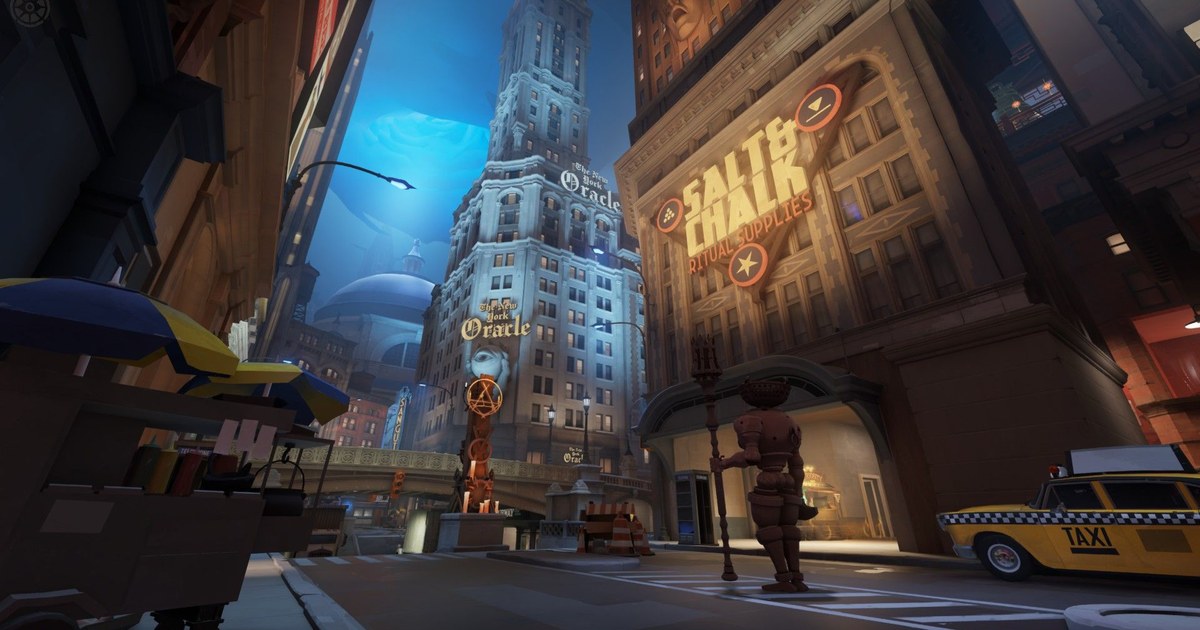

Câu trả lời ngắn cho cách ẩn HUD khi xem replay Deadlock: mở console dành cho nhà phát triển và nhập citadel_hide_replay_hud true. Một dòng này ẩn thanh điều khiển dòng thời gian của replay, gợi ý phím, tên người chơi đang chọn và thanh đội, còn citadel_hide_replay_hud false sẽ đưa mọi thứ về như cũ.
Nếu muốn ẩn luôn HUD gốc của trò chơi, hãy thêm citadel_hud_visible false. Bạn mở console bằng phím F7 sau khi bật tùy chọn console cho nhà phát triển trong cài đặt.
Cách tìm replay và ý nghĩa của thông báo replay chưa sẵn sàng được giải thích trong cách quay Deadlock, nên bài này chỉ tập trung vào việc làm sạch màn hình và lưu kết quả thành video.
Deadlock vẫn đang ở giai đoạn Early Access, vì vậy tên lệnh có thể thay đổi theo bản cập nhật; mọi thông tin ở đây tính đến tháng 11 năm 2026.
Kết luận: citadel_hide_replay_hud cho giao diện replay, citadel_hud_visible cho HUD của game
Hai lệnh này làm hai việc khác nhau. citadel_hide_replay_hud true chỉ ẩn giao diện dành riêng cho replay và, theo hướng dẫn quan sát và làm nội dung trên diễn đàn của Valve, lệnh này cũng chạy được trong trận đang diễn ra. citadel_hud_visible false tắt toàn bộ giao diện của game.
Khi làm cảnh quay, hãy ẩn giao diện replay trước rồi chỉ thêm lệnh HUD nếu trên màn hình vẫn còn thứ gì đó. Có hai lưu ý. Thứ nhất, ở góc nhìn xa (far) khi đã ẩn giao diện replay, chân dung người chơi ở phía trên không bấm được, nên hãy nhấn J để hiện con trỏ rồi đổi người chơi từ bản đồ nhỏ.
Thứ hai, có báo cáo trên diễn đàn rằng game bị đóng khi bật tắt citadel_hud_visible bằng phím gán ở chế độ camera tự do, vì vậy hãy tắt HUD trước khi vào camera tự do và đừng bật tắt khi đang quay. Muốn gửi cảnh đã làm xong cho bạn bè, xem cách chia sẻ video Deadlock bằng liên kết.
Các bước ẩn HUD replay và quay lại
- 1Bật console cho nhà phát triển và mở bằng F7Bật tùy chọn console cho nhà phát triển trong cài đặt, rồi nhấn phím mặc định F7 để mở console. Nếu không mở được, thường là tùy chọn đang tắt hoặc phím đã bị đổi.
- 2Mở replay cần làm sạchChọn trận trong toàn bộ lịch sử trận đấu ở hồ sơ rồi bấm Watch, hoặc dùng Download Replay và mở tệp đã lưu. Trận vừa kết thúc có thể hiện chưa sẵn sàng, hãy thử lại sau ít phút.
- 3Nhập citadel_hide_replay_hud trueGõ lệnh vào console và nhấn Enter. Thanh điều khiển dòng thời gian, tên người chơi và thanh đội sẽ biến mất. Nếu còn sót gì, hãy thêm citadel_hud_visible false.
- 4Chọn góc nhìn và cameraChọn góc nhìn gần hoặc xa bằng con lăn chuột, nhấn J để hiện con trỏ khi cần đổi người chơi từ bản đồ nhỏ, và vào camera tự do bằng WASD hoặc C.
- 5Quay xong thì đặt lại false và kiểm traKhi xong, nhập citadel_hide_replay_hud false để khôi phục giao diện. Lần đầu hãy quay thử mười giây và kiểm tra trong Clip của tôi xem HUD đã biến mất chưa rồi mới quay thật.
Lệnh và phím để ẩn HUD
| Lệnh hoặc phím | Tác dụng | Cách bật lại và ghi chú |
|---|---|---|
| citadel_hide_replay_hud true | Ẩn giao diện replay: thanh điều khiển dòng thời gian, gợi ý phím, tên người chơi đang chọn và thanh đội | Nhập false để hiện lại; cũng chạy được trong trận đang diễn ra |
| citadel_hud_visible false | Ẩn HUD của game | Nhập true để hiện lại; có báo cáo cho biết bật tắt bằng phím gán ở camera tự do làm game đóng |
| F7 | Phím mặc định để mở console cho nhà phát triển | Cần bật tùy chọn console cho nhà phát triển trong cài đặt |
| Con lăn chuột | Chuyển giữa góc nhìn gần (close) và góc nhìn xa (far) | Kỹ năng cần ngắm không hiển thị ở góc nhìn xa |
| J | Bật và tắt con trỏ chuột | Dùng để bấm vào bản đồ nhỏ hoặc chân dung và đổi người chơi |
| WASD hoặc C | Vào camera tự do (Shift lên, Control xuống) | Nhấn C lần nữa để quay lại gắn với người chơi gần nhất |
Kiểm tra trước khi quay
- Tùy chọn console cho nhà phát triển đã bật và F7 mở được console
- Sau citadel_hide_replay_hud true, dòng thời gian và thanh đội đã biến mất
- Bạn biết nhấn J để hiện con trỏ khi đổi người chơi ở góc nhìn xa
- Bạn sẽ không nhấn phím bật tắt HUD khi đang ở camera tự do
- Bạn đã xem lại bản quay thử mười giây và không thấy HUD
Cứ bật DOR là Deadlock tự được quay lại
DOR là ứng dụng quay game miễn phí cho Windows. Khi bạn mở một game được hỗ trợ như Deadlock, DOR tự nhận diện và quay toàn bộ phiên chơi, các bản quay được gom trong Clip của tôi.
Cảnh replay đã ẩn HUD cũng có thể được quay theo cách tương tự khi cửa sổ game đang mở, lần đầu bạn chỉ cần phát một đoạn ngắn và kiểm tra trong Clip của tôi.
Đoạn ưng ý được cắt ngay trong ứng dụng (16:9, 9:16 hoặc 1:1), sau đó dùng DOR Studio (dor.gg/studio) để ghép video, thêm chữ, nhạc nền và mẫu hiệu ứng, rồi xuất mp4 hoặc chia sẻ bằng liên kết dor.gg. Sản phẩm của DOR không có hình mờ. Với Deadlock, bạn chọn cảnh muốn giữ rồi cắt và lưu lại là xong.

