Blog

Hướng dẫn quay game
& mẹo

Cách quay, so sánh phần mềm, khắc phục giật lag và màn hình đen, mọi thứ bạn cần để quay game.

Màn hình game Valorant với pha giao tranh và tâm ngắm hiện rõHướng dẫn

Hướng dẫn cài đặt độ nhạy Valorant đầy đủ: eDPI, cm/360 và cách tìm độ nhạy hợp tay

Độ nhạy Valorant không thể gói gọn trong một con số. Từ khái niệm eDPI và cm/360, khoảng độ nhạy phổ biến mà các tuyển thủ chuyên nghiệp hay dùng, cho tới cách chuyển đổi độ nhạy từ game khác sang, tất cả đều có trong bài viết này.

Hình minh họa công thức tính eDPI và mối quan hệ giữa DPI chuột với độ nhạy trong gameHướng dẫn

Hướng dẫn chuyển đổi độ nhạy game đầy đủ: cách tính eDPI và quy đổi DPI

Đây là cách tính dành cho bạn khi muốn mang độ nhạy quen dùng ở PUBG sang Valorant hay CS2. Bài viết tổng hợp công thức eDPI, chuẩn cm/360 và cả cách tính lại độ nhạy khi đổi DPI, kèm ví dụ cụ thể.

Bộ bàn phím và chuột gaming dành cho việc chơi CS2Hướng dẫn

Hướng dẫn cài đặt độ nhạy CS2 đầy đủ: eDPI, cm/360 và cách tìm độ nhạy của bạn

Độ nhạy CS2 không dừng lại ở một con số. Từ khái niệm eDPI và cm/360, khoảng giá trị phổ biến mà các pro hay dùng, cách chuyển độ nhạy từ game FPS khác, cho tới quy trình tìm độ nhạy hợp với cơ thể bạn, tất cả được sắp xếp theo thứ tự.

Chuột gaming và bộ bàn làm việc dùng để tinh chỉnh độ nhạy Apex LegendsHướng dẫn

Tổng hợp cài đặt độ nhạy Apex Legends: eDPI, cm/360 và cả hệ số ADS

Apex có tốc độ di chuyển nhanh và tỷ trọng kiểm soát độ giật lớn, nên bê nguyên độ nhạy từ game FPS khác sang sẽ rất gượng. Bài viết tổng hợp cách tính eDPI, khái niệm cm/360, hệ số độ nhạy ADS, các bước tìm độ nhạy phù hợp và cách chuyển đổi từ game khác.

Bộ bàn phím và chuột gaming dùng để tinh chỉnh độ nhạy trong Overwatch 2Hướng dẫn

Tổng hợp cài đặt độ nhạy Overwatch 2: eDPI, cm/360 và cách tìm độ nhạy của bạn

Trong Overwatch 2, độ nhạy liên quan trực tiếp tới độ rộng dàn hero bạn chơi được. Từ cách tính eDPI và cm/360, khoảng giá trị phổ biến của các pro, cách chuyển độ nhạy từ game FPS khác, cho tới cách dùng DOR so sánh giao tranh theo từng mức độ nhạy, tất cả đều có ở đây.

Bộ setup chơi Fortnite với chuột gaming và bàn di chuột cỡ lớnHướng dẫn

Hướng dẫn cài đặt độ nhạy Fortnite đầy đủ: eDPI, cm/360 và cả độ nhạy xây, sửa

Độ nhạy Fortnite không chỉ là chuyện ngắm bắn. Bài viết tổng hợp cách số hóa độ nhạy của bạn bằng eDPI và cm/360, cách đặt riêng hệ số xây và sửa công trình, cùng cách chuyển độ nhạy từ game khác sang Fortnite.

Màn hình ghi hình tự động của DOR phát hiện game đang chạy và tự bắt đầu quayHướng dẫn

Ghi hình tự động với DOR: chỉ cần mở game là tự động quay

Khi bạn chạy game, DOR sẽ tự động phát hiện và bắt đầu ghi hình, rồi tự tắt khi bạn thoát game. Bạn sẽ không còn quên bấm nút quay nữa. Nhờ mã hóa phần cứng NVENC, máy cấu hình thấp cũng ít bị nặng, và video không có hình mờ (watermark).

Màn hình danh sách clip highlight game do DOR tự động lưu lạiHướng dẫn

Clip highlight tự động: cách DOR tự lưu những pha đẹp cho bạn

DOR tự động phát hiện những khoảnh khắc như hạ gục, ace, penta kill hay POTG và lưu lại thành clip. Khi ván đấu kết thúc, một danh sách highlight đã được chia nhỏ sẵn đang chờ bạn.

Màn hình DOR Browser Editor cắt và ghép các đoạn clip game ngay trên trình duyệtHướng dẫn

Chỉnh sửa clip ngay trên trình duyệt không cần cài đặt: DOR Browser Editor

Bạn không cần cài phần mềm chỉnh sửa nặng nề. Khi ghi hình xong, DOR cho phép bạn cắt, ghép và tinh chỉnh clip ngay trên trình duyệt rồi chia sẻ liền.

Màn hình chia sẻ một chạm clip đã chỉnh sửa từ DOR lên cộng đồng dor.ggHướng dẫn

Đăng clip đã chỉnh sửa lên cộng đồng dor.gg ngay bằng chia sẻ một chạm của DOR

Hãy chia sẻ clip game đã chỉnh sửa xong lên cộng đồng dor.gg chỉ với một nút bấm. Bài viết tổng hợp cách hoạt động của tính năng chia sẻ một chạm của DOR, từ sao chép link đến chia sẻ qua Discord.

Màn hình xuất clip game trên DOR thành định dạng mp4 và GIFHướng dẫn

Xuất clip trên DOR: tổng hợp định dạng mp4, GIF và các tùy chọn trong một cái nhìn

Khi xuất clip game đã chỉnh sửa trên DOR thành video mp4 hay GIF, bài viết tổng hợp theo từng mục đích xem nên chọn định dạng và tùy chọn chất lượng, dung lượng nào cho phù hợp.

Màn hình DOR Daily Recap hiển thị các clip highlight của ngày hôm nay được tập hợp thành từng thẻHướng dẫn

Xem ngay những pha hay nhất trong ngày với DOR Daily Recap

Sau khi kết thúc game, DOR sẽ tự động tổng hợp những khoảnh khắc đỉnh cao được phát hiện trong ngày và trình bày dưới dạng bản tóm tắt recap. Không cần tìm từng cái một, bạn có thể xem toàn bộ highlight của ngày hôm nay chỉ trong một cái nhìn.

Màn hình clip POTG, pha hay nhất của ván đấu do DOR tự động chọn raHướng dẫn

DOR tự động chọn POTG: tự lưu 1 pha hay nhất của mỗi ván

Khi game kết thúc, DOR tự động chọn ra một khoảnh khắc ấn tượng nhất trong ngày chơi và lưu riêng lại. Cùng khám phá tính năng tự động chọn POTG hoạt động không chỉ trên Overwatch mà trên mọi game.

Màn hình đặt clip game và chỉ số thành tích của ván đó song song để so sánh trên DORHướng dẫn

Cả thành tích của ván đấu ngay bên cạnh clip: xem song song pha hay và dữ liệu trận đấu với DOR

Nếu chỉ xem riêng clip pha hay, bạn rất dễ bỏ lỡ lý do vì sao khoảnh khắc đó xảy ra. Khi bạn xem clip, DOR hiển thị song song KDA, bảng điểm và chỉ số của chính ván đó, giúp bạn ôn lại cả khoảnh khắc lẫn dữ liệu trên cùng một màn hình.

Ví dụ lớp phủ phím bấm hiển thị thao tác bàn phím và chuột trên màn hình gameHướng dẫn

Cách hiển thị thao tác bàn phím và chuột trong video game, lớp phủ phím bấm (2026)

Lớp phủ phím bấm rất cần thiết cho hướng dẫn combo, chia sẻ thao tác hay xem lại màn chơi của chính bạn. Thông thường bạn phải cài thêm plugin riêng vào OBS, nhưng DOR tự động chèn thao tác bàn phím và chuột vào bản ghi cùng clip. Bài viết này tổng hợp mọi thứ từ khái niệm đến cách áp dụng thực tế trong một lần.

Hình ảnh xem lại bằng cách chuyển giọng nói micro và Discord thành văn bản khi chơi gameHướng dẫn

Xem lại lời mình đã nói khi chơi game, chuyển giọng nói micro và Discord thành văn bản (2026)

Khi chơi game bằng voice chat với đồng đội, nhiều lúc bạn không nhớ mình đã call gì hay shot-call có được truyền đạt đúng không. DOR ghi lại đồng thời giọng nói micro và Discord khi chơi game rồi chuyển thành văn bản, nên bạn có thể đọc lại đúng lời mình đã nói để xem lại. Bài viết này tổng hợp vì sao chuyển giọng nói thành văn bản (STT) lại hữu ích cho việc phản hồi kỹ năng, và cách tận dụng nó với DOR.

Màn hình thiết lập scene, source của OBS Studio và các tùy chọn encoderSo sánh

Phần mềm thay thế OBS, ghi hình tự động không cần cài đặt phức tạp (2026)

OBS rất mạnh mẽ nhưng bạn phải tự thiết lập scene, source và encoder nên khá phức tạp với người mới. Bài viết so sánh trung thực các lựa chọn thay thế OBS theo từng lý do, và tổng hợp xem DOR, phần mềm chỉ cần cài đặt là tự động nhận diện game và tạo clip, phù hợp với ai.

Màn hình desktop đang so sánh các phần mềm ghi hình gameSo sánh

Phần mềm thay thế Bandicam miễn phí, ghi hình game không watermark, không mất phí (2026)

Bản miễn phí của Bandicam đóng watermark lên video và giới hạn mỗi lần ghi khoảng 10 phút, muốn gỡ những giới hạn này thì phải mua bản quyền trả phí. Bài viết thừa nhận điểm mạnh của Bandicam nhưng nếu bạn muốn ghi hình game hoàn toàn miễn phí, không watermark, không giới hạn thời gian và còn tự động gom cả những pha đẹp, thì đây là phần so sánh trung thực với lựa chọn thay thế DOR.

Bộ thiết bị ghi hình gaming với clip highlight game hiển thị trên màn hìnhSo sánh

Phần mềm thay thế NVIDIA ShadowPlay, tự động tạo clip game được hỗ trợ trên AMD (2026)

ShadowPlay (nay là NVIDIA App) ghi hình nhẹ và có Instant Replay rất tốt, nhưng chỉ dành riêng cho GPU NVIDIA. Nếu bạn đã chuyển sang AMD, Intel, hoặc muốn có cả tự động tạo clip, biên tập và chia sẻ, thì đâu là lựa chọn phù hợp? Bài viết so sánh trung thực với DOR.

Bộ thiết bị ngồi ghi hình game trước một PC gaming WindowsHướng dẫn

Cách ghi hình game bằng Xbox Game Bar, giới hạn và cả lựa chọn thay thế tự động tạo clip (2026)

Bài viết tổng hợp từng bước cách ghi hình game bằng Xbox Game Bar mặc định của Windows, từ phím tắt Win+G, Win+Alt+R cho đến vị trí lưu file. Chỉ ra thẳng thắn những gì Game Bar không làm được và lựa chọn thay thế cho người cần tự động tạo clip.

Bộ thiết bị gaming đang biên tập video highlight gameHướng dẫn

Phần mềm tự động tạo highlight game, tự cắt pha kill và pha đẹp thành clip (2026)

Pha đẹp bùng nổ không báo trước và trôi qua trước cả khi kịp bật ghi hình. Phần mềm tự động tạo highlight game nhận diện các sự kiện như kill, ace, pentakill rồi tự cắt đoạn đó thành clip. Bài viết tổng hợp nguyên lý của highlight tự động (nhận diện sự kiện, replay buffer, thủ công) và cách DOR bắt pha đẹp theo từng game.

Bàn máy tính được thiết lập để ghi hình gameHướng dẫn

Hướng dẫn đầy đủ cách ghi hình game PC, người mới cũng bắt đầu trong 5 phút (2026)

Hướng dẫn nhập môn cho người mới lần đầu muốn ghi hình game PC. So sánh hai nhánh Xbox Game Bar không cần cài đặt và phần mềm chuyên dụng tự động, chất lượng cao, tổng hợp từ khái niệm cơ bản về chất lượng, lag, lưu trữ cho đến ghi hình theo từng game, cách bắt đầu trong 5 phút.

Góc chơi game tối màu với clip highlight đang phát trên màn hìnhSo sánh

Giải pháp thay thế Medal.tv, phần mềm tự động tạo clip game hỗ trợ tiếng Việt (2026)

Medal.tv là một công cụ tự động tạo clip tốt, nhưng với người dùng Việt Nam thì bản miễn phí bị giới hạn chất lượng, độ dài khi chia sẻ và cộng đồng thiên về nước ngoài lại là điểm vướng. Nếu bạn muốn giao diện tiếng Việt, mã hóa NVENC nhẹ tải, tự động nhận diện game và cả cộng đồng dor.gg, chúng tôi đã so sánh trung thực lý do vì sao DOR trở thành lựa chọn thay thế.

Màn hình lưu pha hạ gục Valorant thành clip tự độngHướng dẫn

Tính năng tự động tạo clip game là gì? Nguyên lý không bỏ lỡ pha hạ gục, ace, pentakill (2026)

Tự động tạo clip là tính năng nhận diện các sự kiện trong game như hạ gục, ace, pentakill rồi tự lưu lại đúng khoảnh khắc đó. Không cần bật ghi hình trước, cũng không cần nhấn nút lưu sau khi cảnh đẹp xảy ra. Chúng tôi so sánh ba phương thức là ghi hình thủ công, replay buffer và tự động tạo clip theo nhận diện sự kiện, đồng thời giải thích qua ví dụ theo từng game cách DOR chọn lọc và lưu chỉ những cảnh đẹp bằng nhận diện sự kiện.

Màn hình so sánh video ghi hình có watermark và không có watermarkSo sánh

Phần mềm ghi hình game miễn phí không watermark (2026)

Nhiều phần mềm ghi hình miễn phí đóng dấu logo của họ lên video đã lưu và còn giới hạn cả thời gian ghi. Nếu chọn phần mềm không watermark ngay từ đầu thì về sau không cần phải xóa. Chúng tôi so sánh trung thực việc có hay không watermark của các phần mềm ghi hình tiêu biểu, đồng thời tổng hợp tiêu chí chọn phần mềm miễn phí không watermark.

Màn hình phần mềm ghi hình OBS đang mở bảng thiết lập phức tạpHướng dẫn

Khi OBS quá phức tạp, cách chuyển sang ghi hình tự động (2026)

OBS mạnh mẽ nhưng phải tự tay xử lý hết scene, source, bộ mã hóa nên rào cản với người mới rất cao. Ngay khoảnh khắc chỉ ước 'giá mà chỉ cần ghi hình tự động thôi', chúng tôi tổng hợp quyết tâm và cách kết thúc vật lộn với OBS để chuyển sang DOR.

Màn hình PC gaming đang kiểm tra lỗi replay buffer OBSKhắc phục sự cố

Khi replay buffer OBS không chạy: giải quyết theo từng nguyên nhân, cùng giải pháp tự động (2026)

Khi replay buffer OBS không hoạt động hoặc không lưu được, chúng tôi tổng hợp cách xử lý bằng việc điểm mặt lần lượt bốn nguyên nhân phổ biến là buffer chưa bật, xung đột phím tắt, đường dẫn lưu và dung lượng bộ nhớ. Cuối bài còn so sánh cả giải pháp tự động không cần đến thiết lập buffer và phím tắt.

Bàn máy tính được thiết lập để ghi hình gameHướng dẫn

Cách ghi hình game miễn phí, không giới hạn thời gian, không watermark (2026)

Không phải cứ là máy ghi hình game miễn phí thì đều miễn phí giống nhau. Khá nhiều cái ghi được vài phút là ngắt, hoặc đóng watermark ngay giữa video. Bài này chỉ điểm mặt cách ghi hình game thật sự hoàn toàn miễn phí, không giới hạn thời gian lẫn watermark.

Màn hình desktop so sánh các phần mềm ghi hình gameSo sánh

Giải pháp thay thế oCam, GomCam, phần mềm ghi hình tự động chuyên biệt cho game (2026)

oCam và GomCam là những phần mềm ghi hình màn hình đa dụng phổ biến nhất trong nước, nhưng nếu chủ yếu ghi hình game thì các tính năng chuyên biệt cho game như tự động tạo clip, nhận diện game, mã hóa nhẹ tải lại yếu. Chúng tôi công nhận ưu điểm của oCam, GomCam nhưng so sánh trung thực lý do vì sao DOR trở thành lựa chọn thay thế nếu mục đích là ghi hình game.

Màn hình chỉnh sửa biến clip khoảnh khắc đỉnh cao của game thành ảnh động GIFHướng dẫn

Cách tạo GIF, ảnh động game ngay từ clip (2026)

Ảnh động game (GIF) được tạo bằng cách chuyển một đoạn clip ngắn thành GIF. Từ việc lấy clip khoảnh khắc đỉnh cao, cắt đoạn, đến tối ưu khung hình và dung lượng, bài viết tổng hợp cách làm GIF để đăng thẳng lên cộng đồng và Discord.

Hình ảnh gaming gợi liên tưởng cảnh highlight dưới ánh đèn rực rỡHướng dẫn

Cách lưu và tạo POTG (Play of the Game) Overwatch (2026)

POTG Overwatch là pha highlight đỉnh nhất trận được tự động chọn khi mỗi trận kết thúc. Nhưng trong game nó chỉ hiện vài giây rồi biến mất. Bài viết tổng hợp cách POTG được chọn, giới hạn của tính năng lưu highlight trong game, và cách lưu chắc chắn những cảnh cỡ POTG thành tệp video.

Cảnh chơi game FPS trước màn hìnhHướng dẫn

Cách lưu killcam và deathcam: Valorant, CS2, PUBG (2026)

Bài viết làm rõ killcam và deathcam chính xác là gì từ mặt thuật ngữ, rồi hướng dẫn theo từng game cách lưu thành clip khoảnh khắc bạn hạ gục đối thủ (killcam) và khoảnh khắc đối thủ hạ bạn (deathcam) trong Valorant, CS2, PUBG. Bao gồm cả cách không bỏ lỡ cảnh trôi qua trong chớp mắt ấy và lưu lại dưới dạng mp4.

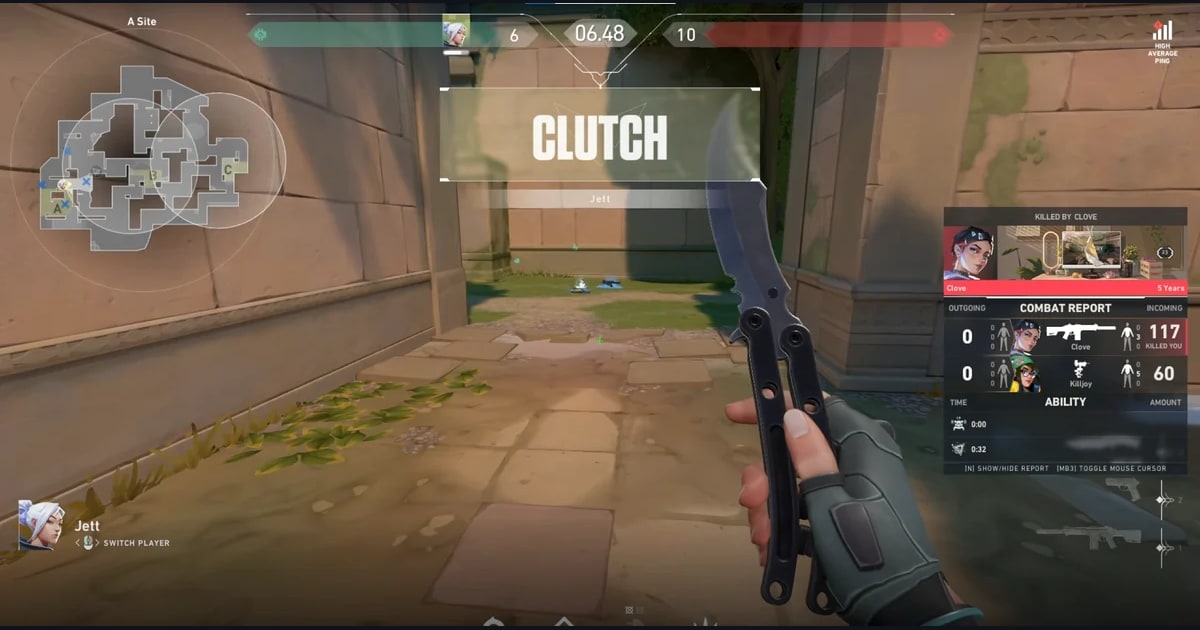
Màn hình của một game thủ đối mặt với khoảnh khắc clutch 1 chọi nhiều trong tựa FPS chiến thuậtHướng dẫn

Clutch là gì? Cách lưu lại khoảnh khắc clutch thành clip (2026)

Clutch là pha xử lý quyết định khi bạn một mình lật ngược thế trận 1 chọi nhiều dù đang bất lợi về quân số. Bài viết tổng hợp từ ý nghĩa và nguồn gốc của clutch, những pha clutch tiêu biểu trong Valorant, CS2 và LMHT, cho đến cách không bỏ lỡ khoảnh khắc bùng nổ bất ngờ ấy và lưu lại thành clip.

Môi trường làm việc ghi hình game với màn hình thiết lập ghi hình và hình thu nhỏ clip gameHướng dẫn

Từ điển thuật ngữ ghi hình, clip game, gom một lần những từ người mới hay nhầm (2026)

Từ FPS, bitrate, NVENC đến POTG, clutch, penta kill, bài viết tổng hợp cùng định nghĩa gốc những thuật ngữ bạn gặp khi lần đầu ghi hình và làm clip game, chia thành ba nhóm chất lượng, tính năng, khoảnh khắc đỉnh cao. Xem một lần vì sao mỗi thuật ngữ quan trọng trong bối cảnh ghi hình, clip và thực tế dùng thế nào.

Màn hình thiết lập ghi của OBS StudioKhắc phục sự cố

OBS ghi game bị màn hình đen, tổng hợp cách khắc phục theo từng nguyên nhân

Khi game vẫn chạy bình thường nhưng chỉ có bản xem trước OBS và video ghi lại bị đen kịt, nguyên nhân hầu như đã được định sẵn. Bài viết lần lượt chỉ ra GPU không khớp, hook game capture thất bại, vấn đề quyền truy cập để khắc phục trong 5 phút, cùng cách ghi vốn không có vấn đề này ngay từ đầu.

Cảnh màn hình ghi game bị giật, lag và thiết lập encoder OBSKhắc phục sự cố

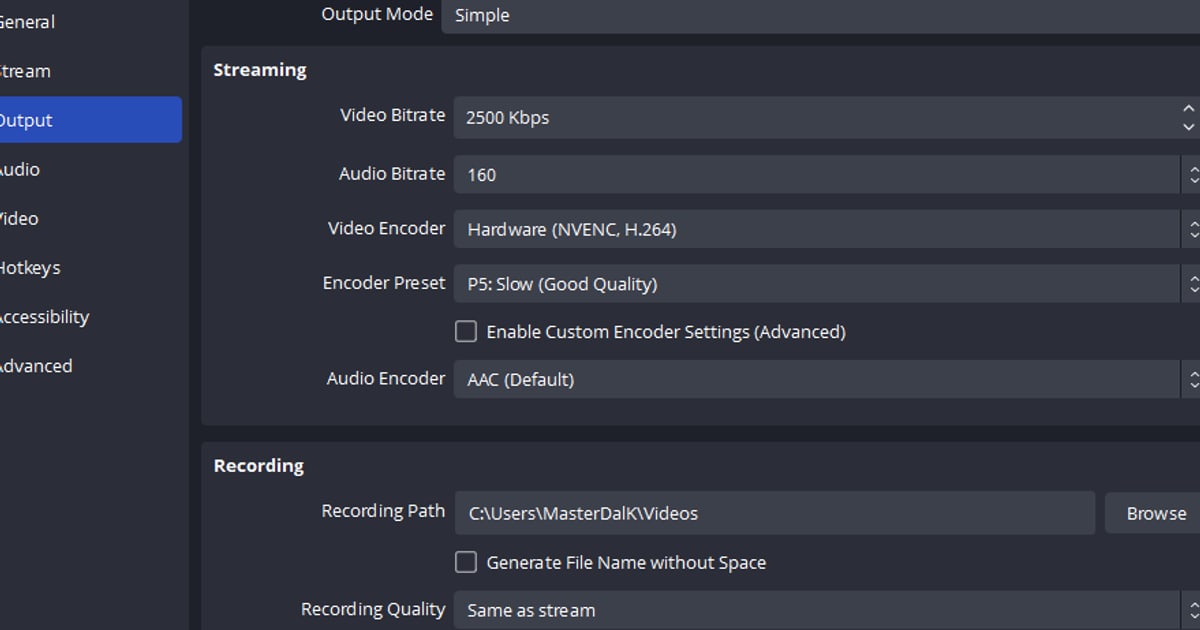
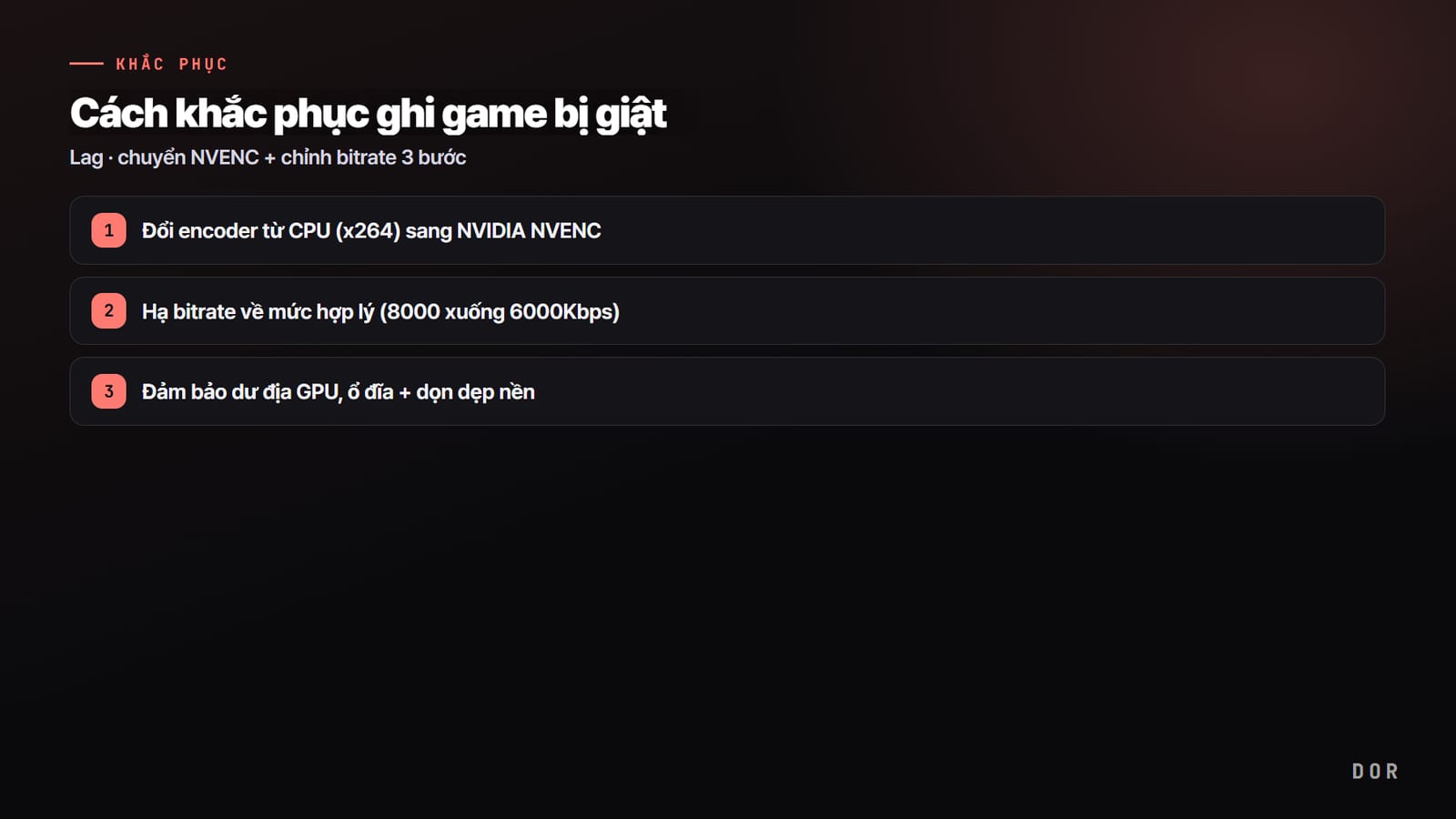
Cách khắc phục ghi game bị giật, lag: chuyển NVENC + chỉnh bitrate 3 bước

Nếu game thì mượt mà chỉ video ghi lại giật từng khúc thì mười phần đến chín là vấn đề về encoder, bitrate và tải nền. Chỉ cần đổi mã hóa CPU (x264) sang mã hóa phần cứng GPU (NVENC), hạ bitrate về mức hợp lý, và dọn dẹp các chương trình ngốn GPU thì phần lớn sẽ được khắc phục ngay lập tức. Bài viết tổng hợp từng bước cùng các con số cụ thể và vị trí nút bấm.

Màn hình game bị tụt FPS khi đang ghi và thiết lập encoderKhắc phục sự cố

Ghi là tụt FPS, nguyên nhân thật là encoder (chuyển x264 sang NVENC khắc phục trong 5 phút)

Cứ bật ghi là khung hình game bị cắt mất 20~30 phần lớn không phải do thiếu cấu hình mà là tại encoder CPU (x264). Chuyển sang encoder GPU (NVENC) thì hồi phục về mức mất mát một chữ số. Bài viết tổng hợp thứ tự khắc phục theo từng nguyên nhân cùng các con số.

Bộ máy cấu hình thấp gồm PC gaming, màn hình và bàn phím đặt trên một chiếc bàn nhỏHướng dẫn

Hướng dẫn toàn diện quay game trên PC cấu hình thấp, quay không lag với 720p, 30fps và mã hóa phần cứng (2026)

Bạn vẫn có thể quay game trên PC cấu hình thấp hoặc card đồ họa tích hợp. Chỉ cần đảm bảo ba điều: mã hóa phần cứng, 720p, 30fps và dọn dẹp tiến trình nền, bạn có thể quay với mức hao hụt khung hình tối thiểu. Bài viết tổng hợp bảng cài đặt khuyến nghị theo cấu hình, phương pháp từng bước, và cả cách quay nhẹ nhàng bằng DOR.

Màn hình chọn bộ mã hóa NVENC và x264 trong cài đặt đầu ra của OBSHướng dẫn

NVENC vs x264, nên chọn bộ mã hóa nào để quay game

NVENC (GPU) và x264 (CPU) khác nhau từ vị trí tải, ảnh hưởng khung hình đến chất lượng. Vừa chơi vừa quay thì chọn NVENC, lưu trữ chất lượng cao nhất thì chọn x264. Trả lời nhanh bằng bảng và tổng hợp cả cách cài đặt OBS.

Màn hình làm việc với timeline chỉnh sửa video đang mởHướng dẫn

Phần mềm chỉnh sửa video game miễn phí, cách cắt clip không watermark và chèn phụ đề (2026)

Nếu bạn muốn trau chuốt clip game mà đang tìm phần mềm chỉnh sửa miễn phí không watermark, bài viết tổng hợp từ cách chọn giữa loại cài đặt và loại trình duyệt cho đến quy trình chỉnh sửa thực tế. So sánh trong nháy mắt nên dùng gì khi chỉ muốn nhanh chóng xong việc cắt, phụ đề, nhạc.

Màn hình kiểm tra cài đặt âm thanh khi video không có tiếng sau khi quay gameXử lý sự cố

Quay game không có tiếng, cách xử lý dứt điểm bằng chỉ định thiết bị âm thanh desktop

Nếu quay được mà chỉ thiếu mỗi tiếng game thì mười phần là do vấn đề chỉ định thiết bị âm thanh desktop. Chúng tôi xử lý từng nút một, từ chỉ định thiết bị, tách track tiếng hệ thống và micro, đến cả giám sát.

Màn hình cài đặt đầu ra và video của OBS để quay game 60fpsHướng dẫn

Cài đặt quay game 60fps: hướng dẫn từng bước cố định FPS quay ở 60 và phân bổ tải bộ mã hóa

Cốt lõi của quay game 60fps là cố định khung hình quay ở 60 và phân bổ tải bộ mã hóa sang GPU. Bảng tổng hợp bitrate và giá trị keyframe khuyến nghị theo cấu hình.

Màn hình chỉnh sửa video đang dựng các clip highlight gameHướng dẫn

Cách làm montage game, quy trình đầy đủ từ thu thập clip đến đồng bộ nhịp và phụ đề (2026)

Bài viết tổng hợp toàn bộ quy trình dành cho người lần đầu làm montage game. Cách gom clip hay, kỹ thuật khớp cắt cảnh theo nhịp nhạc (beat sync), cho đến bước hoàn thiện bằng phụ đề và hiệu ứng, bạn chỉ cần làm theo từng bước. Bài cũng nói về cách giảm mạnh thời gian chuẩn bị nguyên liệu với DOR, công cụ tự động gom clip và còn có cả trình chỉnh sửa miễn phí.

Bộ máy ghi hình với PC gaming và bàn phím đặt trong căn phòng tốiHướng dẫn

Cách ghi hình Minecraft, tổng hợp đầy đủ chế độ Replay (riêng game) so với ghi toàn bộ (2026)

Bài tổng hợp theo từng bước hai hướng ghi hình Minecraft nhẹ nhàng: cách ghi toàn bộ lưu thẳng màn hình ra mp4 bằng phần mềm ghi hình chuyên dụng, và cách dùng Replay Mod để dựng lại góc camera ngay trong game. Bài chỉ ra con đường dễ nhất để chỉ lưu lại những cảnh hay một cách nhẹ nhàng mà tránh được xung đột mod.

Bộ máy gaming đang ghi hình RobloxHướng dẫn

Cách ghi hình Roblox (tổng hợp đầy đủ PC, di động 2026)

Ghi hình tích hợp của Roblox nhanh và tiện nhưng có những hạn chế rõ ràng như chất lượng 480p, giới hạn 30 giây, không ghi giọng nói. Bài tổng hợp theo từng bước cách ghi bằng tính năng tích hợp và phần mềm bên ngoài trên PC lẫn di động, và hướng dẫn cả cách ghi chất lượng cao tự động nhận diện.

Màn hình khắc phục sự cố ghi hình game toàn màn hình hiển thị thành màn hình đenKhắc phục sự cố

Khi ghi hình game toàn màn hình không được: cách khắc phục màn hình đen theo nguyên nhân

Ghi toàn màn hình ra màn hình đen phần lớn là do xung đột giữa phương thức capture và chế độ hiển thị. Chỉ cần chuyển sang cửa sổ không viền hoặc đổi chế độ capture là khắc phục được ngay. Nguyên nhân khác nhau tùy game nên bài đã tổng hợp cả các nhánh xử lý.

Màn hình Game Capture hiện màn hình đen do phần mềm ghi hình không nhận diện được gameKhắc phục sự cố

Khi phần mềm ghi hình không nhận diện được game, cách khắc phục theo nguyên nhân

Game Capture của OBS không bắt được game và chỉ ra màn hình đen? Bài chia theo lỗi hook, xung đột anti-cheat, vấn đề quyền để khắc phục từng bước, và tổng hợp cả phương án dự phòng capture màn hình lẫn giải pháp tự động nhận diện.

Hình ảnh kiểm tra tình huống chỉ thiếu đầu vào micro khi đang ghi gameKhắc phục sự cố

Chỉ riêng tiếng micro không được ghi, khắc phục theo 3 bước thiết bị đầu vào, push to talk và quyền truy cập

Nếu video game vẫn ổn nhưng chỉ thiếu giọng nói của bạn thì nguyên nhân gần như đã được xác định. Kiểm tra lần lượt ba điều: chỉ định thiết bị đầu vào, tắt push to talk và quyền micro của Windows, phần lớn trường hợp sẽ phục hồi ngay tại chỗ.

Màn hình tổng hợp các giá trị cài đặt đầu ra khi ghi game theo từng độ phân giảiHướng dẫn

Tổng hợp các giá trị cài đặt cho game chất lượng cao (bảng độ phân giải × bitrate × bộ mã hóa)

Chúng tôi tổng hợp bằng bảng cài đặt khuyến nghị và cách áp dụng theo từng bước, để bạn biết phải cân chỉnh bitrate, fps và bộ mã hóa thế nào cho từng độ phân giải 1080p, 1440p, 4K để chất lượng đẹp hơn.

Bàn làm việc với setup chơi và ghi game bằng laptop gamingHướng dẫn

Cách trị nóng và lag khi ghi game trên laptop, cài đặt 4 bước nguồn, GPU, bộ mã hóa, độ phân giải (2026)

Ghi game trên laptop thì nóng và lag nặng hơn nhiều so với desktop. Nếu cân chỉnh lần lượt chế độ nguồn, cài đặt GPU kép, bộ mã hóa phần cứng và độ phân giải, bạn có thể ghi mà gần như không mất frame. Chúng tôi tổng hợp cài đặt theo từng bước phù hợp với laptop và cách tận dụng DOR.

Setup PC gaming và bàn phím trên bàn làm việc tốiHướng dẫn

Cách chọn phần mềm ghi game nhẹ, so sánh và gợi ý capture nền tải thấp (2026)

Lý do bật ghi là frame tụt gần như chỉ có một, đó là phương thức mã hóa. Từ điều kiện cốt lõi của việc ghi nhẹ (mã hóa phần cứng, capture nền), chúng tôi so sánh DOR, OBS, Bandicam, Game Bar, NVIDIA App ở góc độ tải tài nguyên, rồi tổng hợp theo từng bước cả cài đặt giữ frame trên PC cấu hình thấp lẫn gợi ý.

Cảnh chơi tạo ra một pha ace trong một round ValorantHướng dẫn

Cách lưu clip ace Valorant: từ tự động phát hiện đến sao lưu thủ công

Khoảnh khắc ace trong Valorant dễ bỏ lỡ vì một round rất ngắn. Chúng tôi tổng hợp theo từng bước cách dùng tự động phát hiện của DOR để chỉ lưu các đoạn kill, ace, và cả cách tự sao lưu bằng phím tắt thủ công.

Màn hình chơi Liên Minh Huyền ThoạiHướng dẫn

Cách lưu clip pentakill Liên Minh Huyền Thoại: từ tự động nhận diện đến replay trong game

Pentakill xảy ra không báo trước. Nếu không bật ghi hình sẵn, bạn sẽ để vuột mất khoảnh khắc để đời. Bài viết tổng hợp từng bước cách dùng tính năng tự động nhận diện của DOR để bắt khoảnh khắc đó và sao lưu gọn gàng bằng replay của client.

Cảnh chơi FPS Apex LegendsHướng dẫn

Cách cắt clip Apex Legends: cách chắc chắn nhất để tự động lưu pha kill

Apex Legends giao tranh kết thúc trong chớp mắt nên rất dễ bỏ lỡ pha hay. Bài viết tổng hợp từng bước về giới hạn của tính năng trong game và cách dùng clip tự động của DOR để giữ lại trọn vẹn pha kill và highlight.

Bộ máy gaming để ghi clip FortniteHướng dẫn

Cách cắt clip Fortnite: con đường nhanh nhất biến pha kill, pha build thành short

Bài viết tổng hợp từng bước cách xuất pha kill và pha build trong Fortnite thành clip mp4 để đăng short. Từ chế độ replay trong game đến clip tự động, hướng dẫn theo thứ tự ít tốn công nhất.

Màn hình thư viện game SteamHướng dẫn

Cách ghi hình game Steam: tổng hợp trọn vẹn ghi hình tích hợp của Steam vs chương trình chuyên dụng

So sánh từng bước ghi hình game tích hợp của Steam và chương trình chuyên dụng như DOR. Bài viết tổng hợp cách ghi hình và tạo clip nhanh nhất cho bất kỳ game nào.

Bộ máy gaming đang chơi TFTHướng dẫn

Ghi hình TFT, cách lưu gọn gàng chỉ khoảnh khắc về nhất theo từng vòng đấu

Một ván TFT kéo dài hơn 30 phút nên ghi nguyên ván là gánh nặng. Bài viết tổng hợp từng bước cách ghi theo từng vòng đấu và chỉ giữ lại khoảnh khắc về nhất, lật ngược thế cờ thành clip.

Màn hình thao tác chỉnh sửa video gameHướng dẫn

Cắt video game: cách giữ lại đúng đoạn cần dùng mà không mất chất lượng

Khi bạn chỉ muốn giữ lại những khoảnh khắc đẹp từ một bản ghi dài, hãy chọn đoạn cần dùng và cắt không mất chất lượng, chỉ trong vài giây mà không hề suy giảm hình ảnh. DOR cho phép bạn cắt và lưu ngay trên trình duyệt.

Màn hình thao tác chỉnh sửa nhiều clip video trên dòng thời gianHướng dẫn

Ghép nhiều clip game, cách thêm cả hiệu ứng chuyển cảnh để làm video tổng hợp khoảnh khắc nổi bật (2026)

Tổng hợp trình tự nhanh nhất để ghép những clip kill và cảnh đẹp rời rạc thành một video tổng hợp khoảnh khắc nổi bật. Bạn chỉ cần làm theo từng bước từ thêm clip, sắp xếp thứ tự, thêm hiệu ứng chuyển cảnh, khớp độ phân giải và khung hình, đến xuất video. Bài viết cũng so sánh thêm cách trình chỉnh sửa của DOR ghép trực tiếp các clip đã gom trên trình duyệt.

Bàn phím và màn hình đang trong lúc chỉnh sửa videoHướng dẫn

Cách thêm nhạc và hiệu ứng âm thanh vào video game, từ nguồn nhạc an toàn bản quyền đến đồng bộ beat và cân bằng âm lượng (2026)

Tổng hợp từng bước toàn bộ quá trình thêm nhạc và hiệu ứng âm thanh vào video tổng hợp khoảnh khắc nổi bật của game. Bài viết bao quát trong một lần nơi tìm nhạc miễn phí không lo bản quyền, cách chèn nhạc vào video và đồng bộ đoạn cắt theo beat, cách cân bằng âm lượng giữa tiếng game và nhạc, cùng cách phủ nhạc trực tiếp lên clip rồi xuất trong trình chỉnh sửa của DOR.

Hình ảnh cho thấy màn hình game văng khi ghi hình và trình tự khắc phụcKhắc phục sự cố

Khi ghi hình làm game văng hoặc đứng, cách khắc phục từng bước

Nếu cứ bật ghi hình là game văng hoặc đứng, nguyên nhân lớn chia làm ba: quá tải hệ thống, xung đột anti-cheat, lỗi driver. Hãy lần lượt xử lý bằng chuyển sang mã hóa phần cứng, hạ độ phân giải và đổi cách bắt hình.

Màn hình cấu hình đầu ra ghi hình của OBSHướng dẫn

Bitrate ghi hình bao nhiêu là tốt? So sánh chất lượng và dung lượng 8·16·25·50Mbps cùng giá trị khuyến nghị theo độ phân giải (2026)

Trả lời ngay theo từng độ phân giải về việc nên đặt bitrate bao nhiêu để hài lòng cả chất lượng lẫn dung lượng khi ghi hình game. So sánh bằng bảng chất lượng và dung lượng mỗi phút của 8·16·25·50Mbps, và tổng hợp luôn các bước cấu hình trực tiếp trong OBS. Nếu ngại phải nhớ rồi chỉnh, bài viết cũng giải thích vì sao DOR đã tối ưu bitrate mặc định theo chất lượng và dung lượng.

Replay buffer giúp lưu ngay khoảnh khắc vừa trôi qua thành clipHướng dẫn

Cách lưu lại đúng khoảnh khắc vừa rồi thành clip (Giải thích trọn vẹn về Replay Buffer)

Ngay cả khi không bật ghi hình từ trước, bạn vẫn có thể lưu lại N giây vừa trôi qua y nguyên. Bài viết tổng hợp từng bước, từ nguyên lý của replay buffer, cách cài đặt OBS, gán phím tắt, cho đến cách DOR tự động chộp lấy những pha hay.

Màn hình Trình quản lý tác vụ hiển thị mức CPU cao khi ghi hìnhKhắc phục sự cố

Lý do CPU tăng vọt khi ghi hình và cách khắc phục

Nguyên nhân phổ biến nhất khiến mức sử dụng CPU lên tới 90~100% khi ghi hình là bộ mã hóa CPU (x264). Khi chuyển công việc mã hóa sang GPU (NVENC), gánh nặng CPU giảm ngay lập tức. Bài viết tổng hợp từng bước, từ chuyển sang mã hóa GPU đến điều chỉnh độ ưu tiên tiến trình.

Màn hình cài đặt khung hình ghi hìnhHướng dẫn

Cách ghi hình 144hz không hao khung hình, giữ in-game 144 và tách capture xuống 60 (2026)

Bài viết tổng hợp lý do khung hình tụt khi vừa chơi đấu hạng trên màn 144hz vừa ghi hình, cùng thiết lập từng bước giúp giữ in-game ở 144 và tách ghi hình xuống 60 để gần như không hao khung hình. Hướng dẫn kèm con số thực tế theo chuẩn OBS, ghi hình tích hợp và DOR.

PC gaming gắn card đồ họa NVIDIA GeForce và bộ setup ghi hìnhHướng dẫn

Hướng dẫn hoàn chỉnh thiết lập tối ưu ghi hình game GeForce, từ NVENC theo từng thế hệ tới driver (2026)

Bài viết tổng hợp từng bước thiết lập tối ưu để ghi hình game không lag bằng card NVIDIA GeForce, từ bước bật bộ mã hóa NVENC trong OBS, khác biệt theo thế hệ Turing, Ampere, Ada, preset và bitrate khuyến nghị, cho tới quản lý driver.

Màn hình thiết lập ghi hình game AMD RadeonHướng dẫn

Thiết lập ghi hình game AMD Radeon, cách ghi hình tải nhẹ bằng bộ mã hóa AMF (2026)

Để ghi hình game không giật bằng card đồ họa Radeon, bạn cần dùng đúng AMF, bộ mã hóa phần cứng của AMD. Bài viết tổng hợp các bước cài đặt bộ mã hóa AMF trong Adrenalin và OBS, chọn codec và bitrate, những điểm hay bị kẹt trên card AMD, và cả cách ghi hình đơn giản hơn với DOR.

Màn hình cài đặt quay game 4KHướng dẫn

Hướng dẫn cài đặt và cấu hình quay game 4K: codec HEVC và yêu cầu về SSD

Quay game 4K xoay quanh ba yếu tố cốt lõi là codec HEVC, SSD tốc độ cao và bitrate đủ lớn. Bài viết sắp xếp theo từng bước từ chọn codec, bitrate, tốc độ ổ đĩa cho đến bảng cấu hình đề xuất.

Màn hình cài đặt định dạng tệp quayHướng dẫn

Cách lưu bản quay thành mp4, khác biệt mp4 vs mkv và chuyển mkv sang mp4 (2026)

Để chỉnh sửa, tải lên thì dùng mp4, còn để đảm bảo ổn định trong lúc quay thì quay bằng mkv rồi chuyển sang mp4 là chuẩn mực. Bài viết tổng hợp theo từng bước cách đổi định dạng quay sang mp4 trong OBS, cách chuyển mkv sang mp4 không mất chất lượng (remux), khác biệt thực tế giữa mp4 và mkv, và cả cách của DOR vốn lưu thẳng thành mp4 không cần bước chuyển đổi.

Màn hình thể hiện quá trình khôi phục video quay bị hỏngKhắc phục sự cố

Khi video quay bị hỏng hoặc không phát được: hướng dẫn khôi phục theo từng bước

Nếu video đã quay đột nhiên bị hỏng hoặc không phát được thì phần lớn là do tệp không được hoàn tất vì bị tắt cưỡng bức giữa lúc quay. Bài viết tổng hợp theo trình tự cách vớt lại bằng remux và công cụ khôi phục, cùng cài đặt quay để ngăn hỏng ngay từ đầu.

Cảnh kiểm tra tệp quay và thư mục lưuKhắc phục sự cố

Cách khắc phục bản quay không được lưu, danh sách kiểm tra 3 bước quyền đường dẫn, dung lượng đĩa, định dạng (2026)

Bài viết tổng hợp theo thứ tự nguyên nhân thường gặp nhất cho sự cố rõ ràng đã quay nhưng tệp không xuất hiện hoặc không mở được. Chỉ cần kiểm tra theo thứ tự ba yếu tố quyền đường dẫn lưu, dung lượng đĩa, định dạng quay (MP4, MKV) là phần lớn giải quyết được. Cùng với đó là cách làm từng bước theo chuẩn OBS, và cả phương thức lưu tự động ít thất bại lưu ngay từ đầu.

Màn hình chỉnh sửa chuẩn bị xuất video trên bàn làm việcHướng dẫn

Xuất video không vỡ chất lượng, từ bitrate, codec đến tối ưu tải lên (2026)

Lý do chỉnh sửa thì ổn mà video xuất ra lại mờ phần lớn nằm ở cài đặt render. Chỉ cần xuất với cùng độ phân giải nguồn, bitrate đủ cao, codec H.264, H.265 và khớp cả giá trị đề xuất của nền tảng là có thể giữ chất lượng gần như nguyên vẹn. Bài viết tổng hợp theo từng bước.

Màn hình thao tác gom nhiều clip game lại để dựng thành reel highlightHướng dẫn

Gom clip tạo video highlight: hướng dẫn từng bước từ trích xuất tự động bằng AI đến hoàn thiện reel

Điều cốt lõi của một video highlight game hay không phải là hiệu ứng hào nhoáng, mà là chọn được clip tốt, sắp xếp theo thứ tự ấn tượng và kết thúc ngắn gọn. Bài viết sắp xếp theo đúng trình tự thực tế từ bước gom clip đến cắt ghép, nhạc nền, phụ đề và xuất video, đồng thời hướng dẫn cách DOR tự động tích lũy những pha hay thành clip và hoàn thiện reel ngay trong trình chỉnh sửa.

Cảnh chia sẻ clip game lên kênh DiscordHướng dẫn

Chia sẻ clip lên Discord: 3 cách vượt giới hạn dung lượng

Tài khoản Discord miễn phí chỉ cho tải lên mỗi video tối đa 10MB. Bài viết tổng hợp từng bước cách vượt giới hạn này bằng nén và chia sẻ link, cùng cách chia sẻ nhanh nhất bằng link DOR.

Bộ thiết lập ghi game gồm webcam và micro trên bànHướng dẫn

Đưa facecam vào video ghi game: hướng dẫn đầy đủ về bố trí webcam overlay và chroma key

Bài viết tổng hợp từng bước cách ghi game với khuôn mặt mình (facecam) đặt trên màn hình game. Thêm nguồn webcam, canh vị trí và kích thước overlay, xóa nền bằng chroma key, tất cả gói gọn một lần.

Cảnh chơi một tựa hero shooter như Marvel RivalsHướng dẫn

Lưu highlight Marvel Rivals: cách giữ lại combo ultimate thành clip tự động

Combo ultimate trong Marvel Rivals kết thúc chỉ trong 2 đến 3 giây. Bài viết tổng hợp từng bước cách dễ nhất để không bỏ lỡ khoảnh khắc đó mà giữ lại thành clip.

Màn hình của game thủ FPS đang chơi Rainbow Six SiegeHướng dẫn

Cách lưu clip clutch Rainbow Six: ghi theo từng vòng để không bỏ lỡ ace, clutch

Rainbow Six Siege có vòng đấu dài và clutch nổ ra ở cuối vòng. Bài viết tổng hợp từng bước cách bật ghi sẵn rồi cắt clip theo từng vòng, cùng cách tự động phát hiện kill, clutch để chỉ lưu đoạn đó.

Bộ máy chơi game đang ghi lại khoảnh khắc ghi bàn FC OnlineHướng dẫn

Cách lưu khoảnh khắc ghi bàn trong FC Online: Không bỏ lỡ pha bóng đẹp, giữ lại thành clip

Một cú sút xoáy, bàn thắng quyết định bằng pha volley. Những khoảnh khắc ghi bàn đẹp trong FC Online một khi đã trôi qua thì không lặp lại nữa. Bài viết tổng hợp từng bước cách tự động lưu bàn thắng và highlight thành clip.

Cảnh chơi FPS trong Đột KíchHướng dẫn

Quay clip Đột Kích, cách lưu khoảnh khắc hạ gục mà không bỏ lỡ

Pha headshot và chuỗi hạ gục trong Đột Kích kết thúc chưa đến một giây. Bài viết tổng hợp từng bước cách dùng DOR tự động nhận diện khoảnh khắc hạ gục và lưu thành clip.

Bàn phím và màn hình của game thủ đang streamHướng dẫn

Tải clip Twitch và lưu trữ vĩnh viễn: Tổng hợp phương pháp mới nhất 2026

Clip Twitch có thể biến mất cùng kênh nếu kênh bị xóa. Bài viết tổng hợp cách tải clip Twitch về lưu trên thiết bị theo từng bước tính đến năm 2026, cùng cách lưu trữ bản gốc an toàn vĩnh viễn.

Cảnh chỉ định riêng màn hình game để quay trong môi trường màn hình képKhắc phục sự cố

Cách quay riêng game gọn gàng trên màn hình kép

Dùng hai màn hình thì bản quay rất dễ lọt cả những màn hình không liên quan. Bài viết tổng hợp từng bước cách chỉ định màn hình và cửa sổ cần quay để chỉ giữ lại gọn gàng đúng màn hình game.

Màn hình chơi LMHT và hiển thị khung hìnhHướng dẫn

Cài đặt tăng FPS LMHT: Bảng ảnh hưởng theo từng tùy chọn đồ họa và giá trị khuyến nghị

Lý do khung hình tụt mạnh lúc giao tranh tổng đã được định sẵn. Cứ tắt và hạ theo thứ tự bóng đổ, chất lượng hiệu ứng, chất lượng nhân vật thì ngay cả cấu hình tầm trung cũng lấy lại được 40 đến 80 khung hình. Bài viết tổng hợp bảng ảnh hưởng FPS theo từng tùy chọn và cách áp dụng từng bước.

Cảnh chơi ValorantHướng dẫn

Tổng hợp thiết lập tăng FPS Valorant: hiệu quả từng tùy chọn và giá trị khuyến nghị theo cấu hình

Nếu khung hình Valorant thấp khiến aim bị rung, bạn chỉ cần làm theo ảnh hưởng FPS của từng tùy chọn video và giá trị khuyến nghị phù hợp với cấu hình PC của mình là FPS sẽ tăng ngay.

Bộ máy gamingHướng dẫn

Cách giảm input lag khi chơi game: chỉnh từng bước thiết lập màn hình, đồ họa, V-Sync

Input lag là độ trễ từ khi nhập chuột và bàn phím đến khi hiển thị lên màn hình. Chỉnh lần lượt V-Sync, chế độ độ trễ thấp, thiết lập màn hình và giới hạn khung hình thì tốc độ phản hồi cảm nhận sẽ tăng vọt. Hãy làm theo từng nguyên nhân một.

Màn hình upload video game lên YouTubeHướng dẫn

Vỡ chất lượng video game trên YouTube, giải quyết bằng bitrate upload và chờ xử lý

Nếu video game đăng lên YouTube bị mờ và nhòe thì nguyên nhân là hai điều. Quá trình xử lý tạm chất lượng thấp ngay sau khi upload, và bitrate thấp hơn mức khuyến nghị. Kết xuất với bitrate khuyến nghị, upload bằng 4K rồi chờ xử lý thì chất lượng sẽ hồi sinh.

Màn hình chỉnh sửa Shorts game và bàn phímHướng dẫn

Mẫu hình giúp Shorts game lên xu hướng: hook 3 giây đầu, phụ đề lớn, vòng lặp toàn tập

Những Shorts game bùng nổ lượt xem đều có điểm chung. Hook 3 giây đầu, phụ đề phủ kín màn hình, và vòng lặp nối liền kết thúc với mở đầu. Đã tổng hợp để bạn làm theo y nguyên từng bước từ chọn chất liệu, chỉnh sửa đến upload.

Người nhập môn bắt đầu dựng video game trước bàn phímHướng dẫn

Hướng dẫn dựng video game cho người mới: bắt đầu với 3 thứ cắt, phụ đề, nhạc

Nếu mới bắt đầu dựng video game, bạn chỉ cần biết 3 thứ: cắt, phụ đề, nhạc. Đã tổng hợp thứ tự dựng từ 0 đến 1, công cụ miễn phí cho người mới, và cả cách bắt đầu ngay mà không cần cài đặt.

Màn hình chơi Liên Minh Huyền ThoạiHướng dẫn

Cách giảm ping Liên Minh Huyền Thoại: hướng dẫn từng bước qua cài đặt máy chủ và mạng

Ping cao trong Liên Minh Huyền Thoại thường bắt nguồn từ ba nguyên nhân, khoảng cách, tình trạng đường mạng và tải nền. Làm theo từng bước thực tế như kết nối có dây, tắt ứng dụng nền, khởi động lại router và kiểm tra máy chủ, bạn có thể giảm ping theo từng mili giây.

Màn hình chơi Valorant và hiển thị pingHướng dẫn

Cách giảm ping Valorant: tổng hợp trọn vẹn cài đặt định tuyến, máy chủ và mạng

Tổng hợp thứ tự chắc chắn nhất để kéo ping Valorant về mức 30ms. Chỉ cần làm theo từng bước từ kết nối có dây, dọn dẹp nền, QoS của router cho tới cố định máy chủ khu vực.

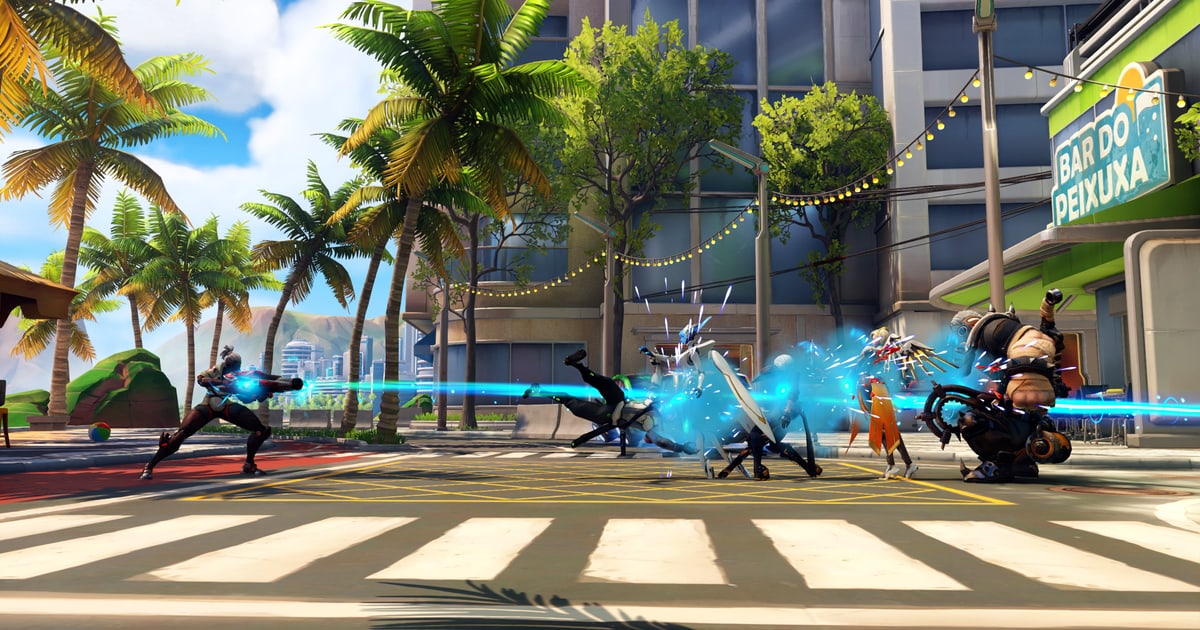
Cảnh giao tranh trong Overwatch 2Hướng dẫn

Tổng hợp trọn vẹn cài đặt khuyến nghị Overwatch 2 và tâm ngắm theo từng tướng

Hướng dẫn cài đặt Overwatch 2 chỉ cần nhập theo là xong, từ cài đặt hình ảnh giúp ổn định khung hình tới các thông số tâm ngắm cho hitscan, đạn bay và tank.

Cảnh ngắm bắn khi chơi PUBGHướng dẫn

Khuyến nghị cài đặt độ nhạy PUBG, từ độ nhạy pro tới tính toán quy đổi cho vừa tay bạn

Tổng hợp cách chốt độ nhạy theo từng mục thường, ngắm và scope dựa trên chuẩn DPI 800, cùng cách quy đổi độ nhạy pro về môi trường của bạn. Làm theo là ra ngay một cấu hình ổn định trong một lần.

Màn hình chơi CS2 và cấu hình gaming đã nâng khung hìnhHướng dẫn

Cài đặt tăng fps CS2: tổng hợp từng bước từ tùy chọn khởi động tới đồ họa

Nếu fps thấp khiến CS2 giật hay tâm ngắm rung, chỉ cần chỉnh hai thứ là tùy chọn khởi động và cài đặt hình ảnh đã cảm nhận ngay. Tổng hợp luôn cả giá trị khuyến nghị chỉ cần làm theo trong một lần.

Ảnh đại diện hướng dẫn về đổi vị trí lưu bản ghi, chỉ định SSD và tự động dọn dung lượngHướng dẫn

Hướng dẫn đầy đủ cách đổi vị trí lưu bản ghi và tự động dọn dung lượng

Các bước đổi đường dẫn lưu bản ghi OBS sang SSD, cách tự động dọn các tệp cũ khi dung lượng đầy lên, và cả cách quản lý theo kiểu thư viện của DOR vốn gần như không cần quản lý vị trí lưu, tất cả được tóm gọn trong một bài.

Màn hình chơi Apex LegendsHướng dẫn

Cách tăng FPS Apex Legends: tổng hợp đầy đủ thiết lập video và tham số khởi chạy

Chỉ cần hạ thiết lập video và thêm vài dòng tham số khởi chạy là khung hình Apex tăng lên rõ rệt. Đã tổng hợp kèm cả giá trị khuyến nghị để bạn làm theo y nguyên.

Cảnh chơi FPS Delta ForceHướng dẫn

Tổng hợp thiết lập khuyến nghị Delta Force: hướng dẫn đồ họa và ngắm bắt trọn khung hình lẫn độ ngắm cùng lúc

Đã tổng hợp từng bước thiết lập khuyến nghị Delta Force từ hiển thị, tùy chọn đồ họa đến độ nhạy và FOV để bạn nhập y nguyên. Tập trung vào các giá trị giúp ổn định khung hình và làm kẻ địch dễ thấy hơn.

Màn hình thư viện SteamHướng dẫn

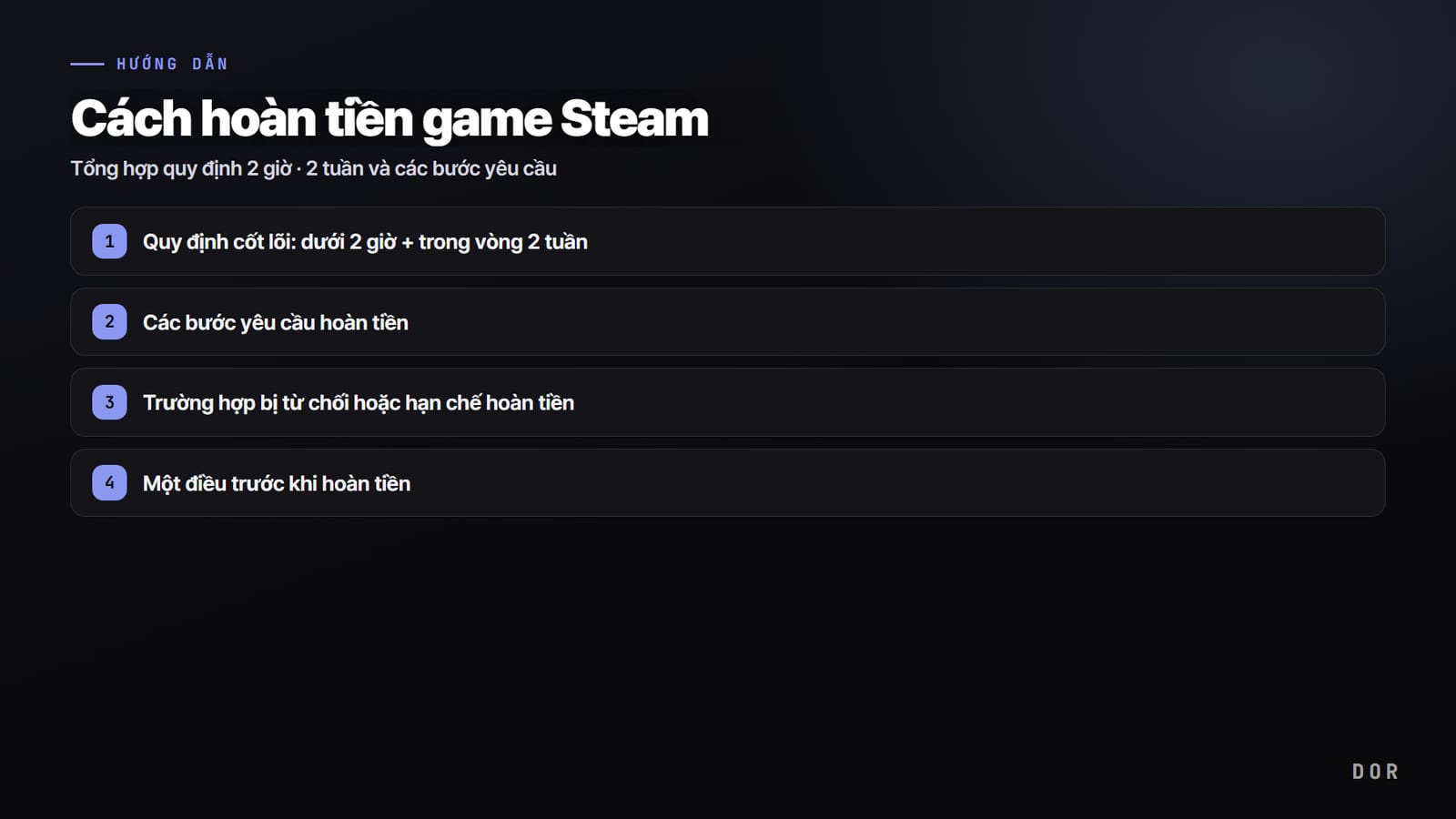
Cách hoàn tiền game Steam: tổng hợp quy định 2 giờ, 2 tuần và các bước yêu cầu

Khi game đã mua khác kỳ vọng hoặc không chạy được trên PC, Steam cho phép hoàn tiền. Cốt lõi là hai điều: 'chơi dưới 2 giờ, mua trong vòng 2 tuần'. Đáp ứng hai điều kiện này thì hầu hết được duyệt tự động, và các bước cũng chỉ mất 5 phút. Bài này tổng hợp chính xác quy định, quá trình yêu cầu và cả những trường hợp bị từ chối.
Bàn làm việc và bàn phím với công việc biên tập video dọcHướng dẫn

Cách làm video game dọc (9:16), hướng dẫn từng bước crop clip ngang thành shorts (2026)

Game chạy ngang 16:9 còn shorts, reels lại dọc 9:16, nên cứ thế đăng lên thì sinh ra viền đen trên dưới. Đã tổng hợp từng bước hai cách biến màn hình game ngang thành shorts dọc (crop và làm mờ hai bên), cách đặt vị trí crop để giữ vùng quan trọng, và cả cách dùng trình biên tập DOR để crop clip ngang thành 9:16 ngay tại chỗ.

Màn hình chỉnh sửa slow motion cho video gameHướng dẫn

Tạo slow motion cho video game: cách nhấn mạnh khoảnh khắc hạ gục bằng tua chậm

Chỉ kéo dài khoảnh khắc hạ gục thành slow motion và tua nhanh phần trước sau, cùng một cảnh sẽ trở nên mạnh mẽ hơn nhiều. Từ chọn đoạn, điều chỉnh tốc độ, đến thiết lập ghi hình cho slow motion mượt mà, tất cả được tổng hợp theo từng bước.

Màn hình làm việc thiết kế thumbnail clip gameHướng dẫn

Tạo thumbnail cho clip game: cách tăng tỷ lệ click bằng một khung cảnh đẹp + chữ lớn

Một thumbnail game tốt chỉ gồm ba thứ là một khung cảnh đẹp, chữ lớn, và tương phản mạnh. Từ trích xuất cảnh đến chữ, tương phản, và bố cục nâng tỷ lệ click (CTR), tất cả được tổng hợp theo từng bước.

Game thủ tìm giải pháp trước màn hình lỗi phát file ghi hìnhKhắc phục sự cố

File ghi hình không mở được? Nguyên nhân không hỗ trợ codec, mkv chưa hoàn tất và 4 bước giải quyết (gói codec, VLC, remux)

Khi file vừa ghi không mở được dù click đúp hoặc màn hình hiện đen, nguyên nhân phần lớn là không hỗ trợ codec hoặc mkv không kết thúc bình thường. Bạn chỉ cần làm theo thứ tự cài gói codec, mở bằng VLC, đến remux sang mp4. Nếu ghi hình bằng DOR thì lưu thành mp4 chuẩn nên vấn đề này không phát sinh.

Cách sửa video ghi hình bị đứng hình mà vẫn có tiếng bằng FPS cố địnhKhắc phục sự cố

Cách xử lý khi video ghi hình bị đứng hình mà vẫn có tiếng (chuyển VFR sang FPS cố định)

Video ghi hình mà tiếng bình thường nhưng chỉ hình bị đứng phần lớn là vấn đề tốc độ khung hình biến đổi (VFR). Nếu ép sang tốc độ khung hình cố định (CFR) và cố định FPS thu thì hiện tượng đứng hình và lệch sync sẽ biến mất.

Màn hình thiết lập phím tắt ghi hình và bàn phímKhắc phục sự cố

Phím tắt ghi hình không ăn? 3 nguyên nhân và cách xử lý xung đột phím

Nếu bạn nhấn phím tắt ghi hình mà không có phản hồi thì phần lớn là một trong ba: xung đột phím, focus toàn màn hình, lệch quyền quản trị. Hãy giải quyết theo từng bước cho từng nguyên nhân, và tham khảo cả tổ hợp phím không bị trùng.

Bàn phím đang hiển thị màn hình cài đặt phím tắtHướng dẫn

Đổi phím tắt ghi hình sang phím bạn muốn: Hướng dẫn đầy đủ cách gán lại phím lưu clip và phím ghi thủ công

Đổi phím tắt ghi hình sang phím không trùng với phím trong game thì bạn sẽ không bỏ lỡ clip nào. Bài viết tổng hợp cách gán lại phím lưu clip và phím ghi thủ công theo từng bước.

Hình ảnh bố trí hai cửa sổ game cạnh nhau trên một màn hình để ghi hình cùng lúcHướng dẫn

Cách ghi hình hai game hoặc nhiều cửa sổ cùng một lúc

Cách nhanh nhất để thu nhiều cửa sổ cùng lúc là chụp trọn toàn bộ màn hình, hoặc bố trí nhiều nguồn trong một cảnh duy nhất. Bài viết tổng hợp từng bước cài đặt, cách dựng bố cục, và cả phương án thay thế đơn giản hơn.

Môi trường bàn phím và micro chuẩn bị ghi âm cuộc gọi thoại DiscordHướng dẫn

Cách ghi âm cả tiếng Discord: thu tiếng Discord bằng âm thanh desktop và tách track

Cách chắc chắn nhất để vừa chơi game vừa ghi âm cả tiếng Discord trong một lần là bắt âm thanh desktop. Tách track sẵn thì khi chỉnh sửa bạn có thể giảm hay tăng riêng phần tiếng thoại, tiện hơn nhiều.

Màn hình cài đặt khắc phục giật khi ghi game thời gian dàiHướng dẫn

Ghi hình game thời gian dài, thu trọn đến cuối không giật

Ghi nguyên một phiên chơi game hai ba tiếng thì giữa chừng video cứ giật cục cục. Nguyên nhân hầu hết là ổ đĩa chậm và file dung lượng lớn phình thành một khối. Chuyển sang SSD và chia nhỏ file thì sẽ thu mượt mà đến cuối.

Hình ảnh điều chỉnh bộ mã hóa và bitrate trên màn hình cài đặt đầu ra OBSHướng dẫn

Giảm tải GPU khi ghi hình: Hướng dẫn thực chiến điều chỉnh độ phân giải, bitrate và theo dõi tải

Nếu tải GPU tăng vọt khi ghi game khiến khung hình rớt, bạn chỉ cần giảm dần từng bậc độ phân giải và bitrate, rồi chuyển phần tính toán mã hóa sang chip chuyên dụng của GPU bằng bộ mã hóa phần cứng (NVENC). Bài viết tổng hợp cả giá trị cài đặt từng bước và cách xem tải.

PC chơi game để bàn và màn hình với đèn RGB bật sángHướng dẫn

Tổng hợp cấu hình khuyến nghị để quay game, bảng tiêu chuẩn CPU, GPU, ổ đĩa trong một lần (2026)

Tổng hợp cấu hình PC cần thiết để quay game theo bảng tiêu chuẩn tối thiểu/khuyến nghị cho từng thành phần CPU, GPU, RAM, ổ đĩa, đồng thời hướng dẫn từng bước về việc cái gì quan trọng hơn theo độ phân giải, và cả cách quay tải nhẹ giúp hạ thấp ngưỡng cấu hình khuyến nghị.

Hình bàn phím trên bàn đen với biểu tượng bản quyền được vẽHướng dẫn

Hướng dẫn an toàn bản quyền video game, BGM, tổng hợp chính sách hãng game và nguồn nhạc trong một lần (2026)

Bản thân video chơi game thì hầu hết nội dung cá nhân đều dùng được an toàn. Thứ thật sự kéo đến cảnh cáo bản quyền và tước doanh thu là BGM cài trong video. Tổng hợp từng bước chính sách video theo từng hãng game, điều kiện kiếm tiền, và cả nguồn nhạc an toàn.

Cảnh cầm điện thoại biên tập video game trên di độngHướng dẫn

Cách xem và biên tập clip game đã quay bằng PC ngay trên điện thoại (Hướng dẫn liên kết di động 2026)

Tổng hợp toàn bộ quá trình chuyển clip game đã quay bằng PC sang điện thoại, cắt và thêm phụ đề bằng app di động rồi đăng lên ngay. Hướng dẫn từng bước từ cách truyền qua cáp, đám mây, liên kết, đến các app biên tập như CapCut, VLLO, và cả cách của DOR khi clip được liên kết thẳng vào điện thoại bằng đường dẫn.

Thiết lập quay phát sóng của streamer với micro và màn hình képHướng dẫn

Hướng dẫn hoàn chỉnh về thiết lập quay cho streamer, vừa phát sóng vừa quay nội bộ chất lượng cao để có cả bản xem lại và clip (2026)

Tổng hợp từng bước thiết lập OBS để vừa phát sóng lên Twitch, YouTube vừa quay nội bộ chất lượng cao xuống PC đồng thời. Hướng dẫn cách có được bản xem lại và clip biên tập bằng bản gốc sạch thay vì bản phát sóng đã nén, và cách dùng DOR để lưu cả clip tự động cho các cảnh đẹp.

Cảnh ngồi trước laptop đang mở màn hình tải lên YouTubeHướng dẫn

Cách viết tốt tiêu đề, thẻ cho video game, hướng dẫn viết để cùng lúc nắm được hiển thị tìm kiếm và lượt vào từ Shorts (2026)

Dù đăng cùng một cảnh đẹp, việc viết tiêu đề và thẻ thế nào lại phân nhánh hiển thị tìm kiếm. Tổng hợp từng bước theo thứ tự viết tiêu đề, thẻ, mô tả cách đưa từ khóa cốt lõi lên phần đầu tiêu đề và lấp thẻ bằng từ tìm kiếm và tên game.

Hình ảnh đang chỉnh sửa video ReelsHướng dẫn

Đăng video game lên Instagram Reels, từ tỉ lệ 9:16 đến độ dài và nhạc nền trong một lần (2026)

Reels mặc định là video dọc 9:16, bạn chỉ cần đáp ứng đúng quy định về độ dài và nhạc nền. Toàn bộ quá trình crop clip game quay ngang sang 9:16, gắn nhạc nền rồi đăng tải được trình bày theo từng bước, kèm thông số khuyến nghị về tỉ lệ và độ dài.

Nhà sáng tạo đang suy nghĩ chiến lược phát triển kênh game YouTubeHướng dẫn

Chiến lược Shorts vs video dài cho video game: theo từng giai đoạn phát triển kênh nên làm gì trước

Hiển thị buổi đầu thì Shorts mạnh, doanh thu và lượng fan thì video dài mạnh. Cốt lõi không phải là chọn một trong hai mà là điều chỉnh tỉ trọng song song theo giai đoạn phát triển kênh. Tổng hợp cả chiến lược theo từng giai đoạn và cách đảm bảo nguyên liệu.

Bàn setup stream game đặt micro và màn hìnhHướng dẫn

Phát sóng game vs quay lại, người mới nên bắt đầu từ đâu

So sánh phát sóng trực tiếp và quay lại theo tiêu chí rào cản gia nhập, doanh thu, phát triển, và tổng hợp lý do người mới nên bắt đầu từ quay lại cùng bước đầu tiên.

Màn hình so sánh video có watermark và không có watermarkHướng dẫn

Làm clip game không watermark, cách không để lại logo từ quay đến chỉnh sửa (2026)

Nguyên nhân thật sự khiến logo bị in lên clip game là vì watermark được đưa vào ở một trong hai khâu quay hoặc chỉnh sửa. Tổng hợp việc kiểm tra từng khâu phát sinh watermark và cách thực tế làm clip không watermark ở cả khâu quay lẫn chỉnh sửa.

Hình ảnh đang chuẩn bị video đầu tiên trước laptopHướng dẫn

Checklist trước khi đăng video game đầu tiên, từ quay đến chỉnh sửa và đăng tải từ 0 đến 1 (2026)

Tổng hợp theo từng bước những gì cần kiểm tra ngay trước khi đăng video YouTube game đầu tiên. Cài đặt quay (độ phân giải, fps, âm thanh), nguyên tắc tối thiểu của chỉnh sửa, tiêu đề, thumbnail, đến chất lượng đăng tải, làm theo thứ tự thì xong nhanh từ 0 đến 1.

Nhà sáng tạo đang phát triển nhanh kênh YouTube gameHướng dẫn

Cách phát triển kênh YouTube game nhanh: chiến lược 3 bước Shorts, đều đặn, ngách

Tăng trưởng giai đoạn đầu không đến từ chỉnh sửa cầu kỳ, mà từ độ hiển thị của Shorts, sự đều đặn khi đăng tải và chủ đề ngách hẹp. Bài viết tổng hợp cách thực chiến để phát triển kênh theo từng bước, bắt đầu từ 0 người đăng ký.

Màn hình tâm ngắm sau khi áp dụng mã crosshair của pro ValorantHướng dẫn

Tổng hợp mã crosshair của pro Valorant, cách sao chép và áp dụng ngay

Sao chép mã crosshair của các pro như TenZ, Aspas, Demon1 rồi dán vào phần cài đặt là bạn có ngay tâm ngắm y hệt. Bài viết tổng hợp một lần các bước áp dụng, mã code và cả cách đọc định dạng mã.

Bộ máy tính chơi game với đèn xanh dươngHướng dẫn

Hướng dẫn từng bước cách chơi server PBE LMHT, trải nghiệm trước tướng mới, skin mới (2026)

Bài viết hướng dẫn từng bước cách chơi server PBE LMHT, từ PBE là gì, cách tạo tài khoản PBE bằng IP Mỹ (VPN), tải client PBE riêng, điều kiện truy cập danh dự cấp 3, đến các lưu ý như bug, ping. Bài còn hướng dẫn cách dùng DOR ghi hình tự động pha chơi đầu tiên cầm tướng mới để chiếm lĩnh nội dung.

Bộ máy tính chơi game trong căn phòng tốiHướng dẫn

Tổng hợp cách mua tướng LMHT, từ phân biệt Tinh Hoa Lam (BE) và RP đến cách tích lũy miễn phí (2026)

Bài viết tổng hợp một lần cách mua tướng LMHT, từ vào cửa hàng, khác biệt giữa Tinh Hoa Lam (BE) và RP, giá theo bậc, cách tích lũy BE miễn phí, đến thời điểm mua tướng mới và giảm giá. Đây là hướng dẫn nhập môn dành cho người mới bắt đầu LMHT hoặc đang phân vân nên mua bằng tài nguyên nào.

Cảnh chơi LMHT ở server khácHướng dẫn

Cách chơi LMHT ở server khác: 3 cách chơi server Bắc Mỹ, châu Âu (2026)

Tài khoản LMHT bị gắn với khu vực bạn tạo ban đầu, nhưng có ba cách thực tế để chơi ở server khác. Từ tài khoản mới, lách qua VPN, cho đến Regionless, bài viết tổng hợp theo thứ tự những cách thực sự hiệu quả tính đến năm 2026.

Cảnh một game thủ đang chơi ValorantHướng dẫn

Cách chơi Valorant ở khu vực khác: tổng hợp tài khoản mới server nước ngoài, VPN, chuyển khu vực (2026)

Khi muốn chơi Valorant ở khu vực khác như NA hay Nhật Bản thay vì Hàn Quốc, bài viết tổng hợp theo thứ tự những cách thực sự hiệu quả: từ lý do vì sao khu vực tài khoản bị gắn cố định, đến tạo tài khoản mới ở khu vực đó, lách qua VPN, và chuyển khu vực cư trú chính thức.

Cận cảnh bàn phím cơ gamingHướng dẫn

Cách mở khóa đặc vụ Valorant, từ chơi miễn phí đến đặc vụ mới tổng hợp một lần (2026)

Lần đầu bật Valorant lên, bạn dễ bối rối vì chỉ có vài đặc vụ dùng được. Bài viết tổng hợp một lần ba cách mở khóa gồm hợp đồng đặc vụ, Kingdom Credit, VP và thứ tự gợi ý cho người chơi miễn phí.

Bàn phím cơ gaming bật đèn nền RGBHướng dẫn

Hướng dẫn thiết lập crosshair Valorant đầy đủ, cách áp dụng tâm ngắm pro bằng code (2026)

Bài viết giải thích từng mục trong menu thiết lập crosshair (tâm ngắm) Valorant, cách áp thiết lập cơ bản gợi ý và code crosshair pro bằng nhập/xuất, đến chọn màu và chấm/chữ thập tốt cho aim, tất cả trong một bài.

Bộ máy gaming PC và micro đặt trong căn phòng tối để quay gameSo sánh

Top 3 phần mềm quay game miễn phí đáng dùng nhất, so sánh chi tiết OBS, Bandicam và DOR (mới nhất 2026)

Mình đã so sánh tới cùng ba phần mềm quay game miễn phí phổ biến OBS, Bandicam và DOR theo các tiêu chí: tự động cắt clip, độ giật, độ khó cài đặt, logo chìm và giá tiền. Bài viết tổng hợp bằng bảng và trải nghiệm thực tế để thấy DOR khác biệt thế nào khi chỉ cần bật game lên là clip tự chất đống.

Bộ máy gaming PC cấu hình cao thắp đèn xanhHướng dẫn

Tổng hợp cách quay Liên Minh Huyền Thoại, tự động lưu replay và highlight penta kill (2026)

Bài viết tổng hợp từng bước cách quay LMHT (Liên Minh Huyền Thoại) cả lúc chơi lẫn lúc xem lại (replay) mà không giật, và cách tự động lưu các highlight như penta kill, cướp Baron thành clip, từ quay tay bằng OBS, quay tự động bằng DOR, tới cài đặt khuyến nghị.

Bàn làm việc đặt màn hình và gaming PC dưới ánh đèn đỏKhắc phục sự cố

Tổng hợp cách khắc phục giật và màn hình đen khi quay game, quay không tụt khung hình (2026)

Bài viết tổng hợp từng bước nguyên nhân và cách khắc phục hai sự cố: cứ bật quay là khung hình tụt thê thảm (giật), hoặc video lưu ra bị màn hình đen. Hướng dẫn một lượt từ đổi bộ mã hóa (x264 sang NVENC), giá trị hợp lý cho độ phân giải, fps, bitrate, đổi toàn màn hình sang cửa sổ không viền, tới cài đặt quyền quản trị, driver và GPU rời.

Bàn gaming và PC với ánh đèn xanh, camHướng dẫn

Cách cắt clip Valorant, tự động lưu ace và clutch (2026)

Valorant đã có replay nhưng nó biến mất khi qua thời hạn lưu. Bài viết tổng hợp cách dùng DOR để lưu kill, ace, clutch thành clip tự động và biên tập ra shorts.

Creator đang làm nội dung video trước microHướng dẫn

Cách bắt đầu làm YouTube game và shorts từ con số 0, từ quay tới biên tập và đăng tải (nhập môn 2026)

Hướng dẫn cho người chưa từng làm YouTube game, shorts bắt đầu từ con số 0. Bài viết tổng hợp từng bước để làm theo được mà không cần thiết bị đắt: gom chất liệu (clip tự động của DOR), biên tập dọc 9:16 (3 giây đầu, phụ đề), tới đăng lên shorts, TikTok, Discord.

Bàn làm việc với hai màn hình và bàn phímHướng dẫn

Tổng hợp cài đặt quay game OBS hoàn chỉnh, chất lượng cao không giật lag (2026)

Tổng hợp đầy đủ các cài đặt bộ mã hóa, bitrate CQP, độ phân giải, keyframe, định dạng quay và track âm thanh để quay game bằng OBS với chất lượng cao và không giật lag, kèm theo đường dẫn menu và giá trị khuyến nghị, đồng thời giới thiệu cách dễ hơn để xử lý tất cả những việc này một cách tự động.

Cận cảnh bàn phím cơ chơi game với đèn nền RGBHướng dẫn

Cách chỉ lưu highlight bằng OBS Replay Buffer, thiết lập Instant Replay hoàn chỉnh (2026)

Tổng hợp theo từng bước cách dùng OBS Replay Buffer (Instant Replay) để không lưu cả video dài mà chỉ trích lưu 20~30 giây highlight gần nhất. Đồng thời so sánh tải mã hóa, hạn chế của phím tắt, và cách của DOR khi clip tự chất lại mà không cần nhấn phím.

Bàn làm việc hiện đại với màn hình dọc và đèn neonHướng dẫn

Hướng dẫn nhập môn thiết lập quay cho YouTuber, streamer game, từ thiết bị đến quy trình Shorts (2026)

Tổng hợp thiết lập quay cần thiết khi mới bắt đầu làm YouTuber, streamer game theo thứ tự chọn phần mềm quay, cấu hình PC khuyến nghị, quản lý nội dung, quy trình Shorts, micro và âm thanh. Đây là hướng dẫn nhập môn tập trung vào việc bắt đầu mà không cần thiết bị đắt tiền và đăng đều đặn.

Nhà sáng tạo làm nội dung video trước microHướng dẫn

Cách thêm phụ đề cho clip game và Shorts, hướng dẫn phụ đề tăng tỷ lệ xem hết thời đại xem tắt tiếng (2026)

Tổng hợp cách thêm phụ đề cho clip game và Shorts dưới góc nhìn xem tắt tiếng và tỷ lệ xem hết. Hướng dẫn theo tiêu chuẩn thực chiến về sự khác nhau giữa phụ đề thủ công và AI tự động, 4 yếu tố dễ đọc, quy tắc dễ đọc của phụ đề tiếng Việt, đến cả công cụ phụ đề miễn phí.

Bàn làm việc hiện đại với màn hình dọc và đèn neonHướng dẫn

Cách tìm nhạc nền (BGM) miễn phí an toàn bản quyền cho video game (mới nhất 2026)

Tổng hợp cách tìm nhạc nền (BGM) cho video highlight game mà không lo bản quyền. Hướng dẫn trong một lần về sự khác nhau giữa "miễn phí" và "không có bản quyền", phân biệt CC0, CC BY, royalty-free, cách dùng Thư viện âm thanh YouTube và các trang nhạc miễn phí, đến cả bằng chứng giấy phép để tránh khiếu nại Content ID.

Bàn làm việc với hai màn hình và một bàn phímHướng dẫn

Cách làm thumbnail YouTube game thu hút click, tương phản cao, chữ to, khung hình cao trào (2026)

Tổng hợp nguyên tắc thiết kế thumbnail YouTube game thu hút click theo thứ tự: màu tương phản cao, chữ to, biểu cảm và nhân vật, nền là khung hình cao trào, kiểm tra độ dễ đọc trên di động. Bài viết hướng dẫn luôn các công cụ miễn phí như Canva, Photopea, remove.bg cùng kích thước khuyến nghị và những lỗi thường gặp.

Bàn phím gaming bật đèn nền RGBHướng dẫn

Quy trình 7 bước dựng video highlight game, từ chọn clip đến xuất file (2026)

Chia việc dựng video highlight game thành 7 bước theo thứ tự: chọn clip, dựng câu chuyện, cắt ghép, phụ đề và hiệu ứng âm thanh, nhạc nền, chỉnh màu, xuất file. Bài viết hướng dẫn luôn các phần mềm dựng miễn phí, thông số xuất khuyến nghị, và cách giảm thời gian dựng bằng clip tự động của DOR.

Màn hình máy tính màu đen trên bànKhắc phục sự cố

Cách giảm dung lượng file ghi game, tổng hợp đầy đủ về codec, bitrate, độ phân giải (2026)

Nếu file ghi game cứ chất đống mỗi giờ vài chục GB thì chỉ cần đụng vào bốn thứ: codec, bitrate, độ phân giải, fps. Bài viết tổng hợp từng bước: đổi sang codec HEVC, đặt NVENC CQP, thông số khuyến nghị 1080p và 60fps, cùng giải pháp gốc rễ là chỉ giữ clip thay vì video đầy đủ.

Cận cảnh bàn phím cơ gamingHướng dẫn

Cách ghi đồng thời tiếng game và mic, từ tách track âm thanh đến khử tạp âm (2026)

Tổng hợp từ đầu cách đưa tiếng game và giọng của bạn vào cùng một video. Bài viết bàn luôn về bắt đồng thời âm thanh desktop và mic, ghi tách track âm thanh để dựng, thiết lập âm thanh Windows, thứ tự kiểm tra khi mic không vào, giảm tạp âm, và ghi cả cuộc gọi Discord.

Bàn phím cơ gaming bật đèn nền RGBHướng dẫn

Cách làm game Shorts, 7 công thức bùng nổ trên TikTok và YouTube (2026)

Tổng hợp cách phát triển kênh nhanh bằng game Shorts. Bài viết bàn cụ thể về hook 3 giây đầu, quy cách 9:16, phụ đề và nhạc trend, tỷ lệ xem hết và sự đều đặn mà thuật toán nhìn vào, cùng các clip dễ bùng nổ theo từng game Valorant, LMHT, PUBG.

Bàn phím và chuột gaming đèn RGBHướng dẫn

Điều kiện bật kiếm tiền kênh YouTube game và cách bắt đầu, tổng hợp đầy đủ YPP, Shorts, donate (2026)

Bài viết tổng hợp một lượt: để kiếm tiền bằng kênh YouTube game thì cần bắt đầu từ đâu, điều kiện tham gia Chương trình Đối tác YouTube (YPP) theo lộ trình thông thường và lộ trình Shorts, các nguồn thu như quảng cáo, quỹ Shorts, hội viên, Super Chat, tài trợ, các lưu ý về bản quyền video game, và chiến lược Shorts giúp đạt điều kiện nhanh.

Bàn phím gaming với keycap tùy chỉnhHướng dẫn

Cách tăng lượt xem video game, chiến lược lên đề xuất cho kênh đầu tiên bắt đầu từ con số 0 (2026)

Bài viết tổng hợp những cách thực tế để tăng lượt xem video game từ con số 0 người đăng ký. Hướng dẫn từng bước: lý do phải bắt đầu bằng Shorts, thiết kế tiêu đề, thumbnail, 3 giây đầu, bắt trend game hot, sự đều đặn và tỷ lệ giữ chân người xem, cho tới những ngộ nhận phổ biến.

Bàn làm việc đặt hai màn hình và bàn phímKhắc phục sự cố

Cách đăng video game lên YouTube không vỡ chất lượng, tổng hợp bitrate và codec khuyến nghị (2026)

Bài viết tổng hợp theo chuẩn thực chiến: vì sao đăng video game lên YouTube lại bị nhòe chất lượng (mã hóa lại VP9, AV1, bitrate tải lên thấp), và các thiết lập đăng tải khuyến nghị để giữ chất lượng (bitrate theo độ phân giải, H.264, MP4, AAC, 60fps). Bao gồm cả lý do đăng ở 1440p có lợi và chất lượng Shorts trong một lượt.

Bộ PC gaming bật đèn xanhHướng dẫn

Cách xem lại replay LMHT, từ tải file xem lại tới lưu video vĩnh viễn (2026)

Bài viết tổng hợp từng bước: cách tải và xem lại replay LMHT từ client và OP.GG, các tính năng góc nhìn, tốc độ, và cách lưu giữ video vĩnh viễn dù bản cập nhật có trôi qua.

Bàn gaming và PC với đèn xanh, camHướng dẫn

Cách xem replay Valorant, tổng hợp tính năng ra mắt 2025 cùng phục dựng và lưu vĩnh viễn (2026)

Bài viết tổng hợp cách xem lại trận đã qua bằng hệ thống replay Valorant ra mắt tháng 9 năm 2025. Hướng dẫn trong một lượt: các chế độ được hỗ trợ, các tính năng như chuyển góc nhìn, quỹ đạo đạn, bật tắt HUD, cách tận dụng để phục dựng, và cách lưu vĩnh viễn các replay sẽ biến mất thành video.

Bộ máy tính chơi game trong căn phòng tốiHướng dẫn

Tổng hợp cách xem Replay Overwatch, từ mã replay, đổi góc nhìn đến lưu vĩnh viễn pha highlight (2026)

Bài viết tổng hợp cách gọi replay Overwatch từ menu chính để phát lại, dùng mã replay để chia sẻ cùng một trận đấu, và xem lại qua mọi góc nhìn người chơi cùng camera tự do. Bài còn hướng dẫn từng bước cách lưu vĩnh viễn thành video những replay vốn sẽ biến mất khi đổi patch.

Bàn làm việc đặt hai màn hìnhHướng dẫn

Tổng hợp cách xem Death Cam, Replay PUBG, từ xem lại giao tranh đến lưu vĩnh viễn pha đẹp (2026)

Bài viết tổng hợp từng bước cách dùng death cam và hệ thống replay PUBG để xem lại mình đã chết ra sao, đáng lẽ phải xử lý pha giao tranh thế nào. Bài còn hướng dẫn cả giới hạn về thời gian lưu trữ của replay, và cách dùng DOR để lưu vĩnh viễn pha đẹp trước khi nó biến mất.

Màn hình máy tính màu đen trên bànHướng dẫn

Tổng hợp cách xem Demo CS2, từ tải, phát bằng console, X-ray đến làm thành video (2026)

Bài viết tổng hợp cách xem lại trận CS2 sau khi kết thúc, từ tải demo (.dem), phát ở tab Watch, lệnh playdemo trong console nhà phát triển, tận dụng góc nhìn tự do, X-ray, đến xem lại trận chuyên nghiệp qua GOTV. Bài còn hướng dẫn cả cách lưu demo thành video mp4 và cách dùng DOR để gom pha đẹp thành clip tự động.