Nói thẳng vào kết luận, tùy chọn nâng FPS nhiều nhất trong LMHT là bóng đổ. Chỉ riêng việc tắt bóng đổ cũng giúp khung hình hồi phục nhiều nhất vào những khoảnh khắc màn hình rối ren như giao tranh tổng. Tiếp theo cứ hạ theo thứ tự chất lượng hiệu ứng, chất lượng nhân vật là được. Chỉ cần chỉnh ba thứ này thôi cũng có nhiều trường hợp lấy lại được 40 đến 80 khung hình ở mức giao tranh tổng trên PC cấu hình tầm trung.
LMHT không phải game có texture nặng tự thân, nên khi màn hình thưa thớt thì cấu hình nào cũng cho khung hình tốt. Vấn đề là khoảnh khắc giao tranh khi hiệu ứng kỹ năng và bóng đổ đổ xuống cùng lúc. Vì vậy mấu chốt là lấy 'khung hình thấp nhất lúc giao tranh tổng' làm chuẩn để chỉnh tùy chọn, chứ không phải khung hình trung bình.
Bảng ảnh hưởng FPS theo từng tùy chọn
Bài viết tổng hợp các tùy chọn chính trong menu cài đặt đồ họa của client LMHT, theo thứ tự ảnh hưởng lớn dần đến khung hình. Mức ảnh hưởng là cảm nhận theo chuẩn cấu hình tầm trung thông thường.
- Bóng đổ (ảnh hưởng: rất lớn), phép tính bóng phủ lên nhân vật và địa hình. Tắt đi thì biên độ hồi phục khung hình lúc giao tranh tổng là lớn nhất. Khuyến nghị: tắt (không bóng đổ).
- Chất lượng hiệu ứng (ảnh hưởng: lớn), chi tiết hạt và hiệu ứng kỹ năng. Game càng nhiều giao tranh thì hiệu quả càng lớn. Khuyến nghị: rất thấp hoặc thấp.
- Chất lượng nhân vật (ảnh hưởng: trung bình), chi tiết mô hình tướng. Khi tầm nhìn dày đặc thì gánh nặng tích lũy lại. Khuyến nghị: rất thấp hoặc thấp.
- Chất lượng môi trường (ảnh hưởng: trung bình), chi tiết địa hình và nền bản đồ. Khuyến nghị: thấp.
- Khử răng cưa (làm mượt đường viền) (ảnh hưởng: trung bình), phép tính giảm hiện tượng răng cưa. Khuyến nghị: tắt.
- Đồng bộ dọc (ảnh hưởng: chủ yếu là độ trễ nhập liệu), chặn hiện tượng xé hình nhưng đổi lại sinh ra trần khung hình và độ trễ. Khuyến nghị: tắt.
- Cỏ lay động (ảnh hưởng: nhỏ), tưởng không đáng kể nhưng là gánh nặng GPU không cần thiết. Khuyến nghị: tắt.
- Viền nhân vật (inking) (ảnh hưởng: nhỏ), hiệu ứng làm nổi đường viền. Khuyến nghị: tắt.
Như bảng cho thấy, ba dòng trên cùng, tức bóng đổ, chất lượng hiệu ứng, chất lượng nhân vật tạo ra phần lớn chênh lệch khung hình tổng thể. Các tùy chọn phía dưới từng cái thì nhỏ, nhưng gộp lại mà tắt thì phản hồi nhập liệu sẽ rõ ràng hơn.
Cách áp dụng từng bước
Bước 1 · Hiển thị khung hình trước
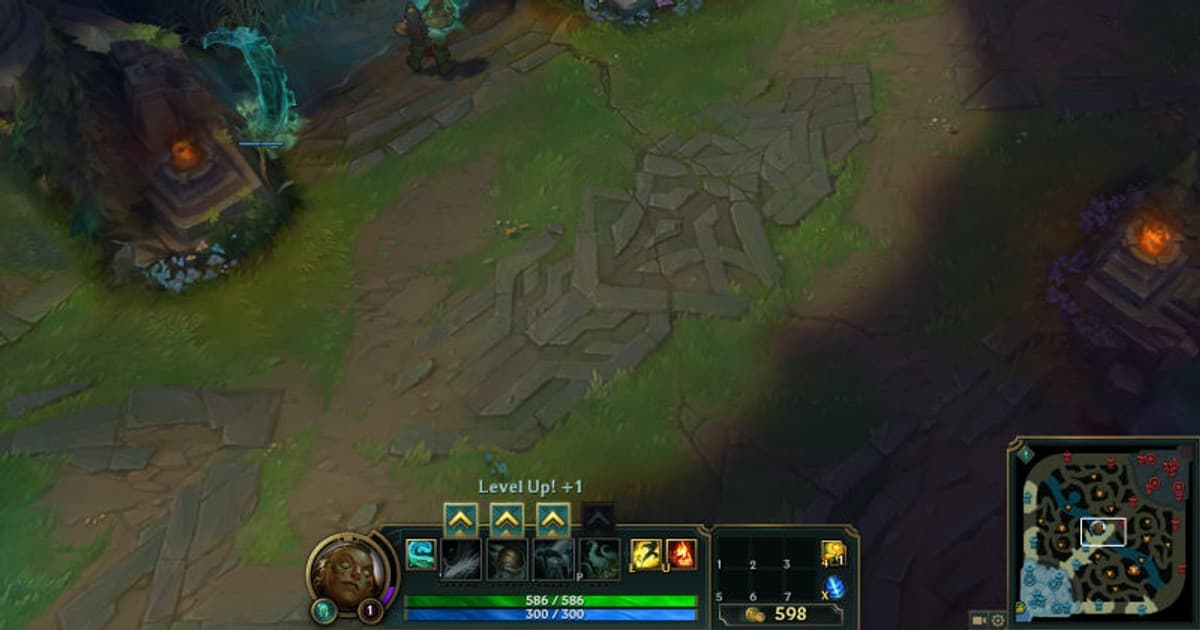
Sau khi vào game, bấm cùng lúc phím Ctrl và phím F thì FPS và ping hiện tại sẽ hiển thị ở góc trên bên phải màn hình. Mỗi khi đổi tùy chọn, vừa trực tiếp xem khung hình thấp nhất trong tình huống giao tranh tổng thay đổi thế nào vừa điều chỉnh là chính xác nhất.
Bước 2 · Mở cài đặt đồ họa
Trong game bấm phím ESC để mở cửa sổ cài đặt rồi chuyển sang tab 'Video' hoặc 'Đồ họa'. Nếu muốn làm nhanh, trước tiên hãy kéo thanh trượt chất lượng tổng về phía đầu 'Hiệu năng' để lấy điểm chuẩn, rồi tinh chỉnh các tùy chọn chi tiết theo giá trị khuyến nghị bên dưới.
Bước 3 · Áp dụng từ tùy chọn ảnh hưởng lớn trước
Đặt bóng đổ về 'tắt', hạ chất lượng hiệu ứng và chất lượng nhân vật xuống 'rất thấp' hoặc 'thấp'. Tắt khử răng cưa, cỏ lay động, viền nhân vật, và tắt cả đồng bộ dọc. Nếu là laptop cấu hình thấp, bật 'chế độ cấu hình thấp' thì có thể giảm gánh nặng nhiều một lần.
Bước 4 · Cố định khung hình tối đa
Cố định trần khung hình theo tần số quét màn hình. Nếu là màn hình 144Hz thì đặt 144 hoặc cao hơn, nếu 60Hz thì đặt 60, thì hiện tượng khung hình nhảy lên xuống thất thường sẽ giảm và cảm nhận ổn định hơn. Nếu ưu tiên độ trễ nhập liệu lên hàng đầu thì bật chế độ độ trễ thấp cũng tốt.
Tóm tắt cài đặt khuyến nghị một dòng
- Bóng đổ: tắt
- Chất lượng hiệu ứng: rất thấp hoặc thấp
- Chất lượng nhân vật: rất thấp hoặc thấp
- Chất lượng môi trường: thấp
- Khử răng cưa · cỏ lay động · viền nhân vật: tắt
- Đồng bộ dọc: tắt / Khung hình tối đa: cố định theo tần số quét màn hình
Cài đặt này áp dụng y nguyên không chỉ cho Summoner's Rift mà cả các chế độ dùng chung client như Đấu Trường Chân Lý. Khác biệt cảm nhận đặc biệt lớn ở những vòng cuối khi tướng và trang phục chất chồng nhiều. Khung hình ở các tổ hợp tướng hay chế độ khác thì nên vừa so sánh vừa chỉnh cùng các hướng dẫn Liên Minh Huyền Thoại.
Nếu lo nâng FPS xong quay lại bị tụt
Dù đã chỉnh cài đặt để kéo khung hình lên, nhưng lúc bật quay để giữ pha bóng đẹp thì khung hình lại hay bị bào mòn. DOR dùng phương thức bắt tải thấp nên quay mà vẫn giữ fps, và tự động lưu pha bóng đẹp thành clip. Nghĩa là bạn vừa giữ nguyên khung hình đã có được nhờ cài đặt, vừa chỉ chăm chút highlight.
Tóm lại, tắt bóng đổ trước tiên rồi hạ chất lượng hiệu ứng và nhân vật là mấu chốt hồi phục FPS. Chỉ cần đặt giá trị khuyến nghị một lần thì khung hình ổn định cả lúc giao tranh tổng, và bạn có thể giữ nguyên khung hình đó mà vẫn lưu lại được cả pha bóng đẹp.