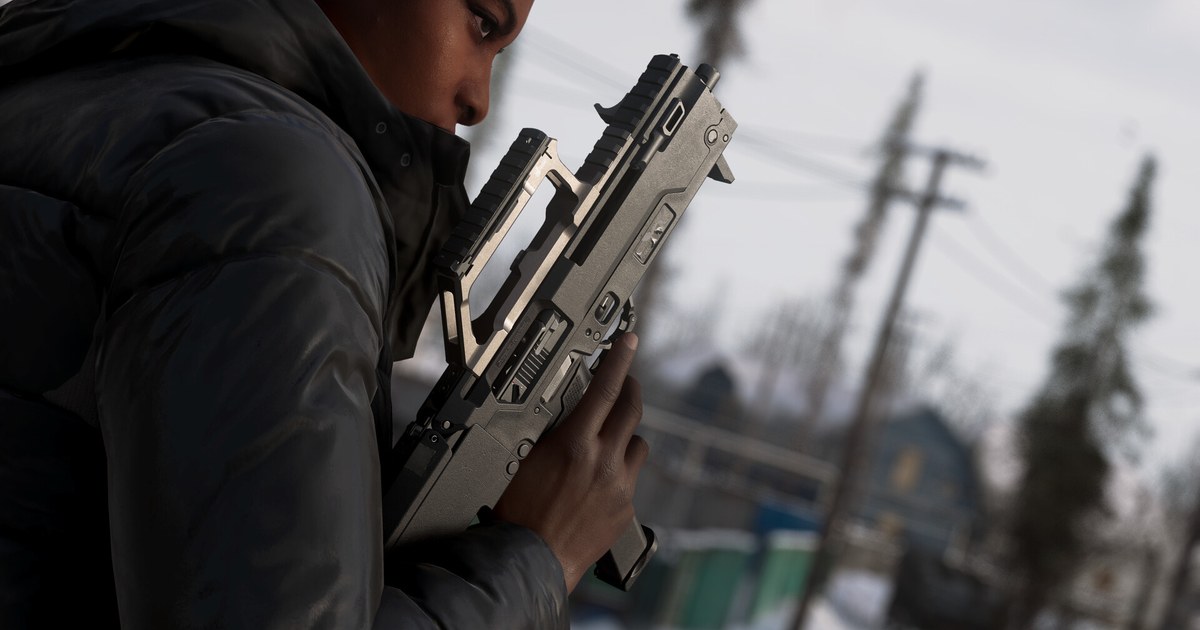

Kết luận trước: khi Modern Warfare 4 báo New Key Failed to Generate (xác thực thất bại), hãy chạy Secure Attestation Wizard của Activision trước và đọc thông báo nó đưa ra. Lỗi này không đến từ tệp game.
Nó xuất hiện vì PC không vượt qua kiểm tra TPM 2.0 và Secure Boot, và theo trang hỗ trợ của Activision (tính đến ngày 24 tháng 11 năm 2026) xác thực thất bại sẽ bị hạn chế mọi chế độ trực tuyến trong MW4 và Warzone. Nếu game vẫn mở được nhưng không vào được multiplayer thì đúng là trường hợp này.
Công cụ sẽ hiện System not compliant kèm mục cần đổi, nên chỉ cần sửa mục đó là thường xong. Cách bật TPM và Secure Boot nằm ở cách bật TPM 2.0 và Secure Boot cho MW4, còn cách xử lý theo từng thông báo cho các game Call of Duty khác nằm ở hướng dẫn sửa lỗi TPM và Secure Boot của Call of Duty. Bài này tập trung vào việc nên nhìn đâu trước khi gặp lỗi và mỗi thông báo của công cụ cần làm gì.
Thông báo của công cụ, nguyên nhân và cách xử lý
| Thông báo | Ý nghĩa | Cách xử lý |
|---|---|---|
| TPM 2.0: Not Enabled | TPM đang tắt trong BIOS | Bật TPM trong BIOS (Intel là PTT, AMD là fTPM) |
| Secure Boot: Not Enabled | Secure Boot đang tắt | Bật Secure Boot trong BIOS (cần UEFI và GPT) |
| Boot Partition not set to GPT | Ổ hệ thống đang là MBR | Chuyển ổ đĩa từ MBR sang GPT rồi bật Secure Boot |
| BIOS Boot mode not set to UEFI | Chế độ khởi động đang là Legacy | Đổi chế độ khởi động trong BIOS sang UEFI |
| Authorization Key Failed | UAC chặn việc tạo khóa ủy quyền | Chấp nhận hộp thoại enrollaik.exe khi nó hiện ra rồi quét lại |
| TCG Event Log Failed | Phiên bản Windows đã cũ | Cài bản cập nhật Windows mới nhất, khởi động lại rồi quét lại |
| BIOS Firmware Update Required | Đạt mức tối thiểu nhưng nên cập nhật | Cập nhật BIOS chính thức từ nhà sản xuất bo mạch chủ |
Kết luận: thông báo của công cụ chính là thứ tự sửa
Hãy xem kết quả của công cụ trước khi đoán mò mà chỉnh BIOS. Giải nén rồi chạy CODSecureAttestationWizard.exe, đồng ý điều khoản và nó sẽ quét thông tin BIOS. System compliant nghĩa là bạn đã đáp ứng mọi yêu cầu, còn System not compliant sẽ liệt kê các cấu hình cần cập nhật.
Danh sách đó chính là nguyên nhân, nên chỉ sửa mục đó rồi chạy lại. TPM và Secure Boot là hai tính năng riêng, bật cái này mà tắt cái kia vẫn báo lỗi như cũ. Nếu cả hai đều bật mà lỗi vẫn còn, nguyên nhân có thể là phiên bản firmware của TPM và lúc đó mới đến bước cập nhật BIOS. Khi đã đạt, bạn có thể xóa công cụ.
Các bước sửa lỗi xác thực
- 1Chạy Secure Attestation Wizard trướcTải công cụ từ trang hỗ trợ của Activision (support.activision.com/tpm), giải nén rồi chạy CODSecureAttestationWizard.exe. Đồng ý điều khoản và quét, kết quả sẽ là System compliant hoặc System not compliant cùng các mục cần sửa. Bạn có thể đổi ngôn ngữ trong phần Settings. Chỉ dùng công cụ chính thức, không dùng công cụ của bên thứ ba.
- 2Chỉ sửa đúng mục trong thông báoTìm dòng tương ứng trong bảng ở trên, chỉ sửa mục đó rồi chạy lại công cụ. Để xem TPM, Secure Boot và kiểu ổ đĩa hiện tại của PC, hãy đọc cách kiểm tra cấu hình PC trên Windows 11. Tên menu BIOS khác nhau tùy bo mạch chủ, nên hãy chụp ảnh từng màn hình và ghi lại mục đã đổi để hoàn tác chính xác.
- 3Xem phiên bản nhà sản xuất TPM và cập nhật BIOSNếu TPM và Secure Boot đã bật mà game vẫn báo, hãy mở tpm.msc và xem Manufacturer Version. Theo Activision, phiên bản AMD 3.*.0.* cần cập nhật firmware, còn phiên bản Intel INTC 302.12.*.* hoặc 303.12.*.* có thể cần cập nhật. Chỉ dùng tệp BIOS từ trang chính thức của nhà sản xuất bo mạch chủ, giữ nguồn điện ổn định và không ngắt giữa chừng. Sau khi cập nhật hãy kiểm tra lại TPM và Secure Boot vì cài đặt BIOS có thể bị đặt lại.
- 4Kiểm tra Windows bằng quyền quản trịTrong terminal chạy bằng quyền quản trị, gõ tpmtool getdeviceinformation và xác nhận Ready for Attestation và Is Capable for Attestation đều là True. Sau đó chạy lần lượt sfc /scannow và DISM /Online /Cleanup-Image /ScanHealth, cập nhật xong Windows, khởi động lại rồi thử lại.
- 5Vẫn lỗi thì gom kết quả và liên hệ hỗ trợGửi cho bộ phận hỗ trợ của Activision kết quả của công cụ, Manufacturer Version trong tpm.msc và kết quả tpmtool để họ thu hẹp nguyên nhân. Xóa TPM (Clear) có thể ảnh hưởng đến BitLocker, Windows Hello và các chứng chỉ đã lưu, nên chỉ cân nhắc như bước cuối sau khi sao lưu, và nếu là PC công ty thì hỏi quản trị viên trước.
Kiểm tra trước khi vào lại game
- Công cụ hiện System compliant
- Đã kiểm tra TPM 2.0 và Secure Boot riêng từng cái
- Phiên bản nhà sản xuất TPM trong tpm.msc không thuộc diện cần cập nhật
- BIOS chỉ được cập nhật bằng tệp chính thức của nhà sản xuất bo mạch chủ
- Đã xem lại để chắc cài đặt BIOS không bị đặt lại sau khi cập nhật
Giữ lại các trận MW4 bằng DOR sau khi hết lỗi
DOR là ứng dụng ghi hình game miễn phí cho Windows. Khi bạn mở một game được hỗ trợ, DOR tự nhận diện và ghi lại cả trận (hoặc cả phiên từ lúc mở đến lúc thoát), bản ghi được gom vào Clip của tôi trong ứng dụng.
Sau khi xử lý xong lỗi xác thực và vào được MW4, chỉ cần để DOR chạy là lối chơi của bạn được lưu thành video. Bạn có thể cắt đoạn muốn giữ ngay trong ứng dụng, rồi ghép nhiều video hoặc đổi tỷ lệ khung hình trong DOR Studio và xuất mp4 hoặc chia sẻ bằng liên kết dor.gg.
Ghi hình, chỉnh sửa và chia sẻ đều không có hình mờ, và bản ghi miễn phí cho chọn 720p hoặc 1080p ở 30 hoặc 60fps. Với card đồ họa NVIDIA được hỗ trợ như dòng RTX, DOR ghi bằng mã hóa phần cứng NVENC. Cách gửi video cho bạn bè xem ở cách chia sẻ video Call of Duty.

