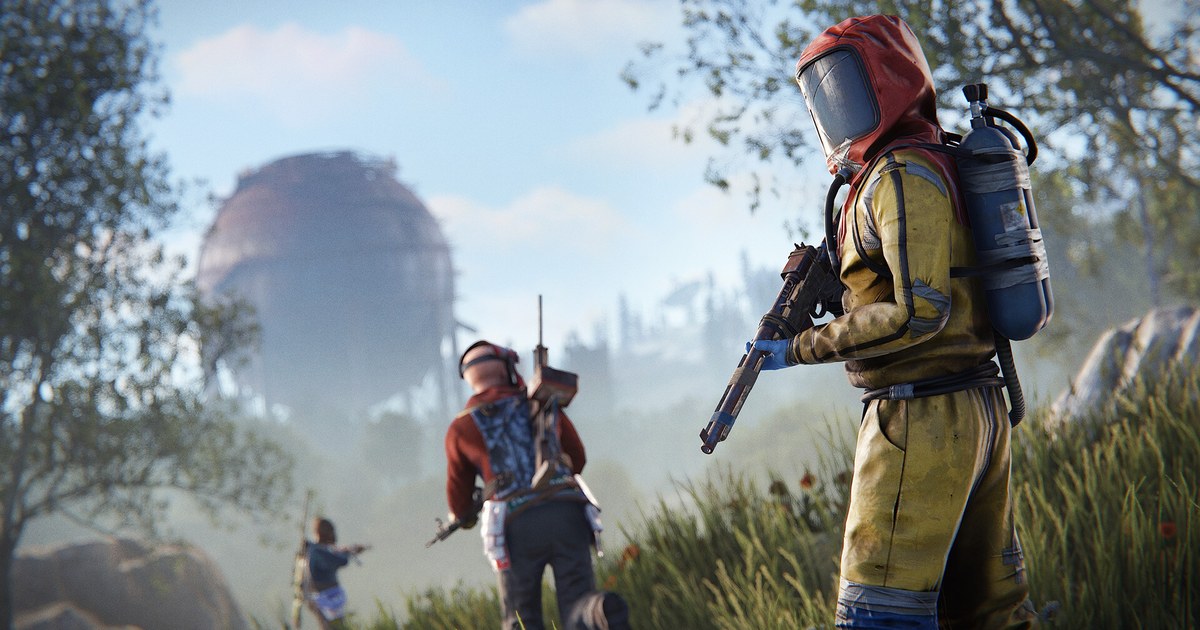

Kết luận trước: cách quay Rust dễ nhất là để phần mềm tự ghi, xong rồi mới cắt những cảnh cần dùng. Cài DOR rồi mở Rust, DOR sẽ nhận diện game và ghi cả phiên từ lúc mở đến lúc thoát, video được gom trong mục Clip của tôi trong ứng dụng.
Sau khi raid kết thúc hoặc bạn thắng một trận giao tranh, hãy mở video đó và chỉ cắt đoạn cần thiết là xong. Một lần vào game Rust thường kéo dài vài giờ, còn raid hay đấu súng có thể nổ ra bất cứ lúc nào. Nếu đợi đến lúc thấy sắp có chuyện rồi mới bật ghi hình thì rất dễ mất vài giây đầu.
Cách đăng video đã làm xong được tổng hợp riêng trong cách chia sẻ video chơi Rust, nên bài này chỉ nói đến việc giữ lại bản ghi và cắt cảnh. DOR giữ lại cả phiên Rust để bạn tự chọn cảnh trong ứng dụng sau khi chơi.
Kết luận: giữ cả phiên trước, cắt sau
Với Rust, thay vì lo bấm ghi hình lúc nào, tốt hơn là để cảnh nào xảy ra cũng đã nằm sẵn trong bản ghi.
Khoảng thời gian chờ trong phòng trước raid, khoảnh khắc căng thẳng trước khi mở cửa, giây phút đối thủ lao ra bất ngờ đều nằm trong bản ghi cả phiên, nên khi cắt bạn có thể thêm vài giây trước và sau.
Nếu video quá dài khó xử lý, chỉ cần cắt và lưu đoạn muốn đăng, bản gốc vẫn còn để lấy cảnh khác sau này. Nếu game bị tụt khung hình làm video giật, hãy xem trước cài đặt tối ưu Rust để game chạy ổn định. Bản miễn phí ghi được 720p, 1080p ở 30 hoặc 60fps, mặc định là 1080p 30fps. Độ phân giải 1440p, 4K và 120, 144fps có trong DOR Pro.
Từ ghi hình đến cắt clip trong Rust
- 1Cài DOR và mở Rust như bình thườngSau khi cài DOR, mở Rust thì DOR sẽ nhận diện game và ghi cả phiên từ lúc mở đến lúc thoát. Không có bước bắt đầu ghi riêng, bản ghi tiếp tục cho đến khi bạn đóng game.
- 2Ở lại trong game ngay sau raid hoặc giao tranhĐừng vội mở ứng dụng khi cảnh có vẻ đã xong, hãy đợi đến khi an toàn trong game. Rust thường có biến cố vào phút cuối, nếu rời đi sớm bạn sẽ bỏ lỡ cảnh tiếp theo.
- 3Thoát game rồi mở video cả phiên trong Clip của tôiKhi đóng game, bản ghi được gom trong Clip của tôi trong ứng dụng. Mở video mới nhất, nhảy đến thời điểm có cảnh và bắt đầu xem từ trước lúc raid hoặc giao tranh một chút.
- 4Dùng cắt đoạn để chỉ lưu cảnh muốn đăngĐặt điểm bắt đầu và kết thúc rồi chọn tỉ lệ đầu ra là 16:9, 9:16 hoặc 1:1. Bắt đầu ngay trước khi đối thủ xuất hiện và kết thúc ngay sau khi có kết quả sẽ giúp cảnh dễ xem. Nếu server sắp wipe và căn cứ sắp mất, hãy xem lịch wipe Rust và sắp xếp video trước đó.
- 5Cần thì chỉnh trong DOR Studio rồi đăngMuốn ghép nhiều cảnh hoặc thêm hiệu ứng như Shake Zoom, Punch Zoom, chữ, BGM, hãy chỉnh trong dor.gg/studio rồi xuất mp4. Nếu không cần chỉnh, chia sẻ ngay bằng liên kết dor.gg.
Cảnh trong Rust: nên ghi gì và cắt ở đâu
| Tình huống | Việc cần làm khi ghi | Cắt ở đâu |
|---|---|---|
| Raid thành công | Không cần làm thêm, đã có sẵn trong bản ghi cả phiên | Từ lúc bắt đầu phá cửa đến một lúc sau khi vào bên trong, chừa dư trước sau |
| Giao tranh PvP | Tập trung vào game trong lúc giao tranh | Từ khoảng 5 giây trước khi đối thủ xuất hiện đến ngay sau khi trận kết thúc |
| Phòng thủ căn cứ | Kiểm tra sau khi phòng thủ xong | Từ tiếng tấn công đầu tiên đến lúc kẻ tấn công cuối cùng rút lui |
| Xây căn cứ | Giữ lại cảnh đi một vòng sau khi xây xong | Chỉ ghép những đoạn hữu ích của quá trình xây thành clip ngắn |
| Khoảnh khắc hài | Chuyện đã xảy ra đã nằm sẵn trong bản ghi | Cắt từ vài giây trước điểm gây cười và lưu ở 9:16 hoặc 16:9 |
| Phiên chơi server dài | Video được gom trong Clip của tôi khi phiên kết thúc | Đừng đăng nguyên cả ngày, hãy rút gọn còn hai ba cảnh hay nhất |
Cần kiểm tra trước khi đăng video Rust
- Sau khi mở Rust, ứng dụng đã nhận diện game chưa
- Ngay sau giao tranh, bạn đã ở lại trong game đến khi tình huống kết thúc rồi mới kiểm tra chưa
- Khi cắt, bạn đã chừa vài giây trước và sau cảnh chưa
- Video muốn giữ lại đã được bấm thích chưa
- Bạn đã chọn tỉ lệ 16:9, 9:16 hoặc 1:1 phù hợp nơi đăng chưa
DOR tự ghi cả phiên khi bạn mở Rust
DOR là ứng dụng ghi hình game miễn phí cho Windows. Khi bạn mở một game được hỗ trợ, DOR tự nhận diện và ghi cả phiên từ lúc mở đến lúc thoát, bản ghi được gom trong Clip của tôi. Với Rust, cả phiên cũng được giữ lại, nên sau khi chơi bạn có thể cắt đoạn trong ứng dụng và lưu ở 16:9, 9:16 hoặc 1:1.
Muốn ghép nhiều video, đổi tỉ lệ hoặc thêm mẫu hiệu ứng (Shake Zoom, Punch Zoom, Handheld, chuyển cảnh glitch và nhiều hơn), chữ, BGM, âm lượng, hãy chỉnh trong DOR Studio (dor.gg/studio) rồi xuất mp4 hoặc chia sẻ bằng liên kết dor.gg.
Bản ghi gốc, kết quả chỉnh sửa trong DOR Studio và file xuất đều không có watermark. Trên card đồ họa NVIDIA được hỗ trợ như dòng RTX, DOR ghi bằng mã hóa phần cứng NVENC. Màn hình không phải game có thể ghi bằng tính năng quay màn hình.

