Để đổi khu vực Steam, bạn đổi quốc gia cửa hàng ngay khi hoàn tất một giao dịch mua bằng phương thức thanh toán của quốc gia nơi bạn thật sự đang sống; tùy chọn này hiện ra ở giỏ hàng hoặc lúc thanh toán và chỉ được cung cấp một lần mỗi 3 tháng. Cách gọi chính thức của Steam là “quốc gia cửa hàng” chứ không phải khu vực, và bài này dựa trên bài Quốc gia cửa hàng Steam của Hỗ trợ Steam, được đối chiếu ngày 6 tháng 10 năm 2026 ở cả sáu phiên bản ngôn ngữ. Điều kiện hoàn tiền sau khi mua là một chủ đề riêng trong bài cách hoàn tiền trên Steam, nên ở đây chỉ nói về thiết lập quốc gia.
Kết luận: ai thật sự đổi được
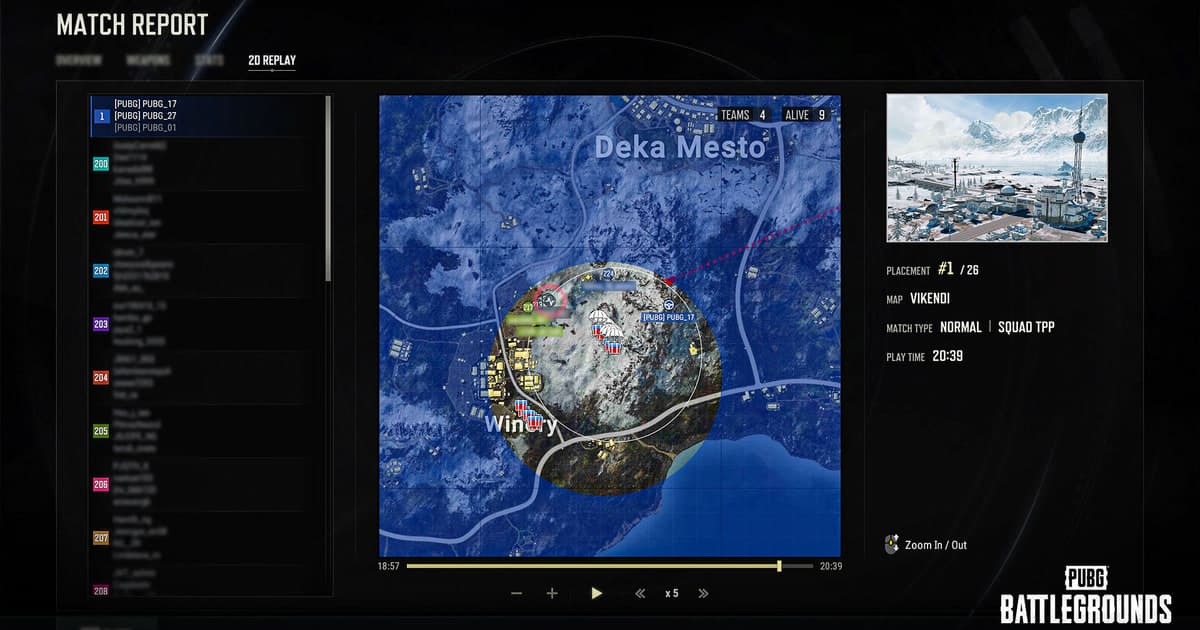
Theo bài viết chính thức, người đổi được là những ai đã chuyển nơi ở hoặc sống lâu dài ở nước ngoài và dùng được phương thức thanh toán của nước đó. Nếu chỉ đi du lịch ngắn ngày, cửa hàng vẫn hiển thị giá của quốc gia đã thiết lập và bạn mua như đang ở nhà, nên chẳng có lý do gì phải đổi. Nếu quốc gia nơi ở đã trùng khớp, hoặc bạn không có phương thức thanh toán địa phương, bạn sẽ bị chặn ngay ở các điều kiện trong bảng bên dưới. Khi thiết lập quốc gia đã xong và bạn định cài một game như PUBG, hãy làm theo thứ tự bên dưới.
Trình tự đổi, từ kiểm tra đến hoàn tất giao dịch
- 1Kiểm tra quốc gia cửa hàng trong Chi tiết tài khoản — Đăng nhập Steam và mở trang Chi tiết tài khoản (Account Details), nơi bài viết chính thức hướng dẫn xem quốc gia hiện tại. Trang này cần đăng nhập nên bài này không mô tả bố cục màn hình. Nếu quốc gia hiển thị đã trùng với nơi bạn sống thì không cần đổi gì cả.
- 2Xác định đúng tình huống của bạn — Nếu bạn đã chuyển nơi ở hoặc sống lâu dài ở nước ngoài, bạn đúng là trường hợp bài viết nói tới. Nếu chỉ đi du lịch, bạn cứ mua như thường với giá của quốc gia đã thiết lập. Tài khoản mới chưa mua lần đầu thì không đổi được khi đang đi du lịch và phải đợi đến khi trở về nước cư trú.
- 3Chuẩn bị phương thức thanh toán địa phương — Bạn cần một phương thức thanh toán dùng được ở nước bạn đang sống. Bài viết nói rằng khi thanh toán, mọi phương thức khả dụng ở quốc gia cửa hàng hiện tại đều được liệt kê. Nếu bạn chỉ có mã, chúng không dùng để đổi quốc gia, vì vậy hãy xác định ngay ở bước này xem mình có đang bị chặn hay không.
- 4Chọn quốc gia đang sống trong giỏ hàng — Thêm game vào giỏ hàng rồi mở trang giỏ hàng. Nếu vị trí thực tế khác quốc gia cửa hàng, tùy chọn đổi sẽ xuất hiện. Ví dụ chính thức là một người chuyển từ Đức sang Mỹ: chọn quốc gia đang sống thì giỏ hàng, giá và các tùy chọn thanh toán được làm mới. Bài viết không nêu tên nút cụ thể, hãy làm theo chữ hiển thị trên màn hình.
- 5Hoàn tất giao dịch rồi kiểm tra lại — Hoàn tất giao dịch bằng phương thức thanh toán của quốc gia mới thì quốc gia của tài khoản được cập nhật. Quay lại Chi tiết tài khoản để xác nhận đã đổi, và ghi lại ngày hôm nay, vì lần đổi tiếp theo bị giới hạn một lần mỗi 3 tháng.
Các quy tắc chính thức trong một bảng
| Mục | Nội dung bài viết chính thức (kiểm tra ngày 6 tháng 10 năm 2026) | Ý nghĩa thực tế |
|---|---|---|
| Thuật ngữ chính thức | Quốc gia cửa hàng Steam (Steam Store Country) | Bạn có thể tìm “đổi khu vực”, nhưng tên của thiết lập là quốc gia |
| Căn cứ của quốc gia hiện tại | Dựa trên nơi bạn thực hiện giao dịch mua Steam đầu tiên; xem trong Chi tiết tài khoản | Nó theo vị trí của lần mua trước đây nên có thể khác nơi bạn đang sống |
| Khi nào tùy chọn đổi xuất hiện | Khi vị trí thực tế khác quốc gia cửa hàng, trong lúc xem giỏ hàng hoặc khi thanh toán | Con đường mà bài viết mô tả là một tùy chọn nằm trong quy trình mua hàng |
| Điều kiện | Quốc gia cửa hàng đặt theo nơi bạn đang sống, cùng một phương thức thanh toán địa phương của nước đó | Cả nơi cư trú lẫn phương thức thanh toán đều phải khớp |
| Giới hạn số lần | Chỉ đổi được quốc gia cửa hàng một lần mỗi 3 tháng | Đừng lên kế hoạch đổi qua đổi lại liên tục |
| Thứ không dùng để đổi được | Mã CD và mã ví Steam không dùng được để đổi quốc gia cửa hàng | Mã chỉ là cách thanh toán chứ không phải cách đổi quốc gia |
| Người dùng mới chưa mua lần đầu | Không thể đổi tạm thời khi đi du lịch; thiết lập được sau khi trở về nước cư trú | Ý là hãy thiết lập tài khoản và quốc gia cửa hàng trước chuyến đi |
Sáu điều cần kiểm tra khi không đổi được
- Kiểm tra xem đã qua 3 tháng kể từ lần đổi gần nhất chưa. Bài viết không nói cách tính mốc thời gian, nên đừng tự suy ra ngày.
- Kiểm tra xem vị trí thực tế có khác quốc gia cửa hàng của tài khoản không. Nếu trùng nhau thì tùy chọn không có lý do để xuất hiện.
- Kiểm tra xem bạn có đang hoàn tất giao dịch bằng phương thức thanh toán địa phương của nước đó không.
- Kiểm tra xem bạn có chỉ đang dùng mã CD hoặc mã ví Steam không; bài viết ghi rõ chúng không dùng để đổi quốc gia.
- Kiểm tra xem có phải bạn đang dùng tài khoản mới chưa mua lần đầu trong lúc đi du lịch không.
- Nếu không mục nào đúng mà vẫn không đổi được, hãy liên hệ Hỗ trợ Steam qua trình trợ giúp tài khoản ở liên kết bên dưới và làm theo các bước hiển thị sau khi đăng nhập.
Sau khi cài game đã mua trên Steam
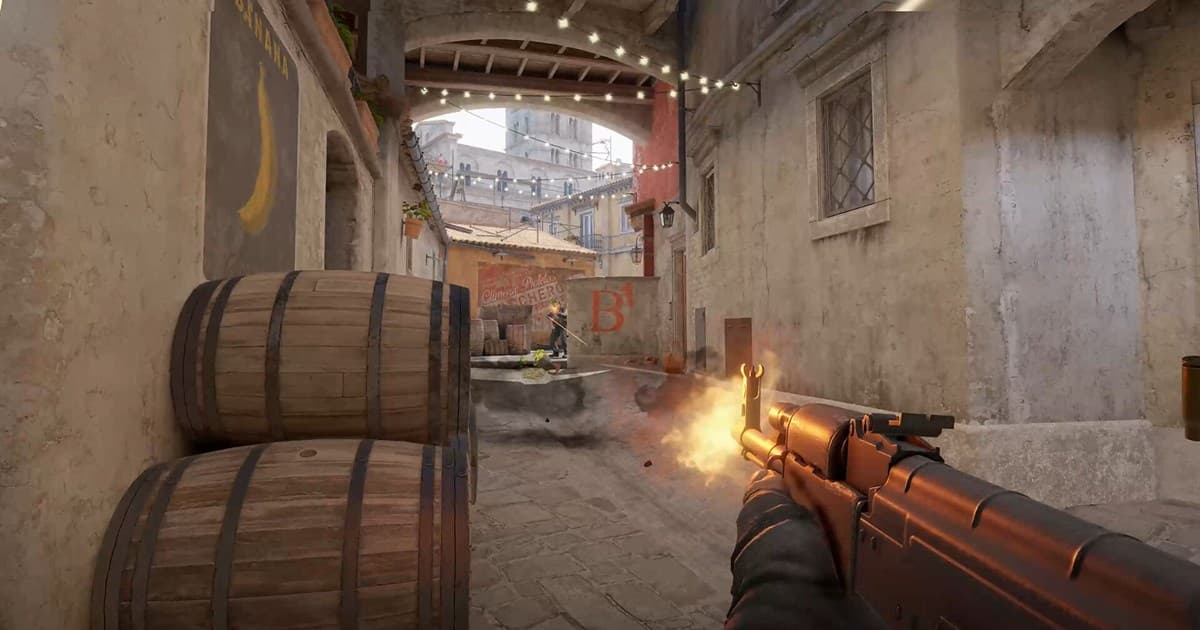
Khi game đã mua và cài xong, bạn có thể bắt đầu với một game được DOR hỗ trợ như Counter-Strike, nơi ứng dụng tự động ghi trọn trận đấu và cắt các khoảnh khắc như hạ gục thành clip. Nếu còn đang cân nhắc công cụ làm clip CS, hãy xem tiếp bài so sánh phần mềm cắt clip CS2.
Nguồn chính thức
Hỗ trợ Steam: Quốc gia cửa hàng Steam được kiểm tra ngày 6 tháng 10 năm 2026, cùng bài viết này cũng có phiên bản tiếng Việt. Để liên hệ hỗ trợ, dùng trình trợ giúp tài khoản của Hỗ trợ Steam; để xem quốc gia hiện tại, đăng nhập rồi mở trang Chi tiết tài khoản Steam.