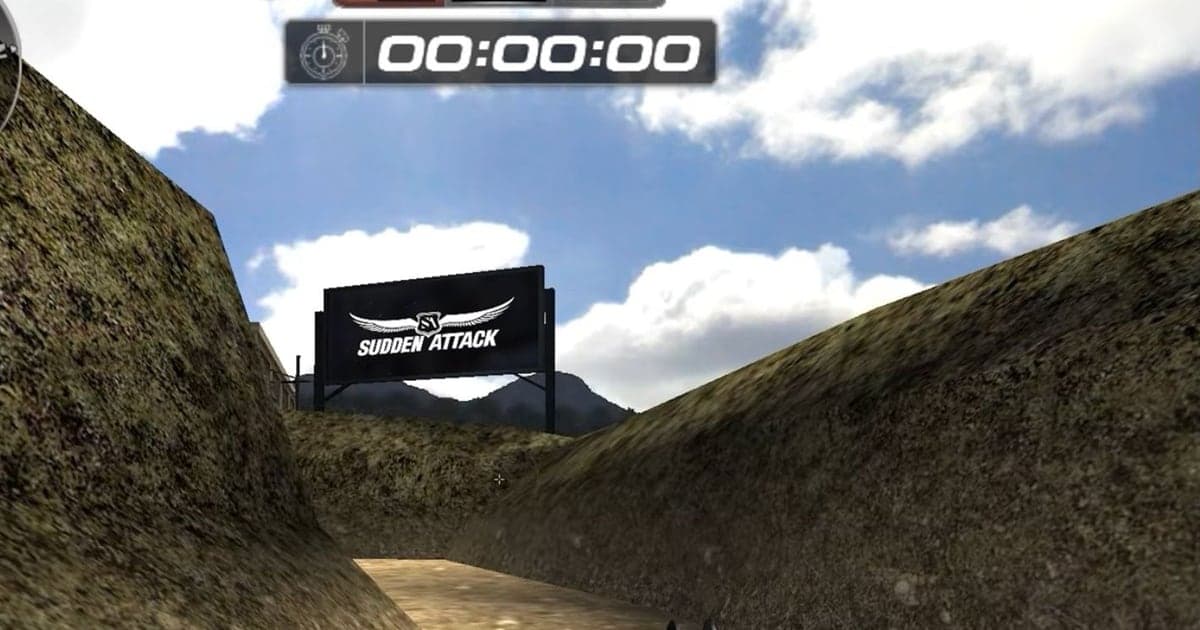
Sudden Attack là game FPS Hàn Quốc đã vận hành hơn hai mươi năm; máy chủ còn hoạt động chính thức hiện nay là máy chủ Hàn Quốc do Nexon vận hành — các máy chủ khu vực khác, trong đó có Nhật Bản, đã đóng cửa từ nhiều năm trước. Game cũ không có nghĩa là máy nào cũng chạy mượt: độ phân giải lệch với màn hình làm hình ảnh mờ, chọn sai chế độ màn hình khiến chuyển cửa sổ chậm, driver cũ có thể làm game giật dù phần cứng mới. Bài viết này dịch nguyên bảng cấu hình từ hướng dẫn chính thức của Nexon, đi qua thứ tự chỉnh tùy chọn đồ họa trong game, NVIDIA Control Panel và cách dùng chế độ cửa sổ như toàn màn hình, rồi kết thúc bằng một phép thử đơn giản: máy của bạn còn dư sức ghi lại các pha hạ gục hay không.
Gỡ điểm nghẽn trước khi hạ chất lượng
Card đồ họa đề nghị chính thức chỉ là GeForce 9600GT — đủ thấy game nhẹ đến mức nào. Nếu khung hình vẫn không ổn định, nguyên nhân thường là cài đặt xung đột chứ không phải GPU yếu. Kiểm tra ba thứ theo thứ tự. Một: độ phân giải trong game có bằng độ phân giải gốc của màn hình không? Lệch nhau thì độ nét lẫn cảm giác ngắm đều giảm. Hai: chế độ màn hình có hợp cách bạn chơi không? Ưu tiên phản hồi thì chọn toàn màn hình; hay chuyển qua lại giữa game, màn hình stream và clip thì chế độ cửa sổ tiện hơn — đặt cửa sổ ở đúng độ phân giải gốc của màn hình sẽ cho trải nghiệm gần như toàn màn hình không viền. Ba: driver đồ họa và DirectX đã mới nhất chưa? Chính hướng dẫn của Nexon cũng nhắc cài cả hai khi cài game. Xong ba việc này rồi hãy đụng đến tùy chọn chất lượng.
Cấu hình chính thức của Sudden Attack (hướng dẫn Nexon)
| Hạng mục | Tối thiểu | Đề nghị |
|---|---|---|
| Hệ điều hành | Windows 10 trở lên | Windows 10 trở lên |
| CPU | Intel Core2 Duo E6300 | Intel i5-2500 |
| RAM | 2GB RAM | 8GB RAM |
| Card đồ họa | GeForce 7600GT | GeForce 9600GT |
| Dung lượng | 40GB trở lên | 40GB trở lên |
| DirectX & mạng | DirectX 9 trở lên · VDSL trở lên | DirectX 9 trở lên · VDSL trở lên |
Danh sách kiểm tra trước khi chỉnh
- Kiểm tra độ phân giải trong game có trùng với độ phân giải gốc của màn hình không — lệch nhau sẽ làm hình mờ hoặc bị cắt hai bên.
- Giữ driver đồ họa và DirectX ở bản mới nhất; game càng cũ càng dễ gặp lỗi tương thích với driver lỗi thời.
- Ngoài 40GB để cài game, hãy chừa thêm dung lượng cho clip và các bản ghi trọn trận.
- Đóng trình duyệt, launcher chạy nền trước khi vào game — hiệu quả rõ nhất trên máy gần mức tối thiểu 2GB RAM.
Năm bước cài đặt giữ khung hình ổn định
- 1Đưa độ phân giải về đúng màn hình — Trong phần cài đặt đồ họa của game, đặt độ phân giải bằng độ phân giải gốc của màn hình. Hình ảnh sắc nét tự nó đã là một cài đặt ảnh hưởng đến độ chính xác khi ngắm.
- 2Chọn chế độ màn hình có chủ đích — Ưu tiên phản hồi thì dùng toàn màn hình. Muốn hiệu ứng như toàn màn hình không viền, hãy chọn chế độ cửa sổ và đặt độ phân giải trùng với màn hình — chuyển cửa sổ sẽ nhanh hơn hẳn. Tên tùy chọn có thể khác nhau theo phiên bản client.
- 3Dọn tùy chọn chất lượng từ nhóm hiệu ứng — Engine nhẹ nên gánh nặng chất lượng không lớn; nếu vẫn cần thêm khung hình, hạ nhóm hiệu ứng hình ảnh trước. Bớt hiệu ứng che tầm nhìn cũng giúp phán đoán giao tranh tốt hơn.
- 4Tạo hồ sơ riêng trong NVIDIA Control Panel — Trong mục cài đặt 3D, đặt chế độ quản lý điện năng thành ưu tiên hiệu năng tối đa, và tắt V-Sync nếu không cần khóa khung hình. Tạo hồ sơ theo từng game để không ảnh hưởng game khác.
- 5Đối chiếu cấu hình đề nghị và độ dư — So bảng trên với máy của bạn xem đã đạt mức đề nghị (i5-2500, 8GB RAM) chưa. Nếu GPU còn hỗ trợ NVENC thì máy đã sẵn sàng vừa chơi vừa ghi hình.
Cài đặt xong, để các bản ghi trọn trận tự tích lũy
DOR là ứng dụng miễn phí cho Windows: tự nhận diện Sudden Attack, ghi và lưu trọn trận đấu vào thư viện; muốn giữ một khoảnh khắc nổi bật như pha hạ gục, bạn mở bản ghi trọn trận đó trong trình chỉnh sửa trên trình duyệt và tự cắt đúng đoạn mình cần. Mặc định dùng mã hóa GPU NVENC nên tải đè lên game rất thấp; clip vừa cắt có thể chia sẻ qua liên kết dor.gg, mở được cả trên trình duyệt điện thoại. Các bước thiết lập cụ thể cho game này nằm trong hướng dẫn ghi hình Sudden Attack, còn muốn giảm thêm tải GPU khi ghi hình thì xem cách giảm tải GPU khi ghi hình.
Nguồn chính thức
Số liệu cấu hình trong bài lấy từ trang cấu hình của hướng dẫn game Sudden Attack chính thức do Nexon vận hành, kiểm tra ngày 21/8/2026. Xem bản gốc (tiếng Hàn) tại trang cấu hình chính thức. Bố cục và tên các tùy chọn trong game có thể thay đổi theo bản cập nhật client, nên hãy lấy client mới nhất làm chuẩn.