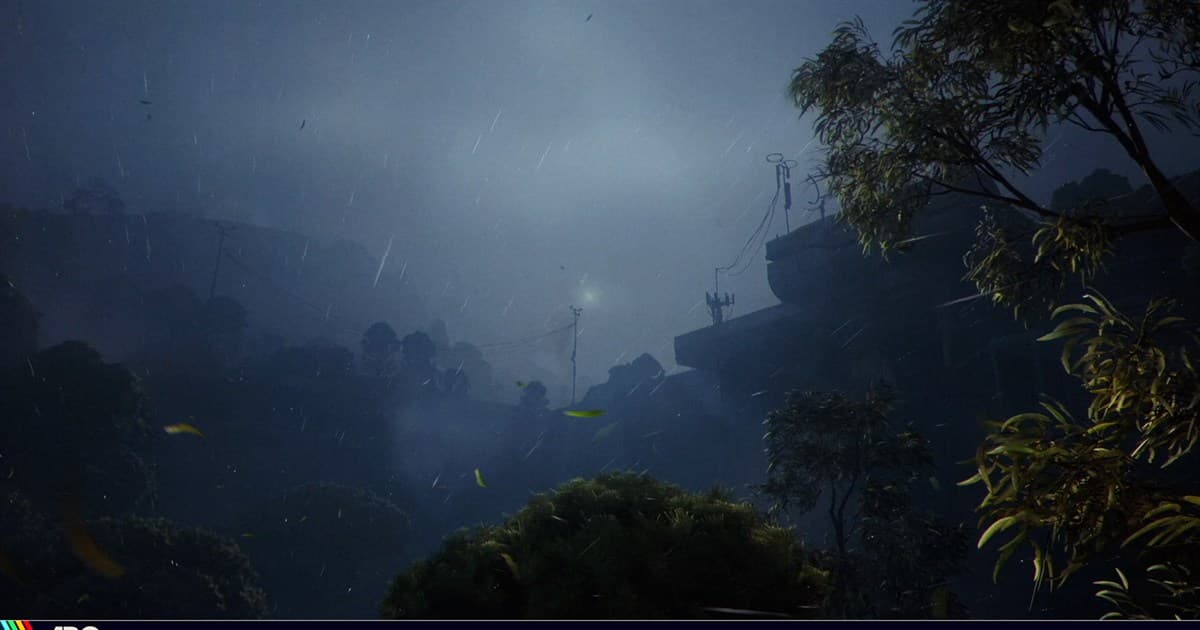
在 ARC Raiders 里,补丁说明里出现的、与负载相关的选项有画质预设、Resolution scale(分辨率缩放)以及 AMD FSR、Intel XeSS 这类超分辨率选项,三者的方向都是“减轻负载”。游戏没有逐项说明设置菜单的官方指南,所以本文以2026年10月6日确认为准,只整理官方补丁说明和 Steam 商店页面里出现过的选项,不写数值推荐,也不写“职业选手设置”。内容以 PC 为准(游戏支持跨平台,但主机专属项目已排除)。如果在录制或直播时帧率仍然不稳,请先看游戏录制时 FPS 下降的解决方法来区分原因。
一句话结论:先保住帧率,其余自己比较
稳妥的结论是:只在帧率不够时才动减轻负载的选项,其余的都在自己的 PC 和自己的手感上比较后再选。官方没有任何“某选项能提升多少百分比”的数字,鼠标平滑这类选项也没有官方推荐方向,所以没有人能替你给出唯一正确的值。因此本文不开数值处方,只告诉你该比较什么、往哪个方向调。如果录制或直播让 GPU 负载叠加,也请一并参考录制时降低 GPU 负载的方法。
应用顺序:六步,一次只改一项
- 1先确认商店配置和驱动 — 在 Steam 商店页面的系统需求里确认最低和推荐配置(最低配置写有 12 GB 内存、DirectX 12 等),并把显卡驱动更新到最新。官方 Live Update 1.33.0 和 1.36.0 提到部分 PC 玩家可能出现比平时更低的 FPS,并建议更新 GPU 驱动或回滚到旧版本。这是当时的说明,目前是否仍然适用未能在官方文档中确认,只当作缩小原因范围的参考即可。
- 2建立固定的基准场景 — 改设置之前,先选定同一区域、同一个可重复的动作(移动、交战等)作为基准场景,并且一次只改一个选项。同时改多项就分不清是哪个起了作用。2026年9月8日的 Live Update 1.45.0 把 Unreal Engine 从 5.3 升级到了 5.7,官方说明没有给出性能数值,所以之前定好的设置也建议重新比较一次。
- 3负载项:预设、分辨率缩放、超分辨率 — 官方说明把 Cinematic 描述为面向高端 PC 的画面强化档位,所以帧率不够时先和更低的预设比较。接着调低 Resolution scale,最后再开启 AMD FSR 或 Intel XeSS 这类超分辨率,并观察画质变化。方向是调得越低帧率余量越大,但官方没有给出效果大小的数字,请在自己的 PC 上实测。每个选项的准确说明,以游戏内设置菜单中的显示为准。
- 4可见度选项:动态模糊、HUD、滤镜 — 1.7.0 新增了动态模糊强度滑块,可以选择程度;如果移动时画面拖影、敌人不容易看清,就把强度调低来比较。HUD visibility mode 在 PC 上可用 F10 切换。想增强对比度时容易想到 NVIDIA Freestyle,但 1.17.0 已限制同时开启全部滤镜,而且 Steam 商店页面标注了内核级反作弊,所以使用任何外部覆盖层或滤镜之前,请先确认官方政策。
- 5输入与语音:鼠标平滑、语音聊天 — 鼠标平滑在 1.13.0 新增,官方没有推荐方向,所以在基准场景中交替开启和关闭,选手感更好的一边(1.17.0 修复了关闭后仍保持开启的问题)。语音聊天请设为 System Default 让设备跟随 Windows,再检查 microphone test 和 noise suppression。脚步声等声音的改善(1.29.0 的 comb filtering、双耳处理)属于游戏自身的处理,未能确认是用户可调的选项;1.22.0 的武器声音延迟降低,仅适用于内存 16 GB 以上的 Windows 系统。
- 6更新之后再确认一次 — 2026年10月8日预定有 Frozen Trail 更新,但是否包含画质或设置变更未能确认。更新后请重新打开设置菜单,看有没有新增选项或说明变化,然后再用基准场景比较一次。如果选项名称或说明与本文不同,请以游戏内显示为准。
选项对照表(仅限补丁说明中出现过的选项)
| 选项(官方英文名) | 作用与调整方向 | 依据(补丁说明) |
|---|---|---|
| Cinematic graphics setting | 面向高端 PC、强化画面表现的画质档位。如果帧率不够还在用这一档,请和更低的预设比较。其他档位名称未能在官方文档中确认。 | 1.7.0 Cold Snap,2025-12-16 |
| Resolution scale | 分辨率缩放选项。一般来说调低倍率会减轻 GPU 负担,但画面会变得不够清晰。调节范围和默认值未能在官方文档中确认。 | 1.7.0(景深程度随 resolution scale 调整) |
| AMD FSR、FSR Frame Generation、Intel XeSS | AMD FSR 与 Intel XeSS 是超分辨率选项,FSR Frame Generation 是帧生成选项。开启后如果画面发虚或操作手感变化,就关掉再比较。模式名称和收益数值未能在官方文档中确认。 | 1.22.0(FSR 2.1.0、XeSS 2.1.1)、1.24.0(FSR Frame Generation 模糊修复)、1.26.0(XeSS 3.0.0) |
| Motion blur intensity slider | 调节动态模糊强度的滑块。如果移动时画面拖影让你不舒服,就把强度调低来比较。官方没有推荐值。 | 1.7.0,2025-12-16 |
| Mouse smoothing | 开启或关闭鼠标输入平滑。官方没有推荐方向,请在两种状态下比较瞄准手感后自行选择。 | 1.13.0 新增(2026-01-27)/1.17.0 修复关闭状态问题(2026-02-24) |
| NVIDIA Freestyle | 用 NVIDIA 滤镜补偿可见度的方式。同时开启全部滤镜已被限制,所以依赖滤镜有局限。允许使用的滤镜清单未能在官方文档中确认。 | 1.17.0 Shrouded Sky,2026-02-24 |
| HUD visibility mode | 改变 HUD 的显示方式。在 PC 上也可以用 F10 切换,如果觉得画面杂乱,就切换模式比较。 | 1.22.0 Flashpoint,2026-03-31 |
| Voice chat:System Default、noise suppression、microphone test | 把语音聊天的输入、输出设备设为跟随 Windows 默认(System Default),用 noise suppression 整理声音,再用麦克风测试确认。需要麦克风权限时,游戏会引导到 Windows 设置。 | 1.2.0,2025-11-13(System Default)/1.7.0(麦克风测试、Windows 麦克风权限引导)/1.26.0,2026-04-28(noise suppression) |
调整前后检查清单
- 是否只在帧率不够时才调整预设、Resolution scale 或超分辨率?
- 是否一次只改一个选项,并在同一基准场景中比较?
- 开启超分辨率或 FSR Frame Generation 后如果画面发虚或操作手感变化,是否关闭后重新比较?
- 如果使用 NVIDIA Freestyle 等外部滤镜或覆盖层,是否先确认了官方反作弊政策?
- 是否用 microphone test 确认语音聊天设备为 System Default?
- 10月8日更新之后是否重新打开了设置菜单?
把整局存成 mp4,只剪需要的画面
如 ARC Raiders 游戏页面所示,DOR(Windows 免费录制应用)会自动把 ARC Raiders 的整局录成 mp4。该游戏不支持击杀等自动精彩片段,所以想比较设置前后的同一场面,请在应用资料库的“区间剪切”或 DOR 工作室里亲自剪出那一段。步骤见游戏片段剪辑方法,剪好的视频可以用 dor.gg 链接分享。如果是 NVIDIA 显卡,默认使用 NVENC 硬件编码,而且会同时录下游戏声音和麦克风,所以同一局的声音搭配之后可以再听一遍。如果你是开着录制玩的,比较时也建议在相同条件下进行;录制对帧率的影响因 PC 而异,所以不给出数值。
官方来源与确认范围
以2026年10月6日确认为准。本文依据 ARC Raiders Steam 商店页面的配置与功能标示、1.7.0 Cold Snap 补丁说明(Cinematic、动态模糊、分辨率缩放)以及 1.22.0 补丁说明(FSR、XeSS、HUD),确认范围到 Live Update 1.45.0 和 Store Update 1.47.0。10月8日的 Frozen Trail 更新等可能改变选项,若游戏内显示与本文不同,请以游戏内为准。