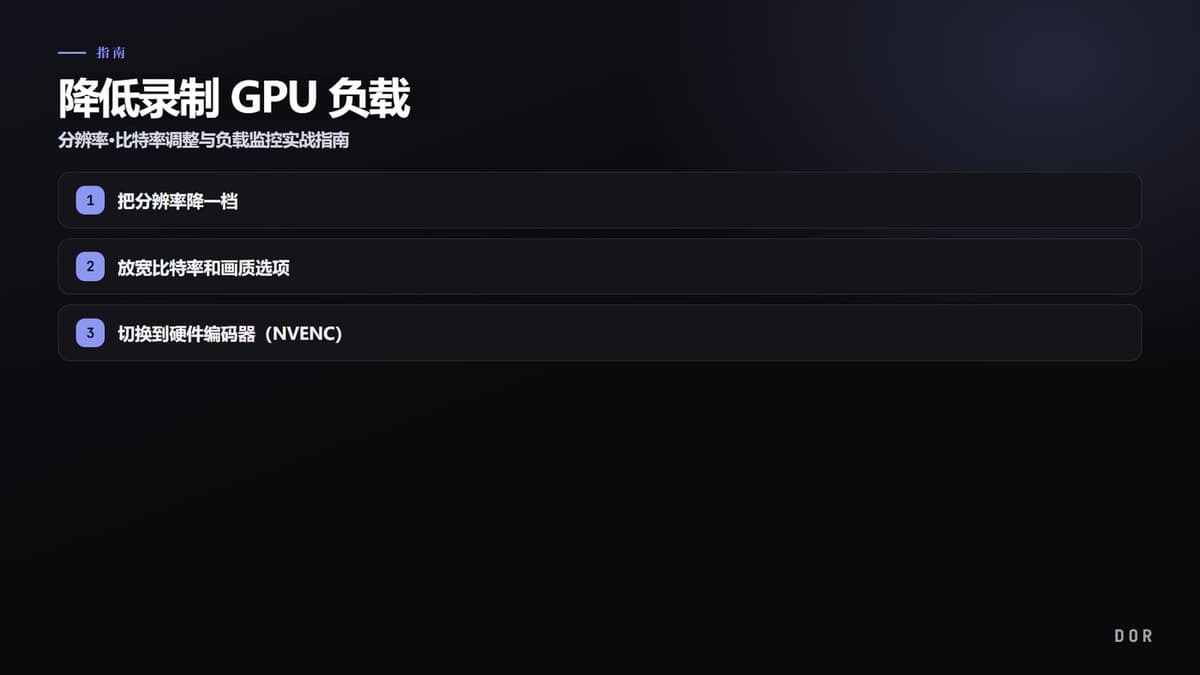
先说结论,录制中降低 GPU 负载的方法可归纳为三点。第一把录制分辨率降一档,第二放宽比特率(或画质选项),第三用显卡的硬件编码器(NVENC)代替软件编码。光是按顺序应用这三点,大多数卡顿和掉帧就能解决。
为什么录制会给 GPU 带来负担呢。要把画面做成视频文件,需要对每一帧进行压缩的编码运算。如果用与游戏相同的 GPU 资源来处理这个运算,等于游戏和录制分着吃同一块饼,帧就会掉。所以降低负载的策略最终归结为:减少编码所吃的资源量,或把编码挪到专用电路。
第 1 步:把分辨率降一档
这是效果最大、最快的方法。把录制输出分辨率从 1440p 降到 1080p,或从 1080p 降到 900p(1600x900)或 720p。分辨率降低后,编码器要处理的像素数减少,GPU 编码运算立刻变轻。把游戏保持原分辨率,只把录制输出降级,就能在不损失游戏画面的情况下只减负载。
从 1920x1080 降到 1280x720,像素数约减到 44%。编码负载也随之变轻,所以如果想在无畏契约或绝地求生这类快节奏画面里保住帧,720p 录制也是足够实用的选择。
第 2 步:放宽比特率和画质选项
比特率是每秒收进视频的数据量。越高画质越好,但编码器要做更多运算。如果用录制常用的 CQ(恒定质量)方式,就把值提高到 18 到 22 左右,让压缩稍微松一些。如果用 CBR/VBR 直接指定比特率,以 1080p 60fps 为准从 40,000~60,000kbps 一线开始,负载吃紧就一档一档往下降。
VBR(可变比特率)只在画面快时提高比特率、在静态场景里降低,从而在同等画质下减少容量和负载。如果是画面运动剧烈的游戏,VBR 有利于降低平均负载。
第 3 步:切换到硬件编码器(NVENC)
这是关键。像 x264 这类软件编码器用 CPU 压缩,部分 GPU 编码模式会一并调用图形运算单元(着色器)。而 NVENC 是嵌在 GPU 内部、专门负责视频编码的独立电路。也就是说它与游戏使用的图形运算部分物理上分离,用 NVENC 录制时对游戏帧的影响会小到 5% 上下。
如果是 NVIDIA 显卡(GTX 600 系列以上),可以用 NVENC H.264;GTX 950 以上还能选压缩率更好的 NVENC HEVC(H.265)。如果是 Intel CPU 核显则是快速同步(Quick Sync),AMD 则是 AMF,都是同样作用的硬件编码器。在编码器设置里看到“NVENC”,光是切换过去,负载结构就不一样了。
- 1把分辨率降一档
- 2放宽比特率和画质选项
- 3切换到硬件编码器(NVENC)
直接用眼睛看 GPU 负载的方法
改完设置后,要确认负载是否真的下降了。最简单的就是 Windows 任务管理器。用 Ctrl+Shift+Esc 打开,看“性能”标签的 GPU 项。点击图表可以分成“3D”“Video Encode”等查看,录制负载通常体现在“Video Encode”上。看开关录制时这个数值怎么变化,就能估量编码器吃多少。
- 任务管理器 > 性能 > GPU:查看总占用率和 Video Encode 使用量。如果 3D 一直冲到 95%,就是游戏本身把 GPU 吃满的信号。
- OBS 统计窗口(查看 > 统计):“因编码过载而丢失的帧”增加,说明编码器跟不上,要把分辨率·比特率再往下降。
- 游戏内帧监控:对比开录和不开录时的平均 fps 差异,就能一眼看出录制实际吃掉多少。
- 腾出 GPU 余量:游戏把 GPU 用到 100% 时,编码器没有插足的空隙。把游戏选项稍微调低、腾出 10~20% 余量,录制就会更顺。
仍然压不住负载时要检查的事
- 降低帧率:把 60fps 降到 48fps 或 30fps,要编码的帧数本身就减少,负载会成比例下降。
- 放宽编码器预设:把 NVENC 预设从 P6 这类高质量降一两档到更快一侧(如 P4),画质损失小而运算更轻。
- 清理后台应用:Discord 叠加层、浏览器、RGB 控制软件等会一点点吃掉 GPU。录制中关掉不必要的叠加层。
- 更新驱动:图形驱动过旧会导致 NVENC 效率下降,要保持最新。
DOR 为什么更轻
DOR 默认利用 GPU 的 NVENC 编码芯片,把录制运算交给 GPU 专用电路。编码在与游戏使用的图形运算部分分离的区域处理,所以 GPU 运算负载保持得很低,游戏帧损失也小。用户不用逐一纠结编码器种类或复杂的比特率表,只要选好分辨率和画质,内部就会以低负载路径进行录制。

所以在画面切换频繁的快节奏游戏里效果很大。一枪定胜负的无畏契约,或残局交火中帧就是生存的绝地求生这类游戏,录制哪怕只掉几帧体感都很大,把编码负载交给专用芯片就能把这种损失降到最低。
总结起来,录制 GPU 负载按分辨率降级 → 比特率放宽 → 切换硬件编码器的顺序一档一档调整,用任务管理器和 OBS 统计确认效果,找到适合自己 PC 的平衡点即可。如果想减少设置上的纠结,从默认就走 NVENC 低负载路径的 DOR 开始,也是不错的出发点。