直播结束后想着“刚才那场面剪成片段吧”,打开回放一看,Twitch 上留下的视频比特率被削、文字糊成一团、颜色发暗,这种经历你大概有过一次。直播推流版是为了让观众不卡顿而特意压缩过的视频,作为剪辑·上传用的原片画质就显得遗憾。解法很简单。直播照常推流,同时把同一画面以高画质在自己电脑上再本地录一份。
本文分步整理用 OBS Studio 把直播和本地录制并行起来的设置。把直播和录制的画质分开设的方法、同时跑也不卡游戏的编码器·分辨率推荐值,以及在长回放里自动只汇集精彩场面的 DOR,都接着讲。像瓦罗兰特或英雄联盟这种一局长、精彩场面零星出现的游戏,这套配置的效果越大。
为什么不用直播版而要另外本地录制
直播(实时推流)和录制(剪辑版)的目的正好相反。直播重在为了让观众不缓冲,按网络带宽把比特率固定得低些。相反,本地录制目的是日后剪成片段、传到 YouTube 的干净原片,所以核心是把画质尽量拉高。Twitch 回放(VOD)按推流比特率原样保存,还有保存期限,作为永久保存用的原片偏弱。
所以主播们用的标准配置就是“直播以压缩版推流,本地以高画质同时录制”。同一次直播里同时得到观众用的推流版和剪辑用的高画质原片,直播一结束,无损视频就原样留在电脑里。
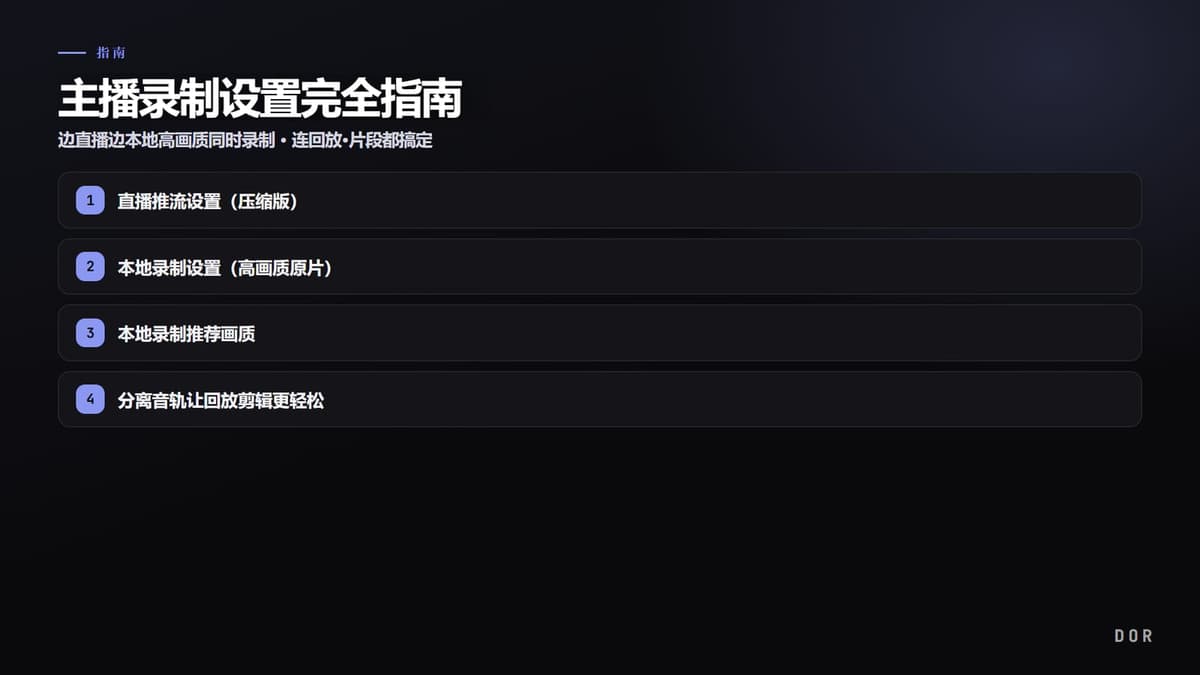
- 1直播推流设置(压缩版)
- 2本地录制设置(高画质原片)
- 3本地录制推荐画质
- 4分离音轨让回放剪辑更轻松
- 5用回放缓冲获取即时片段
第 1 步:直播推流设置(压缩版)
先定推流画质。在设置 → 输出里把输出模式改成“高级”,直播和录制标签就会分开。在“直播”标签里把编码器设为 NVIDIA NVENC H.264、码率控制设为 CBR(固定比特率)。直播以网络稳定为先,所以适合用让比特率保持恒定的 CBR。比特率以 Twitch 为准取 6000Kbps 上下,上传速度宽裕的话就比它稍高些。
直播标签的值只看“观众能不能不卡顿地看”就行。画质有点遗憾也没关系。真正的画质在下一步的本地录制里兜住。
第 2 步:本地录制设置(高画质原片)
现在在同一个设置 → 输出画面切到“录制”标签。核心从这里开始。录制标签的编码器和码率控制与直播完全独立运作,所以即便直播是 CBR,录制也能单独设成高画质模式。
- 录制路径:指定到容量宽裕的盘。高画质原片每小时会堆好几 GB。
- 录制格式:推荐 mkv。mp4 在录制中被强制关闭(蓝屏·停电)时整个文件可能损坏,但 mkv 到那个点之前都能存活。剪辑前用 OBS 的“将录制重新封装为 mp4”功能转换即可。
- 编码器:NVIDIA NVENC H.264(或 HEVC)。即便直播和录制同时跑,负载也交给 GPU 专用芯片,游戏帧数损失很小。
- 码率控制:CQP(若用 x264 则 CRF)。是让画质保持恒定的模式,适合本地原片。不像 CBR 那样把比特率绑死。
- CQP 值:18~23 之间。数字越小越高画质·高容量。通常 20 上下,原片画质与容量的平衡较好。
第 3 步:本地录制推荐画质
建议原片比直播版高一档。分辨率 1080p、帧率 60fps 是剪辑·上传的标准。像 FPS 游戏这种画面动得快的,60fps 明显更顺,把片段拉成慢动作也不卡顿。
电脑配置吃紧的话,先降分辨率而不是帧率。1080p 60fps 嫌重,就按 1080p 30fps 或 900p 60fps 的顺序往下降。游戏内帧数开始明显下降时,那之前的值就是这台电脑的安全线。既然直播和录制同时跑,一边太重游戏就会先卡,所以以游戏内帧数为准来调才对。
第 4 步:分离音轨让回放剪辑更轻松
如果打算剪辑回放,把音轨分开会大有帮助。在 OBS 高级输出的录制标签里,把麦克风和游戏/桌面声音分配到不同音轨,日后剪片段时就能保留游戏声、只压低偶尔插入的闲聊。对直播推流没有影响,只在本地原片里加入单独音轨。
第 5 步:用回放缓冲获取即时片段
为直播途中“刚才那个剪片段!”爆发的时刻准备的功能就是回放缓冲。打开设置 → 输出 → 回放缓冲,把往前的时长设为 30 秒~1 分钟,再在设置 → 快捷键里指定“保存回放”键。在设置 → 通用里开启“开始直播时自动启动回放缓冲”,整场直播就处于待命状态。按下快捷键,往前的那段就会立刻存成单独文件。
不过回放缓冲终究要“在好的瞬间自己按快捷键”。专注团战时,偏偏在精彩场面冒出来的瞬间容易漏按键,而哪里是高光也得由本人判断。补上这一局限的就是下一步。

DOR,与直播分开把精彩场面变成自动片段
OBS 的本地录制会把干净的原片整段留下,但要在那段长回放里找出精彩场面再裁出来,仍是人的活儿。为了从两三个小时的直播里挑出几个五杀·Ace 场面,光把视频从头放到尾就要耗不少时间。
DOR 与直播分开,把游戏精彩场面存成自动片段,省去在回放里逐一裁剪的功夫。用 OBS 跑直播·本地录制的同时把 DOR 一起开着,DOR 会自动检测游戏运行、在后台运作,并自动把瓦罗兰特的 Ace、英雄联盟的五杀·团战这类重要瞬间剪成短片段。直播结束后,OBS 里有高画质原片回放,DOR 里有精彩场面片段,分别整理好,是这样的结构。
- OBS 本地录制:干净的完整视频原片,回放保存与长篇剪辑用
- DOR 自动片段:只把击杀·Ace·五杀这类瞬间单独保存,无需快捷键,也无需找段落
- 两者一起跑,就能在一次直播里同时获取原片和高光
小结:一次直播同时拿到原片·片段
主播录制的核心是“不依赖直播版”。推流以 CBR 稳定推出,同一画面以 NVENC·CQP 在本地以高画质同时录制,回放和剪辑用原片就能无损留下。再加上 DOR,精彩场面连自动片段都整理好,直播结束时“原片 + 高光”就一次到手。