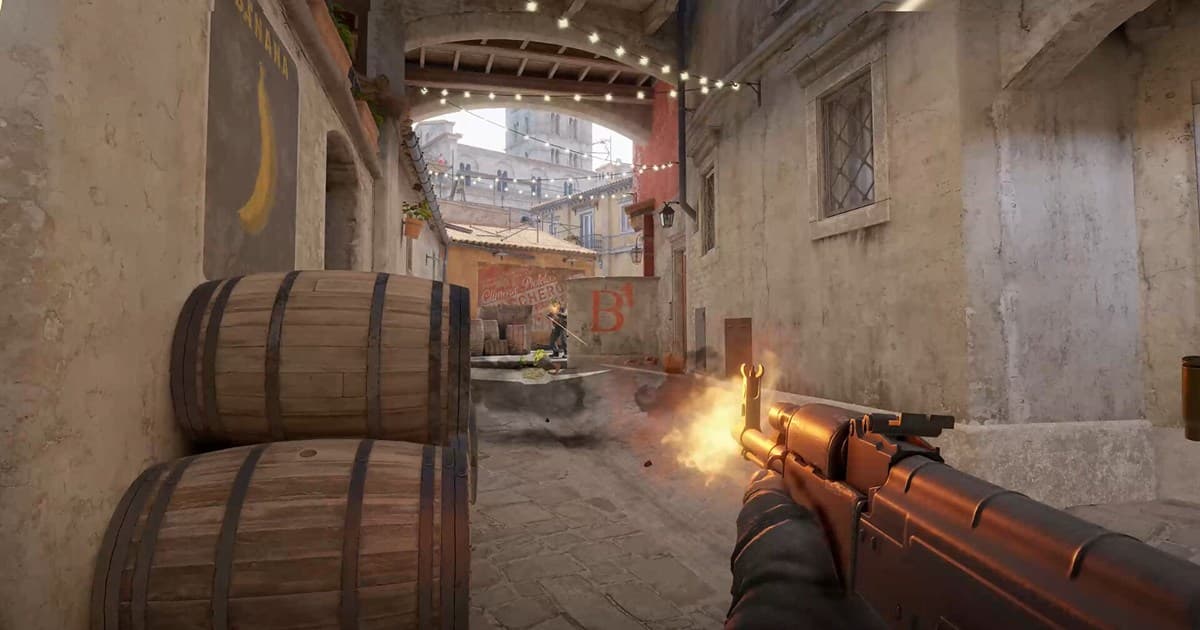
先说结论,CS2的fps光是改一行启动项和几个视频设置就会立刻上升。效果最大的组合是在启动项里加入-high -novid +fps_max 0,并在视频设置里把纹理和着色器降到低。这篇文章把这两点整理成可以按顺序照做的形式。
CS2里fps不只是流畅与否的问题,还会直接影响瞄准精度。帧数晃动时,输入和画面之间会产生细微延迟,扫射或快速甩枪会微妙地偏出。所以比起炫目的画面,先确保稳定的帧数才是关键。
结论:启动项 -high -novid +fps_max 0、纹理和着色器调低
关键在两处。Steam 启动项填 -high -novid +fps_max 0;视频设置里把模型、纹理、着色器、粒子细节调到低,全局阴影保留中或以上以保留信息,开启多核渲染、关闭垂直同步。目标是帧数稳定高于显示器刷新率,用 cl_showfps 1 对比前后即可。这里常踩的坑是录制:好不容易提上去的帧数,常常被 OBS 这类录制软件的负载又吃回去。DOR 默认使用 NVIDIA NVENC 硬件编码,对游戏帧数的负担很小,还会自动识别反恐精英、录下整局并把击杀存成自动片段。改完设置想留住残局片段,不用碰任何录制设置,开着就行。下面从启动项开始按顺序讲。
第1步:设置启动项
启动项是在游戏开启前就生效的命令,所以效果确切。在Steam库里右键点击Counter-Strike 2后进入属性,在常规标签就有启动项输入框。在这里把命令用空格隔开成一行粘贴进去即可。
推荐的启动项如下:-novid -high +fps_max 0 -forcenovsync。虽然短,但各自作用分明。
- -novid:跳过Valve的开场视频,减少加载时间。
- -high:给CS2较高的CPU优先级,提升帧数稳定性。
- +fps_max 0:解除fps上限,把帧数拉到显示器能表现的最大值。
- -forcenovsync:关闭垂直同步,消除与fps限制相关的问题。
第2步:调整视频(画面)设置
开游戏后在设置的视频标签里调整画面项。从最吃fps的项开始按顺序往下调最有效率。先把模型和纹理细节、着色器细节、粒子细节设为低,这是第一步。
不过有一项不能都设为低。全局阴影质量请保持中等或高。在CS2里敌人的阴影是能在拐角另一侧先看到的重要信息。关掉阴影,多得几帧的代价是丢失交火信息。
- 模型和纹理细节:低
- 着色器细节:低
- 粒子细节:低
- 全局阴影质量:中等或高(保住信息)
- 多核渲染:开启
- 垂直同步:关闭
分辨率和宽高比
用4:3拉伸分辨率时玩家模型会横向变宽更好打中,根据环境还能多得20~40%的fps。代价是视野角变窄,所以卡顿严重的电脑可以先试着应用,如果觉得视野损失碍眼就回到16:9即可。
第3步:用推荐值收尾
目标帧数定在显示器刷新率以上。144Hz显示器的话,最好把设置调到能稳定维持至少144以上。当fps持续高于刷新率时,画面和输入的一致性最好。
应用到这里,即使在低配电脑上卡顿也会明显减少。fps显示可以在控制台用cl_showfps 1或+fps_perf_logging系列命令开启,请亲自对比设置前后。
在保住帧数的同时留下残局救场的方法
CS2是fps直接关系到瞄准的游戏。所以如果录制程序削减帧数,设置调得再好也是损失。DOR采用低负载捕获,能在保住fps的同时把残局救场和五杀这样的决定性瞬间自动保存为片段。可以原样保住靠设置提升的帧数,只留下高光。
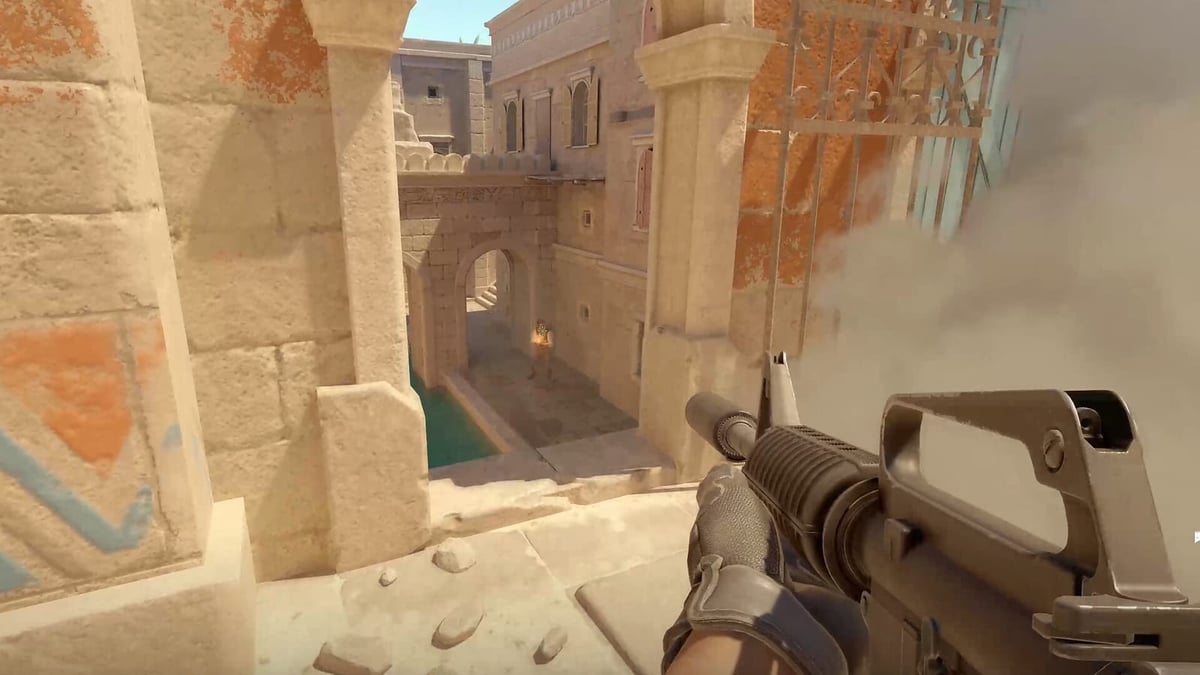
用同样的方式在无畏契约或其他FPS里也能边保住帧数边记录游玩。把反恐精英的残局救场自动收集起来,复盘和分享都会方便许多。先用上面的设置确保帧数,再在其上叠加低负载录制试试。