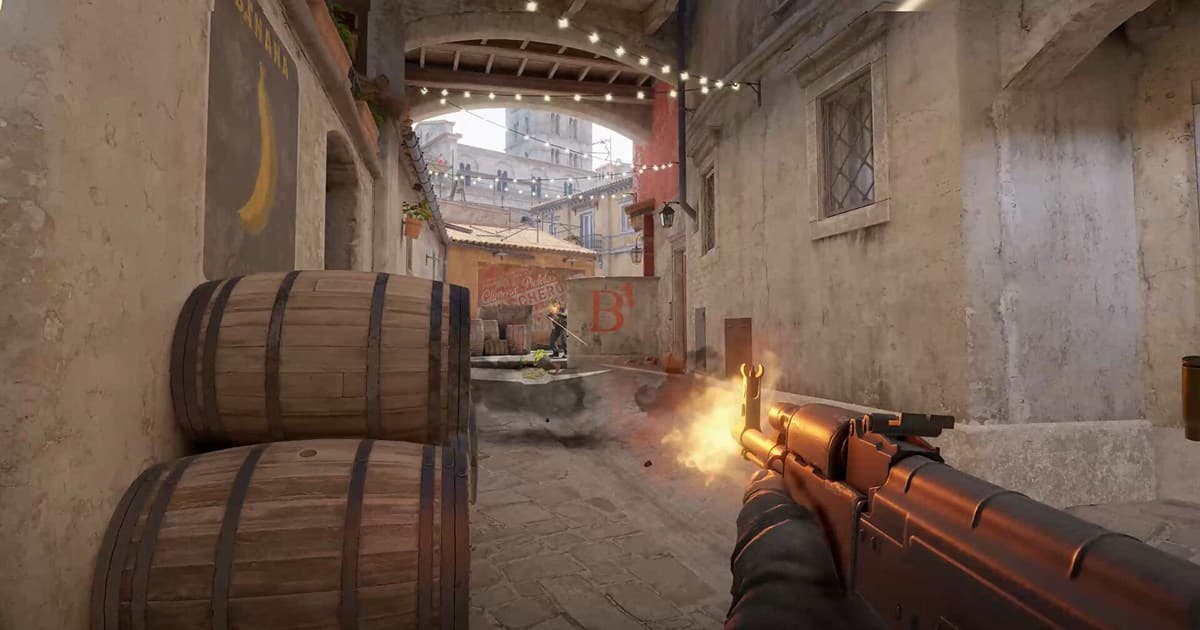
"刚刚那个残局是怎么守住的?""为什么会在那个拐角死掉?"玩 CS2 时,往往是比赛结束后才好奇起来的瞬间很多。好在 反恐精英 在比赛结束后会留下能把整场比赛原样重看的录像(.dem)文件。本文将依次整理从下载并播放 CS2 录像的方法,到自由视角·X-ray 等核心功能、复盘职业比赛的 GOTV,以及把录像留成视频分享给朋友的方法。
先讲清一个概念。CS2 录像不是"录下来的视频",而是"原样重现比赛的记录数据"。所有玩家的位置、射击、道具使用都以坐标保存着,所以播放时可以自由切换视角或调节倍速。是重现而非视频,这一点既是录像的强项,也是后面要讲的"做成视频"还要多一步的原因。
录像在哪里下载,观战(Watch)标签
下载 CS2 录像最基本的途径是游戏主菜单的观战(Watch)标签。运行 CS2 后在上方菜单进入观战标签,"Your Matches"(我的比赛)项里会出现最近打过的竞技·首映比赛列表。点每场比赛旁边的下载按钮,就会下载该比赛的录像文件。
有一点要注意的是保留期限。观战标签里显示的比赛录像只保留一定期限,所以如果有想重看的比赛,最好趁它还在列表里时提前下载更稳妥。时间一长从列表中消失后,那场比赛的录像就再也下载不到了。
录像文件保存在哪里
从观战标签下载的录像会以 .dem 扩展名保存在 CS2 安装文件夹里。通常会进入 Steam 库的游戏文件夹(csgo 目录下),把这个文件备份起来,就算观战标签的保留期限过了也能自己保存。不过录像可能受游戏版本(补丁)影响,所以请记住,大型更新之后旧录像可能无法正常播放。
播放录像的两种方法
播放下载好的录像有两种方法。一种是在观战标签 UI 里直接点播放按钮,另一种是在开发者控制台用命令调出。新手用观战标签 UI 比较方便,想精确地挑出特定文件快速打开则用控制台方式更方便。
方法 1:在观战标签直接播放
在观战标签的比赛列表里选中想看的比赛,就会进入播放画面。下载完成的录像可以立刻播放,用画面下方的播放控件操作暂停·倍速·区间跳转。不用记额外的命令,最为直观。
方法 2:开发者控制台 playdemo 命令
也有用控制台直接打开的方法。先在设置里打开开发者控制台(Enable Developer Console),用默认快捷键波浪号(~)键打开控制台。在控制台用 playdemo 命令调出录像文件即可。比如文件名是 match.dem,就在控制台里以 playdemo match 的形式输入。文件在默认录像文件夹里的话,只用名字就能打开;在其他路径,则要把相对路径也写上。
录像里能用的功能
CS2 录像播放真正的价值在于"能随心所欲地拆解比赛"。不只是从头到尾看,而是可以切换视角和速度,把想看的瞬间以想要的角度去分析。
- 自由视角(自由镜头):把镜头自由移动到地图任何位置,从高处俯瞰或放大看某个特定拐角。
- 玩家视角:不仅是我,还能切换到对手·队友等想要的玩家的第一人称视角,原样确认那个人看到了什么。
- 倍速·区间跳转:快速跳过或用慢动作放慢,拖动时间轴跳到特定回合·瞬间。
- X-ray(看墙后):把墙后玩家的位置以剪影显示,一眼看清双方各自在哪里。
用 X-ray 复盘"为什么会死"
X-ray 在录像分析中尤其有用。因为能看到实际比赛中绝对无法知道的"墙后敌人的位置",所以可以客观地确认我死的那一刻对手在哪里、怎么等着的,我的道具是否真的压制到了对手。要改掉在同一个位置反复死掉的习惯,没有比这更好的工具了。如果你同时玩 无畏契约 或 彩虹六号:围攻 这类位置博弈很重要的 FPS,这种录像复盘习惯对其他游戏的实力也会直接有帮助。
用 GOTV 录像复盘职业比赛
录像不只用于自己的比赛。大赛或职业比赛会以 GOTV 录像的形式发布,这种 GOTV 录像同样能在 CS2 里播放,用自由视角·X-ray 拆解。可以以喜欢的职业选手的视角跟着学习,他在特定情况下站在哪里、按什么顺序用道具。能直接确认转播画面里看不到的站位和准星摆放,作为提升实力的学习资料价值很高。
想把录像做成视频(mp4)
很多人在这里卡住。想把录像发给朋友或上传到 YouTube·社交媒体而直接把 .dem 文件转交,收到的人也得有 CS2,还要满足相同的保留·版本条件才能打开。而且如前所述,录像不是视频而是重现数据,所以把 .dem 文件直接转成 mp4 的功能并不是默认提供的。
归根结底,把录像留成视频的正道就是"在播放录像时录制那段画面"。把录像放起来,调好想要的视角·倍速后用屏幕录制导出 mp4,就成了没有 CS2 的人也能看的普通视频。这种方式下,无论是开着 X-ray 的分析用画面,还是漂亮的 ACE 瞬间,都能原样保存成视频。
用 DOR 只把好画面自动汇成片段
问题在于,如果把长长的录像整段录下来,结果还是得自己再去找名场面来剪。DOR 是一款免费的游戏录制程序,装好后它会自动检测游戏运行,在后台录制,并自动把击杀·ACE 之类的关键瞬间剪成短片段保存。它使用 NVIDIA NVENC 硬件编码,游戏内帧数损失也很小。
实时比赛交给 DOR 自动汇集片段,而通过录像复盘发现的特定画面,则在播放录像时录制并留成视频,这样配合使用即可。不用按录制按钮或记快捷键,只要开着游戏,精彩时刻就会堆好,"错过了名场面"的遗憾本身也会减少。
总结
CS2 录像从观战标签下载,用观战 UI 或控制台 playdemo 播放,可以用自由视角·倍速·X-ray 随心所欲地拆解比赛,是一款强大的复盘工具。它受保留期限和补丁版本影响,所以重要的比赛请提前下载好。录像不是视频而是重现数据,无法直接转成 mp4,想留成视频就必须录制播放画面。把这个录制·片段过程自动完成的,正是 DOR。在你常玩的游戏页面看看推荐设置和自动片段示例吧,反恐精英、无畏契约、彩虹六号:围攻。