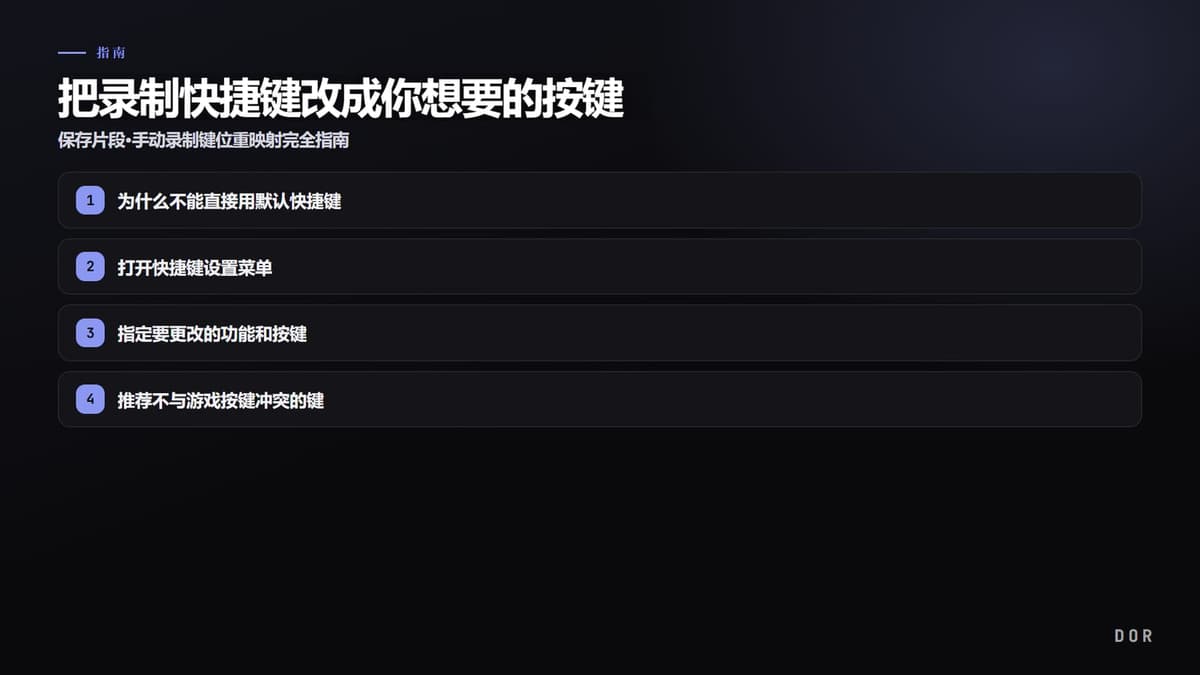
先说结论,录制快捷键的设置只需进入录制软件的设置菜单里的快捷键项,直接按下你想要的按键来指定即可完成。关键在于选一个不与游戏中常用的移动·技能键冲突的按键,并且把片段保存键和手动录制键分开设置。按下面的步骤操作,5 分钟内就能完成一套适合自己手感的按键布局。
为什么不能直接用默认快捷键
大多数录制软件默认会把 F12、Tab、Space 这类键设为录制键。问题在于这些键在游戏里也经常被用到。Tab 常被绑定到记分板,Space 常被绑定到跳跃或冲刺,结果在关键时刻按下按键,触发的却不是录制而只是游戏动作。
所以最好把录制键挪到与游戏操作在物理位置上较远的按键。只要认真设置一次,之后手就会自然记住。
第 1 步:打开快捷键设置菜单
几乎所有录制软件都会在设置里单独设有名为快捷键或热键的项目。打开软件后,在右上角或左侧菜单点击设置(齿轮)图标,再找到并进入快捷键标签页。如果是 Xbox Game Bar,同时按下 Win 键和 G 调出叠加层,然后在设置里进入快捷方式项即可。
第 2 步:指定要更改的功能和按键
快捷键界面里通常会并列着开始/停止录制、暂停、保存片段、截图等功能。点击你想更改功能旁边的输入框,就会进入等待输入状态,此时直接按下你想用的新按键,那个键就会被登记下来。
- 手动开始/停止录制:直接开启和关闭录制的按键
- 保存片段(保存最近一段):把刚发生的画面剪下来保存的按键
- 暂停:暂时停下再继续录制的按键
- 截图:单独留下静止画面的按键
这里最重要的两个是手动录制键和片段保存键。如果把这两个设在同一个键或紧挨着的键上很容易混淆,所以最好把它们分隔到不同区域的按键上。
第 3 步:推荐不与游戏按键冲突的键
要避免按键冲突,正确做法是使用离移动(WASD)和技能(Q·E·R 等)区域较远的按键。手指在平时游戏中越不会碰到的位置,误操作就越少。
- F8 ~ F12:键盘最上排,几乎不与游戏操作冲突
- 鼠标侧键(第 4·5 键):不用松手就能按到,很方便
- 小键盘的 0、回车等:如果右手没有握着鼠标的话推荐使用
- Insert、Home、End 这类编辑键区域:游戏中几乎不用的区域
尤其在反应速度至关重要的游戏里,按键位置会直接影响片段质量。在对线和团战快速衔接的英雄联盟,或一回合内瞬间判断很重要的无畏契约里,像小拇指或鼠标侧键这种几乎不用移动手就能按到的键更有优势。
在 DOR 中更改片段保存键
DOR 可以把片段保存快捷键自由地改成你想要的按键。进入设置的快捷键项,点击片段保存的输入框,按一下你想用的键就会直接登记。手动录制键也能在同一界面单独指定,可以把这两个功能按自己的手感分隔开。

DOR 的强项在于快捷键重映射和自动识别同时运行。你既可以自己按键保存片段,DOR 也会自行识别击杀·死亡等关键瞬间并圈定区间。所以即使在关键画面忘了按键,自动识别也能兜底;反过来,自动识别漏掉的细微画面,也能用快捷键自己留下来。
结语:设置一次就搞定的工作
更改录制快捷键是在设置菜单里按一下键就能完成的简单工作。只要遵守两个原则:挪到离游戏按键较远的键,并把片段保存和手动录制分开。再加上自动识别,错过关键画面的概率就会更低。今天就花一次时间,把按键整理成适合自己手感的布局吧。