在三角洲行动里最快改变体感的方法,不是开启昂贵的画面选项,而是把画面调到顺手、稳住帧数、让敌人更易识别。本文把显示、画面、瞄准设置整理成照着输入即可的数值。即便配置较低也能跟上,所以拆成了分步讲解。
结论:全屏、关垂直同步、FOV 110–120,纹理和视野距离坚决不降
先给数值:显示页用全屏、关闭垂直同步、帧数上限设为无限、FOV 110–120;画质页把纹理质量和场景视距保持高,关掉动态模糊和瞄准镜放大效果;瞄准从 DPI 800、灵敏度 1.0、显示器距离系数 1.33 起步。目标是高配 200 帧以上、中配 100–150、低配靠超分稳住 60 以上。这套值在你的电脑上合不合适,看帧数计数器不如回看一局:绕后时是不是晚看到人、交火中帧数有没有掉,只有录像能说明。开着 DOR,它会自动识别三角洲行动并把整局存成 mp4(三角洲行动是整局录制,没有自动高光片段),改设置后的那局和之前的那局并排回看,需要的片段在浏览器编辑器里剪出来即可。下面是输入这些数值的顺序。
为什么帧数和可视性要优先
无论是正面对枪还是行动任务,决定命中率的不是画面的华丽,而是不抖动的帧数和低输入延迟。仅仅设为全屏、关掉垂直同步和动态模糊,瞄准手感就会清晰起来。请按下面的顺序先调好显示,再进入画面和瞄准。
显示设置步骤
在设置 → 显示选项卡里按以下顺序调整。先整理直接影响输入延迟和帧生成节奏的项目。
- 显示模式:全屏。比窗口模式或无边框窗口的输入延迟更低。
- 垂直同步(V-Sync):关闭。是增加输入延迟的代表项。
- 帧数限制:设为无限制,以确保配置能跑出的最高帧数。如果画面撕裂严重,就固定到显示器刷新率正下方的值。
- FOV(视野角):调宽到 110~120。能更早捕捉到侧面敌人和迂回走位。
- 分辨率:保持显示器原生分辨率。帧数不够时不动分辨率,改用下面的超分来补足。
画面设置步骤
在设置 → 画面选项卡里,调成兼顾帧数与可视性的数值。核心是:让敌人现形的项目调高,遮挡视野或只吃帧数的效果调低。
- 纹理质量:高。把敌人轮廓和地形显示得更清晰,直接有助于可视性。
- 阴影质量:中。与低相比帧数损失不大,又能把墙角后敌人的阴影当作线索。
- 环境光遮蔽:中。有些区间比低更能多跑出一点帧数,打一局比较后再选。
- 场景视野距离:高。远处敌人和物体会绘制得更清晰,有利于抢先发现。
- 动态模糊:关闭。在快速交战中妨碍追踪敌人,只会增加 GPU 负担。
- 瞄准镜倍率缩放效果:关闭。虽然真实,但渲染成本高,会削帧。
- 其余效果(反射、后处理等):低~中。帧数越不够越要先调低的项目。
超分(DLSS · FSR · XeSS)
帧数不够时,在整体下调分辨率之前,先开启超分。它先以较低的内部分辨率渲染再清晰还原,能在画质损失不大的前提下拉高帧数。
- 英伟达 RTX 用户:DLSS 质量模式。画质损失最小的区间。
- AMD、旧款 GeForce 用户:FSR 质量模式。
- 英特尔 Arc 用户:XeSS 质量模式。
- 如果还跑不到 240 帧,再降一档用平衡模式测试。
瞄准 · 灵敏度设置步骤
在设置 → 控制 → 灵敏度项里调整。一开始先用标准值,再一局一局地微调,是最快上手的方式。
- 左右、上下灵敏度:从 1.0 作为基准开始。以手腕为主就再调低,用整条手臂挥动就保持不变。
- 瞄准(ADS)灵敏度方式:设为基于 MDV(显示器距离系数)后,各倍率的灵敏度会保持一致。
- 显示器距离系数:1.33。在倍率瞄准镜下手感也能保持相近。
- 鼠标 DPI:以 800 为基准,再用游戏内灵敏度微调。与其频繁改 DPI,不如让手适应一个固定值更好。
- 鼠标加速:关闭。移动同样的距离结果却不同,会让近距离精确瞄准抖动。
fps · 可视性推荐整理
按配置整理出现实的目标帧数和优先级如下。以在不损害可视性的前提下确保帧数为标准。
- 高配 PC:优化后超过 200 帧也可能。纹理、场景视野距离保持高,只整理效果即可。
- 中端 PC:优化后 100~150 帧较为现实。用 DLSS、FSR 质量稳住帧数。
- 低配 PC:把超分降到平衡,并调低阴影、反射,以稳定确保 60 帧以上为目标。
- 通用:纹理质量和场景视野距离要守到最后。看敌人慢了,帧数再高也没意义。
这样设置后,敌人会更早、更清晰地出现,瞄准也不抖动。同样的画面理念在其他战术射击游戏中同样适用,调整 反恐精英 设置时,照搬可视性优先的原则即可。如果想对 三角洲行动 更熟练,就用上面的值磨合几天,再按自己的手感微调。
和设置同样重要的:精彩画面留存
就算把设置都调好,实力最终还是靠回看自己的操作来提升。可三角洲行动的精彩画面不会再来。那场拿下多杀的交战、挡下最后一次爆破的瞬间,一旦过去就没了。DOR 会自动识别三角洲行动并把整局录成 mp4,不必另外按录制按钮,关键画面也会完整留在录像里。
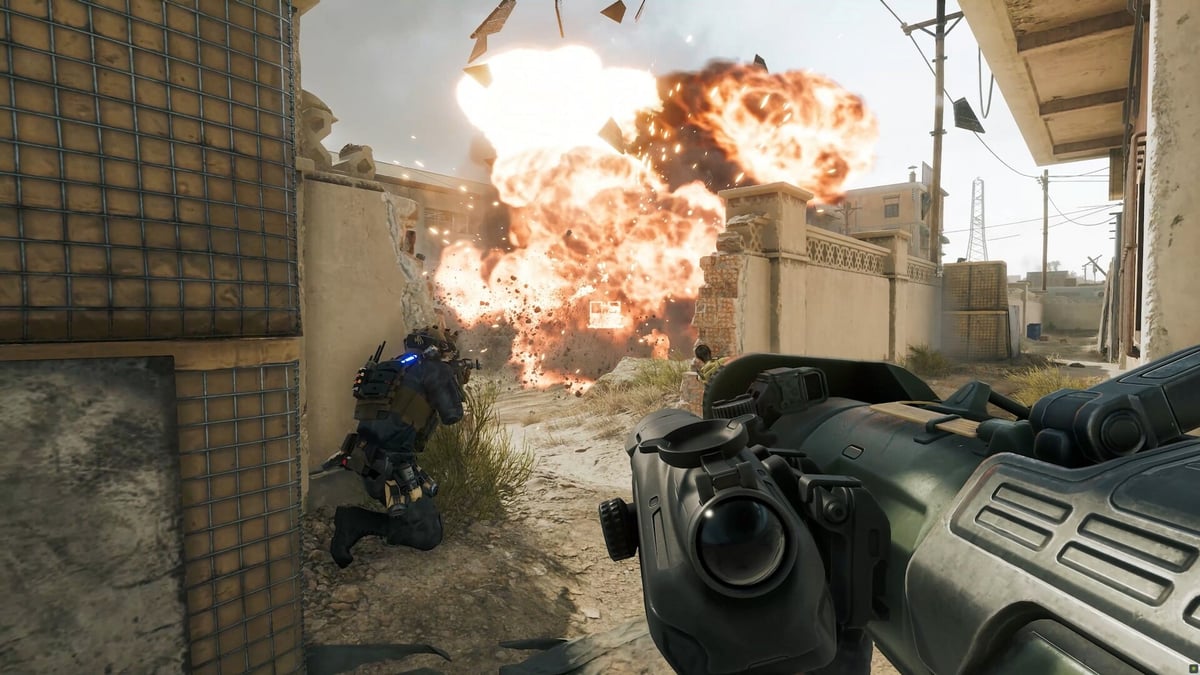
如果用设置让敌人更易识别了,就把结果留成片段,确认瞄准是否真的变好了。好的设置与好的复盘结合时,实力提升得最快。