什么是浏览器片段编辑器
浏览器片段编辑器是一款无需安装单独的编辑软件、在网页界面内就能修整视频片段的工具。DOR 在录制完游戏后,会用这个浏览器编辑器直接打开留存的片段,把只保留所需区间、将多个画面拼接起来这些工作都在同一处完成。
核心很简单。用 DOR 留下游玩画面,从片段列表中挑选想编辑的视频,浏览器里就会直接打开编辑界面。你无需把文件导出到别的程序,也无需等待笨重的渲染。
安装型编辑的繁琐
如果你曾为了修整一小段片段而开启笨重的编辑软件,就会很清楚那种繁琐。下载并安装程序、导入片段文件、再以想要的格式导出,等这整个过程结束之后,分享往往就被抛到脑后了。
- 安装和更新编辑软件都要花时间。
- 把录制文件搬到编辑软件里、再导出,步骤繁多。
- 哪怕只是简单剪一刀,也得开启笨重的程序,让人提不起劲。
- 每次都要操心保存格式和画质设置。
DOR 的浏览器编辑器跳过了这个过程。它做到了无需安装、无需搬运文件,录制之后就能当场衔接到编辑。
用 DOR 浏览器编辑器剪切与合并
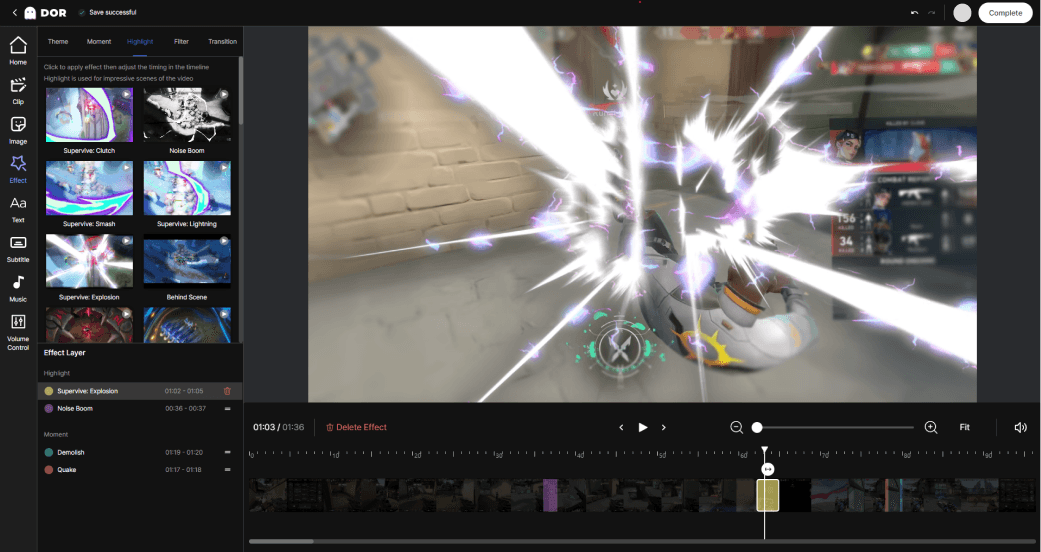
打开浏览器编辑器后,片段会显示在时间轴上。在这里,你可以抓取想保留区间的起点和终点,剪掉多余的首尾,只挑出高光并整理得干净利落。
区间剪切
在时间轴上用鼠标抓取并移动起点和终点,就只会保留它们之间的区间。你可以只挑出想展示的部分,比如击杀画面出现的瞬间,轻松去掉削弱紧张感的首尾空白。比如说,很适合在无畏契约的一个回合里只剪下决定性的瞬间保留下来。
合并多个画面
把另外留下的多个片段按顺序拼接起来,就会成为一段视频。你可以把出现在各个不同瞬间的精彩画面汇集成高光合集,画面顺序也可以自由调换。
修整首尾
合并之后,如果整体时长仍不满意,可以再次修整首尾来整理节奏。再去掉一遍多余的部分,一段适合分享的长度的片段就完成了。
从编辑直接到分享
DOR 浏览器编辑器真正的优点在于,编辑完成之后能立即衔接到分享。编辑完毕后,你可以保存片段或做成链接直接交出去,从而不错过精彩瞬间,立即传给朋友和队友。
- 录制结束后,在列表中查看 DOR 留下的片段。
- 挑选想编辑的片段,打开浏览器编辑器。
- 剪切区间,需要时把多个画面合并起来修整。
- 把做好的片段保存下来,或做成链接立即分享。
尤其在像英雄联盟这样一局很长的游戏中,只把出彩的交战画面剪下来汇集起来,日后回看或分享都会方便得多。
总结
无需安装笨重的编辑软件、无需搬运文件,DOR 会让你直接在浏览器里对录制结束的片段进行剪切、合并和修整。得益于无需安装、在网页上当场编辑并一路衔接到分享的流程,你可以就地整理精彩瞬间并分享出去。
 #无畏契约
#无畏契约