先说结论,Twitch 片段最快的方式就是复制片段 URL 粘贴到网页下载器或浏览器扩展中,下载为 MP4。而且如果有喜欢的片段,最好现在就下载下来。片段在原始直播(VOD)或频道消失时可能会一起被删除,时间一长往往就再也找不到同样的画面了。
本文按 2026 年标准逐步整理把 Twitch 片段保存到本机的方法,讲解到哪里为止属于合法可用范围,以及比片段更进一步、更安全地保存原始素材的办法。
韩语搜索词“트저장”是什么意思?
韩语缩写“트저장”由“Twitch”和“保存”两个词组合而成,通常用于搜索如何把 Twitch 片段或直播视频作为文件下载到电脑或手机。只保存一个片段和备份自己的直播 VOD,能使用的官方功能及所需权利并不相同,因此先分清要保存的对象。
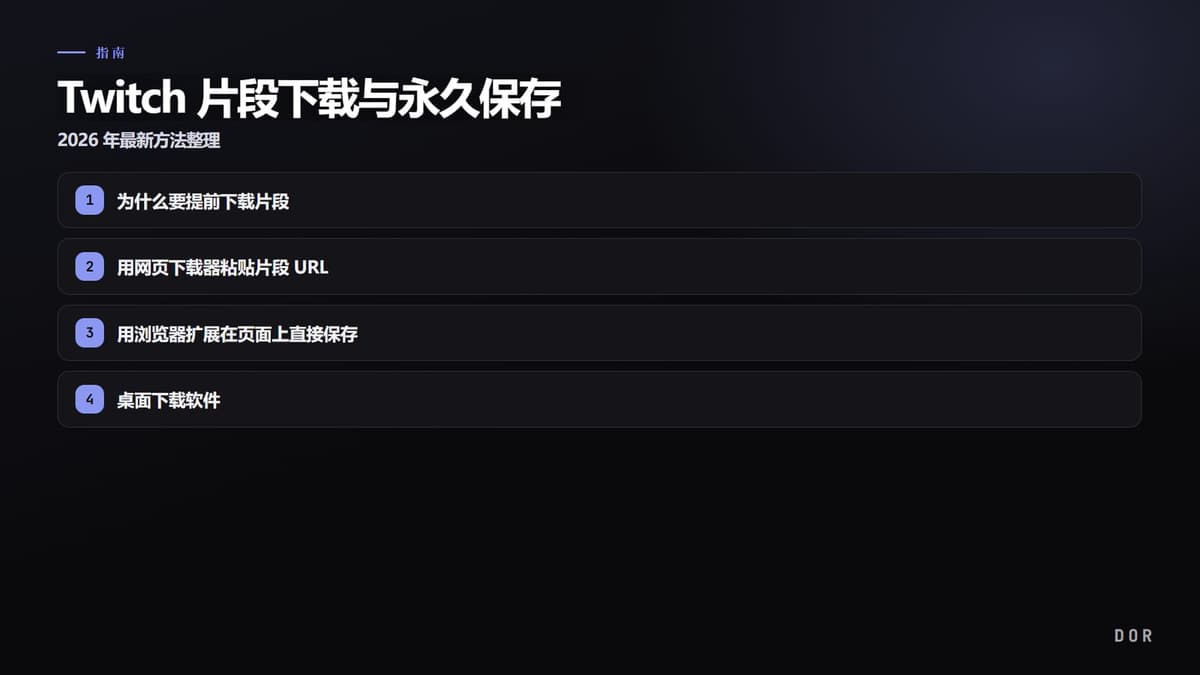
为什么要提前下载片段
Twitch 片段是从主播直播画面中截取一段做成的短视频。方便,但有一个弱点。片段通常关联到原始直播回放(VOD),所以原始素材在保存期限过后被删除,或主播将频道设为私密、删除频道时,片段也可能一起被封锁访问或消失。
为了防止常看的精彩画面、自己做的高光、和朋友一起的瞬间某天突然消失,把喜欢的片段随时下载成文件这个习惯最为可靠。
方法 1. 用网页下载器粘贴片段 URL
无需安装、最简单的方法就是使用基于网页的下载器。截至 2026 年,有多个在线服务能把粘贴的片段链接转换为 MP4。流程大多相同。
- 在 Twitch 打开想保存的片段后,按分享按钮复制片段 URL。
- 访问网页下载器站点,在输入框中粘贴复制的 URL。
- 选择分辨率和格式(通常为 720p/1080p MP4)。
- 按下载按钮保存到设备。
方法 2. 用浏览器扩展在页面上直接保存
如果在 PC 上经常保存片段,那么 Chrome 扩展程序更方便。安装扩展后,打开片段页面时它会自动检测视频,让你按一下按钮就能下载所需画质的 MP4。无需另外复制粘贴 URL,在正看着的页面上就能直接保存,这是它的优点。
- 在 Chrome 网上应用店安装用于下载 Twitch 片段的扩展。
- 打开想保存的片段页面。
- 点击扩展图标,选择检测到的视频的画质。
- 点击保存下载为 MP4。
方法 3. 桌面下载软件
如果不仅是片段,还想把 VOD、高光、合集一并整理,也可以使用专用的桌面下载程序。它能把多个视频打包下载或精细指定画质,适合需要备份大量片段的情况。输入片段或频道 URL,选好想要的项目和画质后指定保存位置即可。
合法下载和使用的范围
片段下载根据用途不同,允许范围也不同。遵守以下标准就能安全使用。
- 即使是自己频道的视频,也要确认是否包含背景音乐、转播画面或他人的作品。
- 使用其他主播的片段时,仅标注出处并不会自动获得使用许可。
- 再分发、二次编辑或商业使用前,要确认所需权利人的许可与适用的授权条款。
- 即使只作个人保存,也不要绕过访问限制或损害账号、服务的安全。
- Twitch 的功能与条款可能变化,应以实际保存时的官方说明为准。
更可靠的方法:直接录制游戏原始素材永久保存
片段下载是很好的备份手段,但起点终究是 Twitch 服务器,这是个局限。原始直播被删除或片段政策变更时,可下载的源本身就可能消失。最根本的解决办法,是在游戏的那一刻就在自己的 PC 上直接录制下来。
游戏录制程序 DOR 会把游戏画面原样录制并保存到本机。自己亲自录制保存,就能不受 Twitch 政策或频道、VOD 删除影响,永久保存原始素材。剪成片段之前那一步的全画质原始素材始终留在手中,这是关键。

尤其是越常出精彩画面的游戏,原始素材保存的价值越大。像 无畏契约 的 ACE 回合或残局时刻、英雄联盟 的团战翻盘画面这种想反复回看的操作,如果在剪成片段之前有原始录制,就能随心所欲地反复剪出想要的片段。
总结
Twitch 片段下载,只需复制 URL 后从网页下载器、浏览器扩展、桌面软件中选个方便的方法保存 MP4 即可。在自己的片段或标注出处的范围内使用,就能合法地保存和编辑。不过片段的源终究是 Twitch,所以如果是真正重要的操作,配合像 DOR 这样直接录制保存原始素材的方法,最为稳妥。