剪辑时明明很清晰,等打开导出的文件一看却文字糊化、暗部出现方块状杂点,这种经历你大概有过一两次。如果原始游戏视频好好的、只有成品发糊,那多半不是源本身的问题,而是画质在导出(渲染)设置里流失了。本文将按分辨率、码率、编解码器的顺序,逐一调好把画质几乎原样保留地导出的方法。
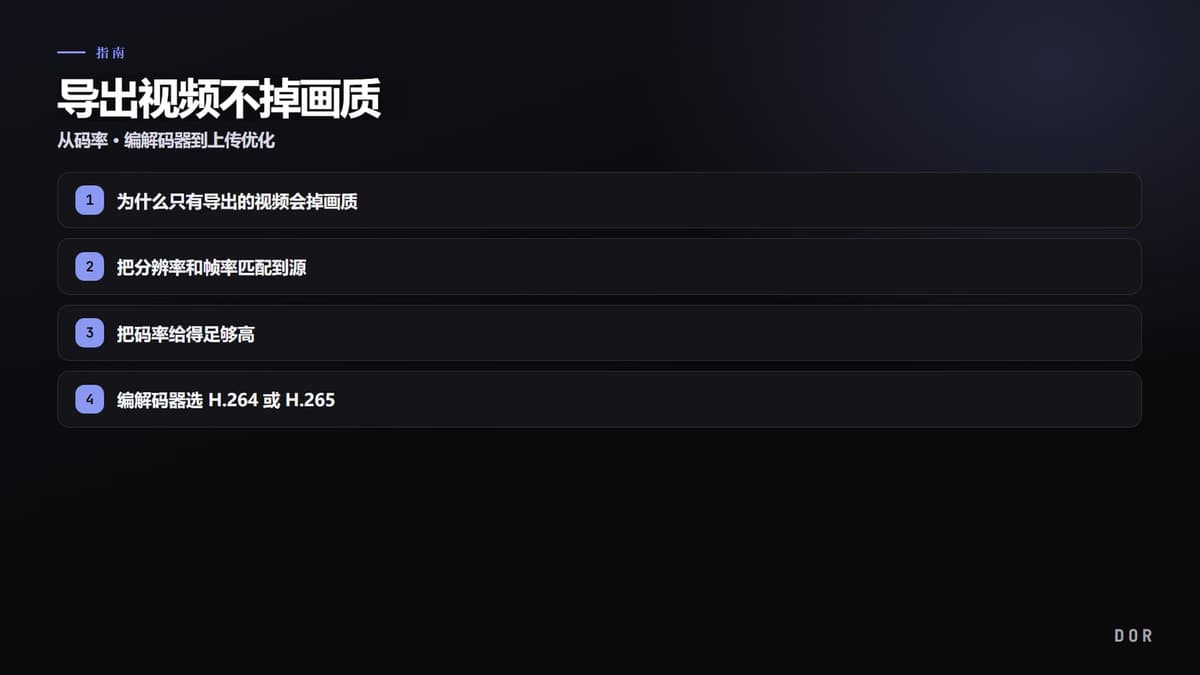
先说结论,原则很简单。第一以与源相同的分辨率导出,第二把码率给得足够高,第三编解码器用 H.264 或 H.265。只要守住这三点,肉眼可见的画质损失就几乎消失了。剩下的是按要上传的平台微调细节值。
为什么只有导出的视频会掉画质
视频在导出时会再压缩一次。这个过程中,每秒能容纳的数据量即码率不足时,细节会被整段丢弃。尤其是移动快的游戏视频,每一帧变化都很大、压缩困难,码率不够时,暗部或烟雾、粒子之类的部分会率先糊掉。守住画质,归根到底就是给这个压缩留出余量,让它少丢些细节。
另一个常见陷阱,是不经意间把分辨率和帧率调低导出。把以 1440p 录制的视频以 1080p 导出,清晰度就削去那么多;把以 60fps 录制的视频以 30fps 导出,流畅度就减半。基本前提始终是保持与源相同的分辨率和帧率。
第 1 步:把分辨率和帧率匹配到源
打开导出设置窗口后,最先确认分辨率和帧率。如果录制原片是 2560x1440,导出也设为 2560x1440;如果以 60fps 拍的,就设为 60fps。一旦随意调低就会产生不可逆的损失,所以除非有特别理由,原样沿用源值最安全。
第 2 步:把码率给得足够高
最直接左右画质的值就是码率。码率越高,每秒容纳的数据越多就越清晰,但文件体积也随之增大。像游戏高光这类短而看重画质的视频,相比体积更应把重心放在画质上、给得宽裕些。以下是可作为起点的推荐范围。
- 1080p 30fps:8Mbps 上下
- 1080p 60fps:12Mbps 上下
- 1440p 30fps:16Mbps,60fps:24Mbps 上下
- 4K 30fps:35~45Mbps,60fps:53~68Mbps 上下
这些值接近最低标准,想更确切地保留画质可以留出余量往上加。不过上传平台往往设有自身的码率上限,所以即使给得过高,最终平台还是会再压缩一遍。因此看重画质的工作,取比推荐值稍高一点是个平衡点。
比起 CBR,选 VBR 两遍
码率方式有 CBR(固定)和 VBR(可变)两种。CBR 对整段视频用相同码率,VBR 给复杂场面分配更多数据、给简单场面分配更少数据。像游戏视频这样团战场面和静止场面混杂时,VBR 在同等体积下更干净。尤其 VBR 两遍会把视频分析两次,更高效地分配数据,因此画质与体积的平衡最好。
第 3 步:编解码器选 H.264 或 H.265
编解码器是规定以何种方式压缩视频的规则。兼容性最广、最稳妥的选择是 H.264;想用更小的体积装下同样画质,则 H.265(HEVC)更有利。H.265 相比 H.264,能把相近的体感画质做成约小 25~50% 的文件,这种差异在 4K 这类数据量大的视频上尤为突出。
- 1080p 且需要到哪儿都能打开:H.264
- 像 1440p、4K 这样高分辨率且想减小体积:H.265
- 容器(文件格式)选 MP4 最稳妥
- 音频用 AAC,320kbps 左右就足够
补充一点,想在上传前的中间环节尽量保留画质时,也可以先用压缩更轻的高品质格式导出一次。即便平台反正会再压缩,给它更干净的源,压缩过程中产生的杂点也会减少,最终结果更好。
第 4 步:匹配 YouTube 等上传推荐值
如果要传到 YouTube,匹配平台推荐值是最确切守住画质的途径。YouTube 官方推荐是 MP4 容器搭配 H.264 视频、AAC 音频,码率为 1080p 30fps 8Mbps、60fps 12Mbps,4K 为 35~68Mbps 区间。色彩空间方面,普通 SDR 视频用 Rec.709,只有真正的 HDR 源时才开启 HDR 设置。
最重要的是保持录制当时的帧率不变。把以 60fps 拍的游戏视频改成 30fps 上传,动作会显得卡顿,再叠加 YouTube 的再压缩,体感画质会更差。请不要动 24、30、60fps 这样的原始帧率,原样上传。
DOR 编辑器默认就是可上传画质
如果觉得到这里逐项匹配分辨率、码率、编解码器很麻烦,那么 DOR 会替你处理这个过程。DOR 编辑器默认就设好了画质损失小的导出设置,无需调复杂选项就能得到可直接用于上传的片段。它预先内置了保持源分辨率、确保足够码率的标准,所以 无畏契约 的 ace 或 英雄联盟 的团战场面不会发糊。
而且 DOR 会自动检测游戏运行,在后台录制,并自动把主要瞬间剪成短片段。无需按录制按钮或记快捷键,片段攒够后在编辑器里修一修直接导出即可。你可以把花在画质设置上的时间,转去专注于挑选精彩场面。

总结:守住画质的导出清单
- 分辨率、帧率原样保持源值
- 码率比推荐值稍高,用 VBR 两遍编码
- 编解码器用 H.264(通用)或 H.265(高分辨率、节省体积)
- 容器 MP4、音频 AAC,若为 SDR 则色彩空间用 Rec.709
- 匹配 YouTube 推荐值,短视频以竖屏另外再导出一次
只要照顾好这五点,剪辑画面里看到的那份清晰,在成品里也几乎能原样看到。如果嫌每次都调设置麻烦,使用像 DOR 这样默认支持画质损失小导出的工具,是最快的途径。