替代 Fraps 的软件取决于你要录制、要在游戏画面上显示 FPS,还是两者都要:按官方资料,OBS、NVIDIA 应用、Xbox Game Bar、AMD Software 都能录制,NVIDIA 应用和 AMD Software 另有 FPS 显示功能的说明。截至 2026 年 9 月 30 日核对,Fraps 官网标注的最新版本是 3.5.99(2013 年 2 月 26 日),下载页只列出 Windows XP、2003、Vista、7,没有提到 Windows 10/11,能否在 Windows 11 上运行缺乏官方依据,本文不下结论。本文只讨论录制加 FPS 显示这一需求,NVIDIA 方向的替代清单另见ShadowPlay 替代软件。
结论:按需求选择
与其说哪个更好,不如按条件来选。想用一个程序同时解决录制和 FPS 显示,NVIDIA 显卡可以先看 NVIDIA 应用,AMD Radeon 显卡可以先看 AMD Software。想自己细调场景和音频,OBS Studio 是候选,如果你想找的是 OBS 本身的替代方案,可以参考OBS 替代软件。只想按一个快捷键就录制,可以看看 Windows 自带的 Xbox Game Bar;如果打算继续用 Fraps,先读官网标注的支持系统,再在自己的电脑上做个简短测试比较稳妥。
各工具官方说明对比表(2026 年 9 月 30 日核对)
| 工具 | 官方页面确认的内容 | 未能确认或需注意的地方 |
|---|---|---|
| Fraps | 最新版本 3.5.99(2013 年 2 月 26 日)。面向 DirectX 和 OpenGL 游戏,提供屏幕角落的 FPS 显示、两点之间的帧率测量、视频录制和截图。视频录制热键默认是 F9。注册版标价 $37,说明录制时长不限、视频无水印、更新免费。下载页列出的系统是 Windows XP、2003、Vista、7。 | 没有 Windows 10/11 的标注。官网没有写明免费版的具体限制数值。官方 FAQ 说明视频文件会很大,录制时可能对游戏有明显影响。 |
| OBS Studio | 免费开源,用于视频录制和直播。当前版本 32.2.2,支持 Windows 10 和 11,显卡需支持 DirectX 10.1。快速入门提到 Game Capture(仅 Windows)、默认捕获桌面音频和麦克风,以及自动配置向导。 | 即使系统兼容也不保证能录制,CPU 需求会随编码器、分辨率、帧率和场景复杂度大幅变化。有统计面板,但显示哪些项目未能在官方资料中确认。 |
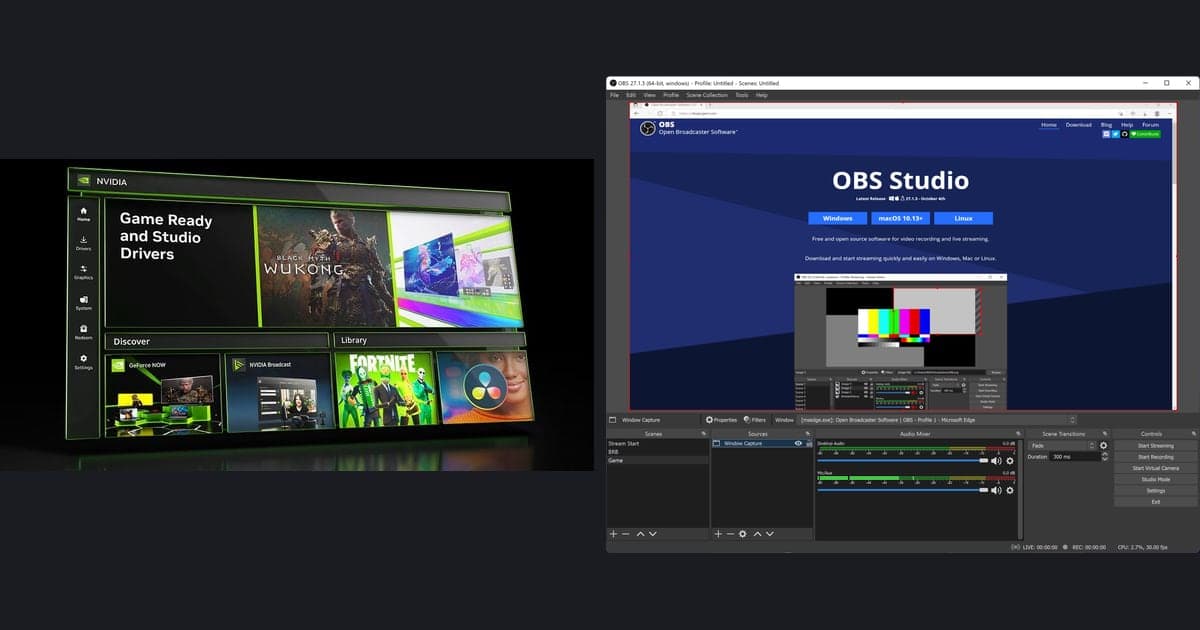
| NVIDIA 应用 | 覆盖层可显示实时 FPS 和性能统计,并可自定义 GPU、CPU 使用率、FPS 1% Low 等项目。提供 ShadowPlay 录制、DVR 方式的 Instant Replay 和截图,手动录制标注最高 8K HDR 30fps 或 4K HDR 120fps。 | 热键来自 2024 年正式发布时的公告(覆盖层 Alt+Z,录制 Alt+F9),需要在当前版本的覆盖层中再确认。支持的显卡世代和系统要求未能确认。 |
| Xbox Game Bar | 按 Windows 键+G 打开,Windows 键+Alt+R 开始或停止录制,录制中按 Windows 键+Alt+M 开关麦克风。录像以 MP4 保存在“视频”文件夹内的 Captures 文件夹,文件名包含游戏或应用名称以及日期时间。 | FPS 显示、录制时长限制和画质选项没能在获批的官方来源中确认,因此没有列出。 |
| AMD Software: Adrenalin Edition | 内置 Record 功能,完整安装后可用。帧率、帧时间、GPU/CPU 使用率可以用覆盖层显示或记录到文件,覆盖层开关的默认热键是 Ctrl+Shift+O。录制预设有 Low、Medium、High、Custom,编码可选 AV1、HEVC、AVC,并有 Instant Replay 和麦克风独立音轨选项。 | 针对 AMD Radeon 显卡。资料更新于 2024 年 11 月,按 Adrenalin 23.9.1 说明,可能与当前界面不同,部分分辨率和 60fps 取决于显卡而无法使用。 |
| DOR | 免费的 Windows 桌面应用。自动识别支持的游戏并将整场比赛录成 mp4,在 NVIDIA 显卡上默认使用 NVENC 硬件编码,同时录制游戏声音和麦克风,并保存在应用内的库中。 | 不是 FPS 计数器。击杀等精彩片段的自动剪辑只支持部分游戏,不在支持列表中的游戏无法录制。 |
选择前的检查清单
- 我先想清楚了是需要录制,还是只需要屏幕上的 FPS 显示。
- 我确认了显卡是 NVIDIA 还是 AMD Radeon,并把对应厂商的工具列入候选。
- 我核对了候选工具的官方页面是否标注了我使用的 Windows 版本。
- 我做了 1 到 2 分钟的测试录制,确认游戏声音和麦克风都录进去了。
- 我确认保存位置和文件格式适合自己的剪辑和分享方式。
- 我在同一场景下比较了开启和关闭录制时的帧率。
从 Fraps 换过来时,哪些能带走、哪些要重设
- 1先记下正在使用的 Fraps 数值 — 没有官方依据说明 Fraps 的设置文件可以导入其他工具,所以按手动抄写数值的思路来做。记下视频录制热键(默认 F9)、帧率、Half-size 还是 Full-size、是否开启 Record Sound,以及录制保存文件夹,之后在新工具里找对应项目就有了参照。
- 2重新指定开始与停止录制的热键 — F9 是 Fraps 自己的默认值,其他工具用各自的设置。OBS 需要在设置的“快捷键”里自己指定,Xbox Game Bar 是 Windows 键+Alt+R,NVIDIA 应用在正式发布公告里是 Alt+F9,可以在覆盖层中确认。也要留意是否和游戏本身的按键冲突。
- 3对齐帧率和声音设置 — 在新工具的录制设置里选择和 Fraps 相同的帧率。OBS 首次运行会出现自动配置向导,之后可以从“工具”菜单重新打开;AMD Software 在录制预设里选 Low、Medium、High 或 Custom。声音方面,找到相当于 Fraps 的 Record Sound 的选项,确认游戏声音和麦克风都被录进去。
- 4确认保存位置和文件格式 — Fraps 可以更改录制保存文件夹,Xbox Game Bar 把 MP4 保存在“视频”文件夹内的 Captures,AMD Software 的默认文件夹是 Videos 下的 Radeon ReLive。OBS 请在设置的“输出”页面查看录制相关项目。第一次录制之后,直接打开文件夹,看看文件在哪里、是什么格式。
- 5确认 FPS 显示位置以及是否会录进视频 — Fraps 在屏幕四个角落之一显示 FPS。NVIDIA 应用可以在覆盖层里选择显示项目;AMD Software 可以在 Top Left、Top Right(默认)、Bottom Left、Bottom Right、Custom 中选择覆盖层位置,还能设置覆盖层是否出现在录制的视频里。录一小段,看看 FPS 数字有没有进入画面。
想免设置自动录制时
如果你不想自己配置热键和预设,只想打开游戏就自动录制,DOR 可以作为第三种选择。DOR 是免费的 Windows 桌面应用,会自动识别支持的游戏,把整场比赛保存为 mp4,在 NVIDIA 显卡上默认由 GPU 的 NVENC 硬件编码负责编码。游戏声音和麦克风会一起录下,之后可以在应用内的录像库里裁剪片段,或用无需安装的 DOR 工作室(DOR Studio)整理后分享。不过 DOR 不是 FPS 计数器,需要显示 FPS 时仍要搭配上面的工具;击杀等精彩片段的自动剪辑只支持英雄联盟、无畏契约、绝地求生、FC Online、堡垒之夜、反恐精英、守望先锋这 7 款游戏,其他支持的游戏只有整场录制。录制的基础做法见如何免费录制游戏画面,挑选录制软件的思路见如何挑选轻量的游戏录制软件。
官方来源与核对方法
本文所有数值均以 2026 年 9 月 30 日核对为准,版本、价格和热键都可能变化。Fraps 参考Fraps 下载页标注的支持系统,以及官网首页、FAQ 和购买页;OBS 参考OBS Studio 官网和系统要求文档;NVIDIA 应用参考NVIDIA 应用官方介绍和 2024 年的正式发布公告。Xbox Game Bar 参考 Microsoft 支持中面向屏幕阅读器的录制说明,AMD Software 参考 AMD 支持文章中的性能指标与录制部分(2024 年 11 月更新),请用产品名搜索并与当前界面对照。