
先说结论,轻量游戏录制软件的条件不在品牌,而在两项技术上分高下。第一是把编码交给 GPU 专用芯片(NVIDIA NVENC、AMD、英特尔 QuickSync)而非 CPU 来处理的硬件编码;第二是不在游戏画面上沉重地插一脚、在后面安静地接着记录的后台捕获。只要满足这两点,任何程序都几乎不影响游戏帧率;反之,两者都没有,再有名的程序,一开录制帧率就掉。
本文先定义什么叫轻量录制,点出真正左右负载的条件,再从资源负载角度对比常用的录制程序。最后把低配电脑也能保住帧率的设置,以及把这些条件作为默认值的推荐工具,分步整理。
低配电脑录屏·剪片软件对比:Medal、Outplayed、英伟达应用、OBS、DOR
| 软件 | 录制方式与要注意的点 | 适合谁 |
|---|---|---|
| Medal | 免费的剪辑分享软件。免费版下载的片段带水印,上传限 1080p、20 分钟,Premium 会员解除。 | 主要想快速发片段、和朋友分享的人 |
| Outplayed | 运行在 Overwolf 客户端上,安装时会一起装上 Overwolf。在支持的游戏里自动抓取精彩操作,免费(含广告,订阅可去广告)。 | 已经在用 Overwolf 应用的人 |
| 英伟达应用 | 仅限 GeForce 显卡。用 NVENC 编码,通过即时重放用快捷键保存刚才那一段。 | GeForce 用户、习惯按快捷键存片段的人 |
| OBS Studio | 免费开源。编码器、分辨率、回放缓存都要自己设置,低配电脑的关键是把编码器选成硬件编码。 | 喜欢自己调参数、也要直播的人 |
| DOR | 免费 Windows 软件。打开支持的游戏就自动录下整局,在受支持的 NVIDIA 显卡上用 NVENC 编码。免费 720p·1080p、30·60fps(默认 1080p·30fps)。 | 想开着不管、打完再挑画面的人 |
挑软件其实就看三点:编码能不能交给显卡,配置吃紧时能不能降到 720p·30fps,玩的时候要不要分心操作。DOR 打开支持的游戏就会自己录下整局,并在英雄联盟、无畏契约、绝地求生、FC Online、堡垒之夜、CS2、守望先锋这 7 款游戏里把高光自动剪成片段,适合想“设置越少越好、画面打完再挑”的玩家。低配电脑怎么一步步调录屏设置,可以看低配电脑游戏录屏指南;各软件的详细对比见Medal 替代软件对比和Outplayed 替代软件对比。
轻量录制到底指什么
人们常说的“轻量录制程序”其实混着两层意思。一是安装体积小、打开没负担;二是录制中不削游戏帧率。对玩家真正重要的是第二层。无论安装包是几十 MB 还是几百 MB,游戏不卡才是核心。所以本文里“轻”这个说法,指的是“即便开着录制,游戏内帧率也几乎不掉”。
帧率掉多少,同一台电脑上也会因程序和设置而大不相同。做得好的录制,1080p 录制只占 CPU 个位数到十几个百分点;设置不当的录制,记录同样的画面却要吃掉将近一半的 CPU。如果是双核级的笔记本,这个差别就是“流畅游戏”和“幻灯片”的差别。
左右负载的第一个条件:硬件编码
录制是先捕获画面,再把视频压缩(编码)保存成文件。这个编码占了负载的大部分。编码在哪里做,决定了轻不轻。
- 软件编码(x264): 用 CPU 压缩。画质和压缩率出色,但会大量占用 CPU 核心,用同一颗 CPU 还要跑游戏时帧率就会掉。不是高配电脑的话,对游戏录制负担很大。
- 硬件编码(NVIDIA NVENC): 由 GPU 里的专用编码芯片负责压缩。它与游戏渲染所用的 GPU 运算是分开的专用电路,几乎不削游戏性能就能录制。这是轻量游戏录制事实上的标准。
- 硬件编码(AMD·英特尔 QuickSync): AMD 显卡的编码器、英特尔集显的 QuickSync 也是同样原理,替 CPU 减负。没有英伟达卡也能做轻量录制。
总结起来,轻量录制的第一个分岔口是“有没有把编码从 CPU 交给 GPU”。较新的显卡(英伟达是 GeForce GTX 600 系之后)大多内置硬件编码器,只要在设置里把编码器改成 NVENC,同一个程序就会轻得多。
第二个条件:低负载后台捕获
和编码同等重要的,是怎么把画面取过来。捕获方式重,编码再轻帧率也会抖。还有一点很重要,就是“一直开着的负担”。名场面不打招呼就出现,所以很多玩家整局都开着录制,这时捕获若重,整段游戏时间都会吃亏。
后台捕获是不在游戏画面上叠加沉重处理、在后面安静地接收并保存帧的方式。实现良好的后台捕获,会用高效的路径把游戏绘制的画面取来交给编码器,负载小到几乎感觉不到它开着。说是轻量录制程序,就得“硬件编码 + 低负载后台捕获”一起咬合。
回放缓存和整局录制,区别到底在哪
回放缓存(英伟达即时重放、OBS 回放缓存等)在后台一直编码,只临时保留最近一段,按下快捷键时才写成文件。所以编码负载和整局录制差不多,差别在写盘和存储空间:缓存只留下你保存的片段,整局录制占空间更多,但之后哪个画面都能回头挑。想在低配电脑上稳住帧率,先看硬件编码和分辨率·帧率,而不是保存方式。
主要录制程序的资源负载对比
把常用的录制程序从负载角度整理如下。绝对数值会随电脑配置和设置变化,所以读成负载的“趋势”才准确。
- OBS Studio: 免费开源。用软件(x264)时 CPU 占用高,但把编码器改成 NVENC 后负载大幅下降。设置自由度最高,代价是初期设置很费手。
- Bandicam(班迪录屏): 专攻游戏录制。直接钩取图形 API 来捕获并支持 NVENC,开硬件编码后负载偏低。免费版有水印和时间限制。
- Xbox 游戏栏: Windows 10·11 内置。是系统的一部分,无需额外安装、基础负载低,但功能简单,部分游戏会捕获不到。
- 英伟达应用(原 GeForce Experience): 面向 GeForce 用户。基于 NVENC 负载低,即时回放(Instant Replay)这类瞬间保存是强项。不过需要有英伟达显卡。
- DOR: 检查显卡后自动选择编码器,在 RTX 系列等受支持的 NVIDIA 显卡上用 NVENC 硬件编码录制。自动检测支持的游戏并录下整局,在 7 款游戏(英雄联盟、无畏契约、绝地求生、FC Online、堡垒之夜、CS2、守望先锋)里把高光自动存成片段。免费使用,存在电脑上的录像和自动片段都不带水印。
把这张表用一句话概括就是:任何程序,“有没有开硬件编码”决定了轻量的八成。OBS 用 NVENC 也轻;Bandicam·英伟达应用这类从一开始就以硬件编码为前提的工具,不怎么设置负载也低;DOR 则会检查显卡、自动选择编码器,在 RTX 系列等受支持的 NVIDIA 显卡上直接用 NVENC 录制。再加上自动开始、停止录制,要操心的设置又少一项。
低配电脑保住帧率的设置
在换程序之前,光调设置也能大幅降低负载。配置越低,越要按下面的顺序检查。
- 编码器改成硬件: 最优先,效果也最大。从软件(x264)改成 NVENC 或硬件编码器。
- 分辨率·帧率够用就好: 1440p·144fps 录制很重。1080p 60fps 对多数上传已足够,负载低得多。
- 码率别过头: 码率直接关系画质,但一味拉高会增加写盘和负载。以 1080p 为准从合适值起步,需要时再升。
- 给硬盘留出空间: 整局录制和回放缓存的编码负载差不多。录像文件夹所在的盘要留足空间,软件有自动清理旧视频的功能就打开。
光把这四点凑好,“一开录制游戏就卡”的问题大半就消失了。尤其第一项,也就是切换到硬件编码,效果比其余三项加起来还大。
DOR 为何专为轻量录制而设
DOR 是一款以后台捕获为基础、朝着减少游戏帧率影响方向设计的录制工具。前面点出的两个条件,用户都不用在设置里去找去开:后台捕获从一开始就生效,编码器则由 DOR 检查显卡后自动选择,在 RTX 系列等受支持的 NVIDIA 显卡上直接用 NVENC 硬件编码录制。编码负担交给 GPU 专用芯片。实际感受因电脑而异,建议像文末提示那样,对比一次开录前后的帧率。
在此之上,DOR 会在支持的游戏启动时自动检测,并在后台录下整局,录像都集中在软件里。无畏契约 的 Ace、英雄联盟 的五杀、绝地求生 的击倒·击杀这类瞬间,会被单独剪成自动高光片段。
自动片段在英雄联盟、无畏契约、绝地求生、FC Online、堡垒之夜、CS2、守望先锋这 7 款游戏里生成;其他支持的游戏整局都已录下,想要哪段自己剪出来保存就行。免费录制画质为 720p·1080p、30·60fps(默认 1080p·30fps),配置吃紧时可以降到 720p·30fps。免费使用,存在电脑上的录像和自动片段都不带水印。
无论玩什么游戏,原理都一样
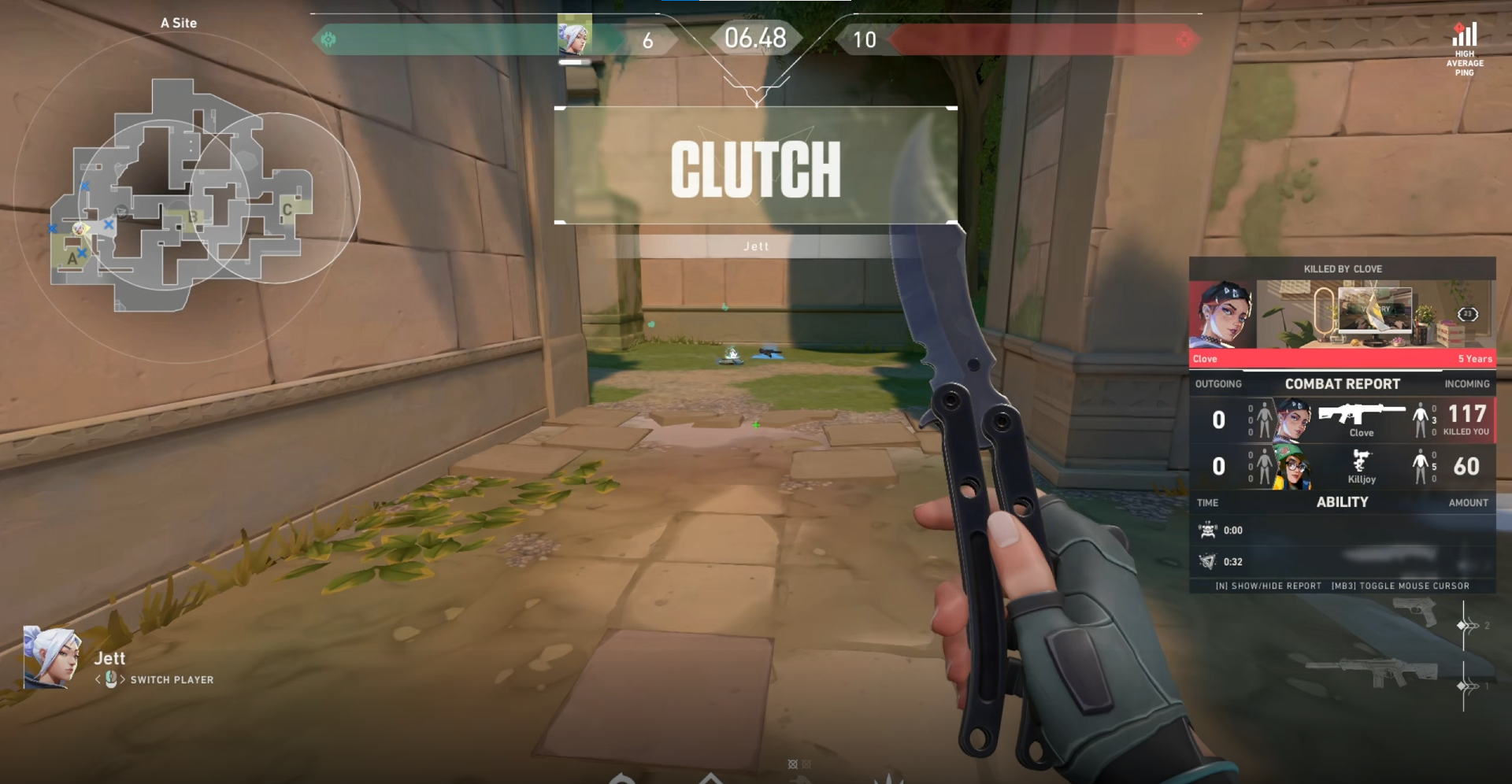
轻量录制的原理不挑游戏。无论是动作激烈的 无畏契约 交火,还是画面快速旋转的 绝地求生 飙车,又或是后期团战大开的 英雄联盟,只要有硬件编码和后台捕获撑着,录制带来的帧率损失就小。在你常玩的游戏页面里看一下自动片段示例和推荐设置,再开始就行。
总结起来,挑轻量游戏录制软件的标准很简单:用不用硬件编码、是否以后台捕获不挤占游戏、以及是否只高效地留下需要的瞬间。选一款把这三点作为默认值的工具,在配置不高的电脑上也能保住帧率、不漏地汇聚名场面。