打开录制设置会看到“比特率”这一栏,很多人不知道该填什么。设得太低,快速画面就会糊;设得太高,文件转眼就涨到几十 GB。直接给答案:1080p 60 帧以 16Mbps、1440p(2K)60 帧以 25Mbps、4K 60 帧以 50Mbps 为基准,大多数游戏视频都能在画质和容量间取得平衡。画面动作少、以 1080p 30 帧为主的话,8Mbps 也足够干净。下面用表格和说明来解释原因。
先说结论:选择录制比特率的三条标准
第一,从与分辨率和帧率匹配的基准值出发,只有画面动作少的轻量录制才往下降一档。第二,交火时画面剧烈晃动的游戏,同分辨率下也要取基准值的上限;若用 H.265·AV1 录制,则从低 30~50% 的值起步。第三,用比特率乘以预计录制时长,确认得出的容量在 SSD 余量之内。如果不想自己选比特率,免费 Windows 应用 DOR 会自动识别支持的游戏,默认以 NVENC 硬件编码自动录制整局比赛,不必碰比特率栏就能开始。
各分辨率推荐比特率:一行速览
- 1080p 30 帧(轻量录制·网络上传用):8Mbps
- 1080p 60 帧(FPS·动作游戏标准):16Mbps
- 1440p(2K)60 帧(高画质保存·剪辑原片):25Mbps
- 4K 60 帧(最高画质·大屏观看):50Mbps
这里关键在于“动作量”。同是 1080p,像格斗、射击这类整个画面快速变化的类型,会更吃比特率。无畏契约或绝地求生这类交火时画面剧烈晃动的游戏,取推荐值的上限(1080p60 就是 16Mbps 以上)更稳妥;而卡牌、策略游戏这类静态画面,往下降画质损失也几乎可以忽略。
8·16·25·50Mbps 画质·容量对比表
下表以 H.264 编解码器为准,整理了各比特率的体感画质,以及每 1 分钟·10 分钟·1 小时的大致视频容量(不含音频)。容量按“比特率(Mbps)× 时间”计算,记住 8Mbps 是每秒 1MB、即每分钟约 60MB,换算就很容易。
- 8Mbps · 画质:适合 1080p30,60 帧动作下快速画面略糊。容量:1 分钟约 60MB / 10 分钟约 600MB / 1 小时约 3.5GB。推荐:省容量·网络上传用。
- 16Mbps · 画质:1080p60 标准,交火画面也干净。容量:1 分钟约 120MB / 10 分钟约 1.2GB / 1 小时约 7GB。推荐:最稳妥的默认值。
- 25Mbps · 画质:1440p60 也清晰,足够作剪辑原片。容量:1 分钟约 188MB / 10 分钟约 1.9GB / 1 小时约 11GB。推荐:2K 保存·剪辑用。
- 50Mbps · 画质:4K60 也能保留细节,体感几乎无损。容量:1 分钟约 375MB / 10 分钟约 3.7GB / 1 小时约 22GB。推荐:4K·最高品质保存用。
比特率决定画质与容量,但超过合适的度后体感就会减弱
比特率是“1 秒内装进视频的数据量”。数字越大,1 秒记录的信息越多,细节和色彩越鲜活,文件也相应越重。关键在于:超过某个点后,画质提升就几乎看不出来了。给 1080p 视频灌 50Mbps,相比 16Mbps 体感差异很小,容量却涨了三倍。所以“按分辨率取合适的度”比一味提高更聪明。
换了编解码器,推荐比特率也会下调
上表以兼容性最好的 H.264 为准。而 H.265(HEVC)或 AV1 这类较新的编解码器压缩效率高,用更少的比特率就能装下同样的画质。大致来说,H.265 用比 H.264 低 30~50% 的比特率就能达到相近画质。也就是说,若用 H.264 把 1080p60 录在 16Mbps,用 H.265 以 10~12Mbps 也能得到相近结果。如果 GPU 支持 H.265·AV1 编码,就相当于用同样的容量换更好的画质,或用同样的画质换更小的文件。
设置值一览:各分辨率的 CBR 基准值·OBS 输入值(Kbps)·每小时容量
如果你只想查某一个分辨率,比如“1080p 比特率”“2K/QHD 比特率”“4K 比特率”,这里把上面说明的基准值、实际填进 OBS 的 Kbps 值,以及以 H.264 为准的每小时容量汇总成一张表。容量为不含音频的大致值。
| 分辨率·帧率 | H.264 CBR 基准值 | OBS 输入值(Kbps) | 每小时容量(H.264) |
|---|---|---|---|
| 1080p 30 帧 | 8Mbps | 8000 | 约 3.5GB |
| 1080p 60 帧 | 16Mbps | 16000 | 约 7GB |
| 1440p(2K·QHD/WQHD)60 帧 | 25Mbps | 25000 | 约 11GB |
| 4K 60 帧 | 50Mbps | 50000 | 约 22GB |
在 OBS 中设置比特率的步骤
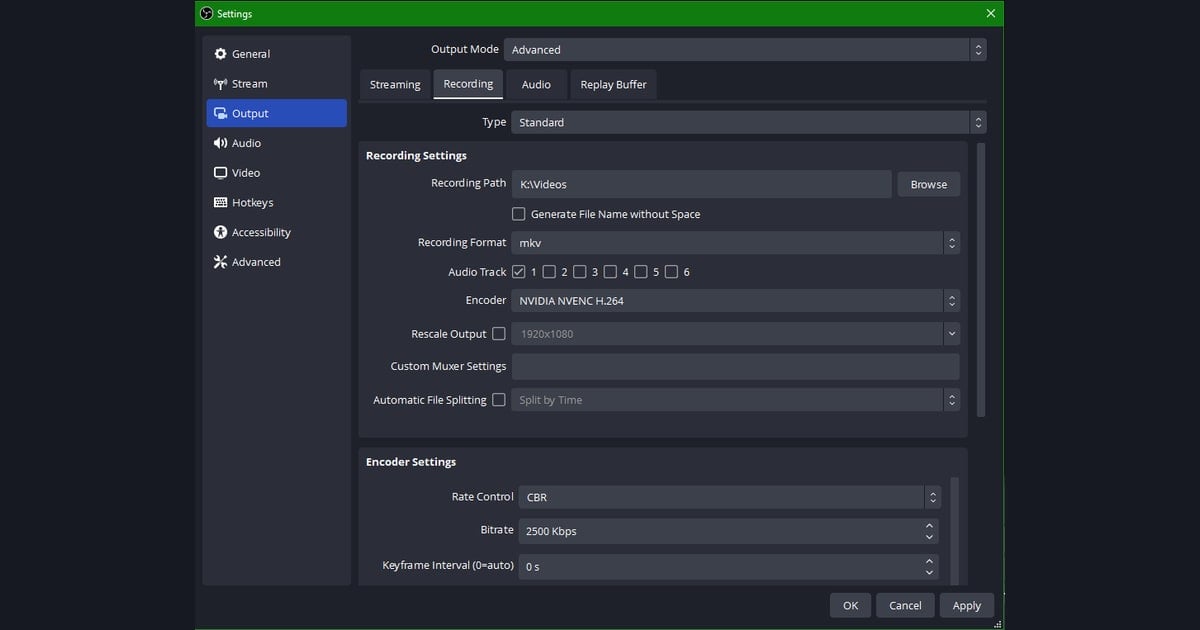
- 第 1 步:从顶部菜单进入“设置 → 输出”,把输出模式改为“高级”。这样才能直接输入比特率(其他录制程序只是项目名称不同,结构类似)。
- 第 2 步:切到“录制”标签页。注意是“录制”标签页,而不是“直播”标签页。
- 第 3 步:在编码器中选 GPU 编码器(NVENC HEVC 等),若想用更小容量装下同样画质,就选 H.265 系列。
- 第 4 步:把码率控制(Rate Control)设为“CBR”或“CQP”之一。要精确预估容量就用 CBR,并填入上表的比特率(例如 1080p60 就填 16000Kbps)。
- 第 5 步:若以画质优先则用 CQP,把值设在 15~23 之间(OBS 官方高级录制设置指南的推荐范围,2026-09-15 确认)。数字越小越高画质·高容量。
- 第 6 步:在“设置 → 视频”里确认分辨率和帧率(例如 1920x1080、60fps)符合意图后应用。
嫌记数值设置麻烦的话:DOR 的默认优化
如果读到这里心想“难道每个分辨率都要背数字、每次手动调吗”,那也有为你减负的方向。DOR 的比特率已按画质·容量做了默认优化,几乎无需背这张表逐一设置。它会按分辨率和帧率自动取合适的度,所以不会再因为纠结比特率栏该填什么而错过录制时机。

当然,对于想精细手动调整的人,上面的表和 OBS 设置照样有用。不过如果你想毫无负担地开关无畏契约一局、绝地求生一把小队赛,只快速留下精彩镜头,那么从默认值已配好的工具入手、只在需要时才动手,会方便得多。
总结:只要记住合适的度就够了
录制比特率的答案不是“越高越好”,而是“按分辨率取合适的度”。以 1080p60 用 16Mbps、1440p60 用 25Mbps、4K60 用 50Mbps 为基准,画面动作多就稍微上调,编解码器是 H.265·AV1 就稍微下调即可。容量与比特率成正比,请按 SSD 余量来定。如果嫌每次调这个平衡麻烦,从默认优化好的 DOR 入手、专注游戏也是个好选择。