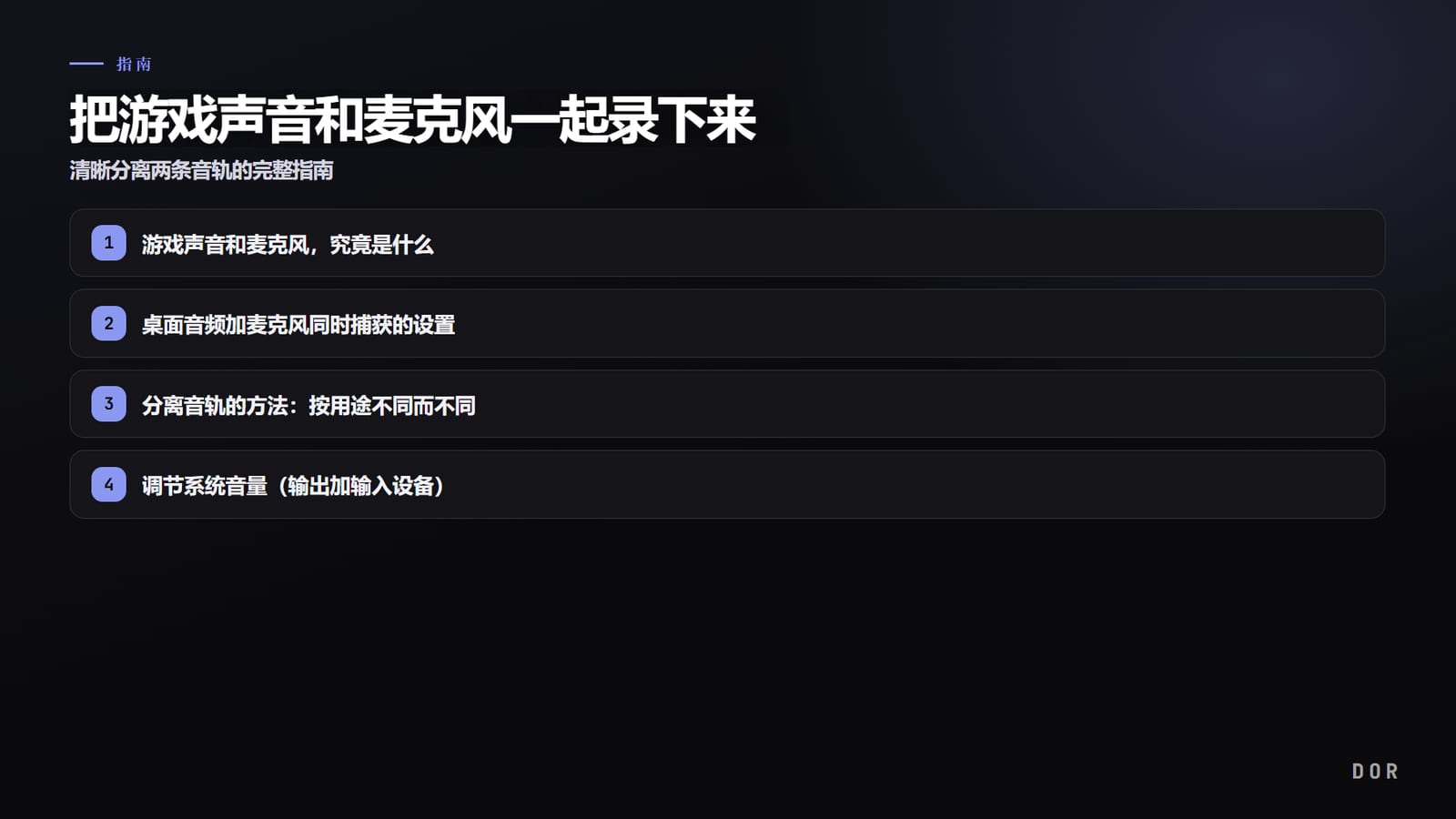

录下精彩集锦发给朋友看,结果发现一边没声音的情况意外地多。反过来,游戏声音录得清清楚楚,麦克风的人声却小到几乎听不见的情况也有。在游戏视频里,声音和画面一样重要。音效、BGM 这类来自桌面音频,而你想录的麦克风输入又是另一回事,必须把两者都正确录进去,才能完整还原当时的现场感。本文按顺序整理把游戏声音和麦克风一起录制的方法:从同时捕获,到按用途分离音轨、调节音量、排查故障、降噪。
游戏声音和麦克风,究竟是什么
电脑里的声音大致分两类。一类是游戏、视频、精彩回放录像那样,从扬声器(或耳机)输出的桌面音频,也就是桌面输出;另一类是麦克风采集进来的输入。录制软件不会自动把两者都录进去。默认设置往往只录输出或只录输入,结果就常常出现你想要的某一边没录到的情况。哪怕扬声器有声音,那一边没声音,多半是因为麦克风输入没被加进录制设置里。
不过核心很简单:在录制软件里设置成桌面音频和麦克风这两个来源同时捕获即可。玩 无畏契约 时角色的技能音、队友的报点(call),都能不漏地一起录进同一段集锦。
桌面音频加麦克风同时捕获的设置
用 OBS 之类的软件时,要在音频设置里把桌面音频和麦克风/辅助音频各自指定为正确的设备。桌面音频对应承载游戏声音的扬声器/耳机,麦克风对应你实际在用的输入设备。两栏都不能空着,而且最好习惯看一眼主界面下方混音器里的两条电平条是不是都在动,这是判断声音有没有真的录进去的最快办法。如果其中一条是死的,就回头确认那个来源选的设备对不对。
反过来,DOR 这类工具用户基本不需要操心这些。开始录制后,它会把桌面音频和麦克风默认一起捕获,录进同一条音轨。少了一边没录到的概率,整体也就随之降低。
用 DOR 同时录下游戏声音和麦克风的步骤
DOR 是一款免费的 Windows 软件,打开支持的游戏后会自动识别并录下整局,同时把游戏声音和麦克风收进同一条音轨。第一次把音频设置确认好,之后只要打开游戏就行,录好的视频都会存进应用的“我的剪辑”。
- 1打开设置里的“音频”安装并启动 DOR,进入设置里的“音频”页面。最上面就是“录制所有声音”和“麦克风录制”两个开关。
- 2打开“麦克风录制”和“录制所有声音”“麦克风录制”负责录你的声音,“录制所有声音”会录下游戏声音,以及 KOOK、Discord、音乐等电脑上播放的声音。两个开关默认都是打开的,确认一下即可。只想要游戏本身的声音,把“录制所有声音”关掉就行。
- 3在“麦克风输入设备”里选对麦克风选你实际说话用的那支麦克风。刚插上耳机,或者 USB 麦克风和摄像头麦克风同时连着时,最好再核对一次设备名称。
- 4用“麦克风测试”确认收音点“开始测试”随便说几句,音量条在动就说明 DOR 已经收到你的声音。音量条不动的话,看下面的症状对照表。
- 5用“输入音量”和“输出音量”调平衡人声偏小就把“输入音量”调高(最高 200%),游戏声音太大就把“输出音量”调低。之后打开支持的游戏,录制会自动开始。
分离音轨的方法:按用途不同而不同
把游戏声音和麦克风录在同一条音轨里时,如果后来发现游戏声音太大、人声被盖住,再想补救就很难。因为它们已经被混到同一段音频里了。所以想稳妥地保留余地,就要按用途分离音轨。把游戏声音当 1 号音轨、麦克风当 2 号音轨,分别录到不同音轨上,后期就能在编辑软件里把人声调大或调小,也能只对麦克风单独挂降噪处理。
在 OBS 里分配音轨的方法
OBS 可以在每个音频源的高级设置里,把各来源分配到不同音轨上。习惯之后只要在高级音频属性里把桌面音频勾到音轨 1、麦克风勾到音轨 2 就行。然后在录制设置里把录制音轨设成多轨(例如 1 加 2 同时录),mkv/mp4 文件里就会带着分开的音轨一起保存。这样录下来的内容,丢进编辑软件后就能逐轨分别调节。
如果觉得分离音轨太麻烦
其实分离音轨主要对要精修的人才有意义。如果只是把集锦剪一剪发出去,多数情况下并不需要那么精细。DOR 会把游戏声音和麦克风一起录进同一条音轨,不用做分轨设置就能直接留下集锦。
人声和游戏声音的比例可以用设置里“音频”页面的“输入音量”(麦克风)和“输出音量”(游戏与电脑声音)调好,正式录制前先试录一小段,确认人声清楚。只要在 英雄联盟 团战那种声音密集的场面里,喊出的报点也不被游戏声音盖住、听得清,对大多数用途就够用了。
调节系统音量(输出加输入设备)
无论录制软件设得多好,如果操作系统本身的音量设置出了问题,照样会出现某一边没声音。在任务栏的扬声器图标上点右键,进音量合成器(或声音、系统、声音设置),确认两件事。第一,输出设备选的是真正在出游戏声音的那个耳机/扬声器;第二,输入设备选的是你想用的那个麦克风。换了耳机或重装系统后,默认设备常常会悄悄变掉。
输入设备的页面里通常有测试麦克风的电平条。对着它说话时那条电平在动,就说明系统层面确实在收麦克风,那要是录出来还是没声音,问题就不在系统这边,而在录制软件。先把系统层面理清楚,是后续排查故障的关键。
麦克风没声音时的逐项排查
游戏声音录进去了、麦克风却没声音是最常见的情况。无论原因在哪一环,按下面顺序逐一排查就能很快找到症结。请从最外层往里依次确认。
- 1)操作系统麦克风权限: 在系统的隐私或安全设置里的麦克风项中,确认是否允许应用访问麦克风、是否允许相关程序。系统更新后有些软件会被掉权限。
- 2)基础输入设备: 在声音设置里确认你想用的麦克风是不是被设为默认设备。如果接了多个输入设备,可能默认到了别的设备上。
- 3)静音/禁用: 确认麦克风本身没被静音按钮(有些是物理开关),系统里设备的麦克风音量不为 0,以及录制软件里没把麦克风设成静音或禁用。
- 4)录制软件输入设备: 确认 OBS 里麦克风/辅助音频对应的是正确的麦克风,电平条说话时在动。
- 5)独占模式: 有些设备开了独占模式后,会被别的应用抢占而录不到麦克风。可在设备属性的高级里把独占模式关掉再试。
按这个顺序走一遍,就能顺着操作系统设备到独占到软件这条大流程逐层定位。DOR 这类工具系统层面的设备到麦克风捕获是默认带好的,只要前面 1 到 2 项(权限、默认设备)没问题,多数情况下麦克风都会和游戏声音一起被录进去。
按症状快速排查表
在把排查顺序从头走一遍之前,先按眼下的症状找一找,就知道该先看哪里。每一种情况的完整解决步骤,都整理在对应的文章里。
| 症状 | 先看哪里 | 详细解决 |
|---|---|---|
| 游戏声音录上了,只有自己的声音没有 | Windows 麦克风权限、默认输入设备、录屏软件里选的麦克风 | 只有麦克风录不上的解决方法 |
| 人声录上了,游戏声音却没有 | 桌面音频设备是不是你正在用的耳机或音箱 | 游戏录制没声音的解决方法 |
| 只有 NVIDIA 录制时麦克风没声音 | NVIDIA App 游戏内覆盖里麦克风是否打开、输入设备是否选对 | NVIDIA 录制麦克风没声音 |
| 开黑语音里队友的声音没录上 | 是否捕获了桌面音频,KOOK、Discord 的输出设备是不是同一副耳机 | 录制 Discord 通话的方法 |
| 人声里混着滋滋底噪或键盘声 | 麦克风增益和离嘴的距离、降噪滤镜 | OBS 麦克风降噪设置 |
降低麦克风噪音(风扇、键盘、底噪)
麦克风录得清楚,却把咔哒咔哒的鼠标声或键盘声也一起录进去而扣分的情况很常见。这几乎都来自三个方向。第一,麦克风增益(输入电平)调得太高。一拉高,连带杂音也会被放大。请把电平调到说话时不会破音、又能稳定停在中段的位置。第二,嘴和麦克风的距离没固定,时近时远,底噪忽大忽小。太远就忍不住拉高增益,于是又回到杂音变大的恶性循环。
第三,请用好降噪滤镜(操作系统层面或录制软件层面均可)。OBS 可以在麦克风源的滤镜里加降噪(RNNoise)这类降噪滤镜。它能把均匀分布的底噪压下去,更进一步的滤镜还能把没在说话的安静段落直接切掉,连键盘敲击声也一并压低。如果像玩 绝地求生 那样脚步声、枪声这类杂音很难处理,这类滤镜尤其有用。
和精彩回放录像整合在一起
如果你平时在用即时回放这类功能,那把人声整合进集锦也不难。即时回放里的声音来自桌面音频,也就是桌面输出,只要你前面已经设好捕获桌面音频,那段被回放剪出来的内容自然就连游戏声音一起自动录进去了。音效加适合回放的游戏声音加你的麦克风,这套组合越往后越好用。
如果你想连各自的声音都分开来后期处理,那就是另一回事了。这种情况一般就走前面讲的多轨录制,回放剪出来的内容也按设备各自分配到不同音轨即可。不过对很多人来说,单纯只要一起听得见就够了,那直接捕获桌面音频就行。DOR 这类把集锦做好就发出去的工具,正是走桌面音频和麦克风默认一起录进去的路线,最省心。