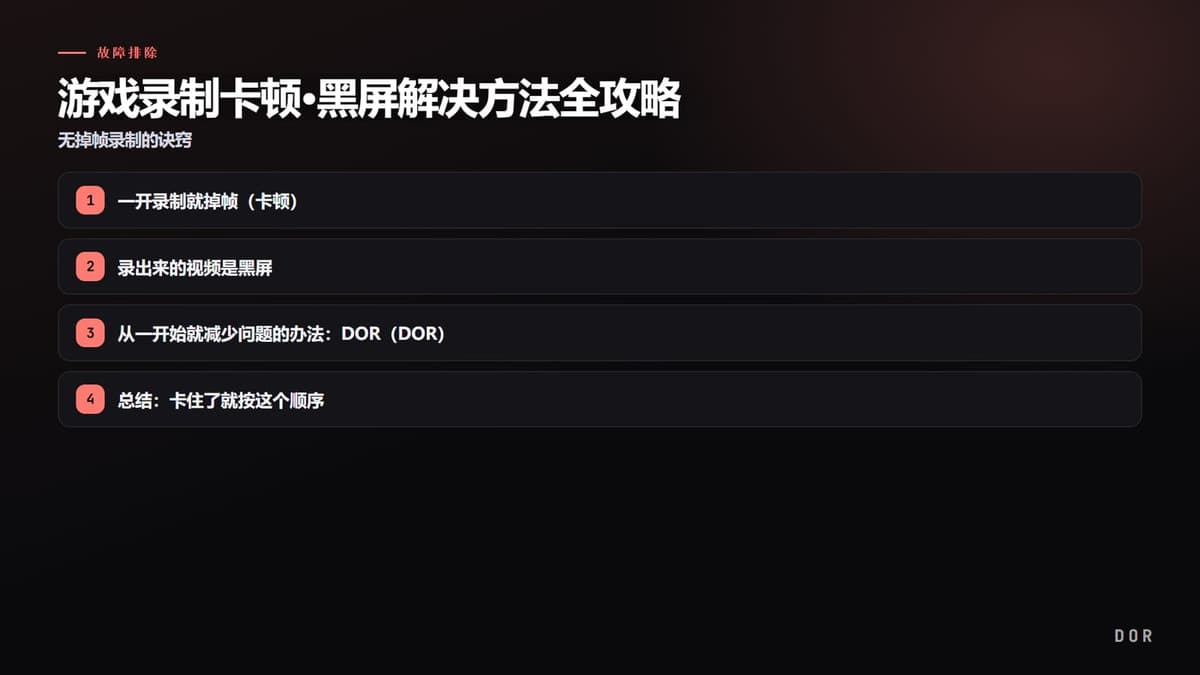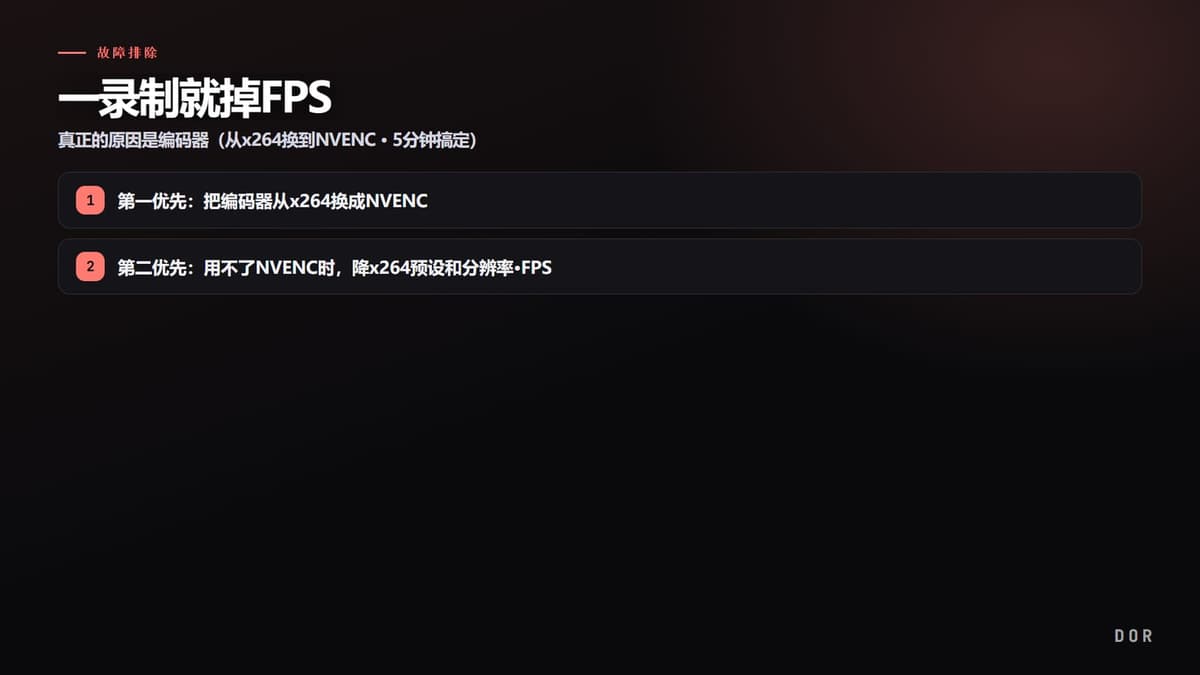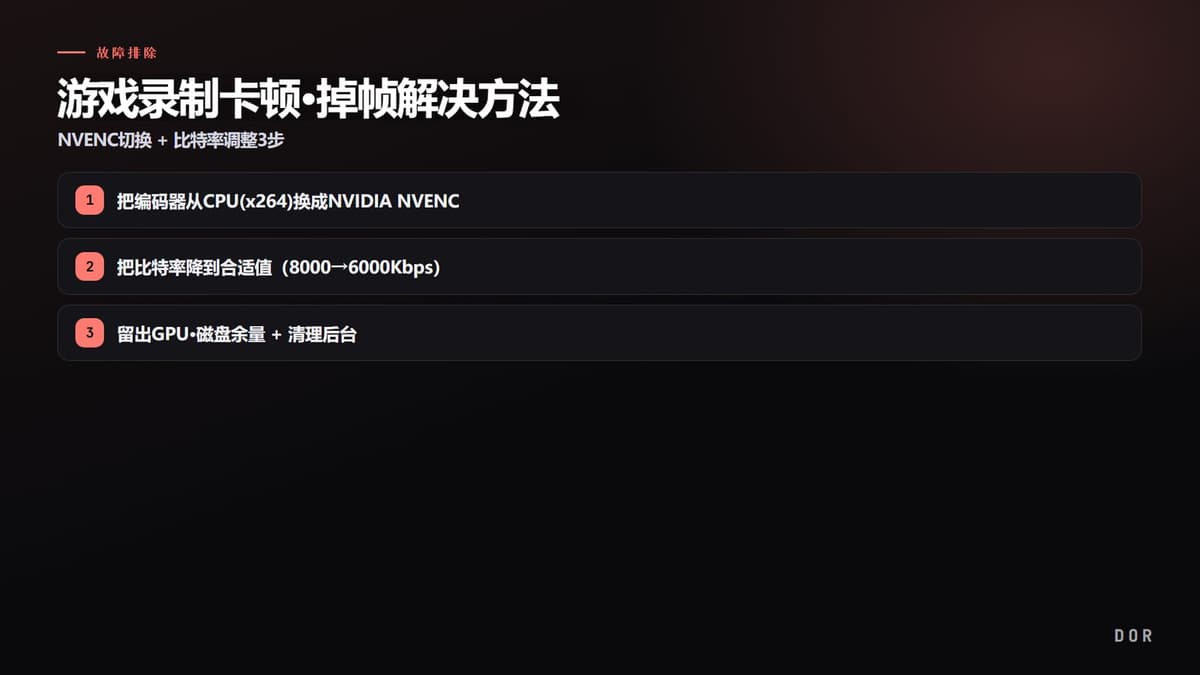
如果游戏画面流畅正常、只有录制的视频一卡一卡或顿挫,原因几乎是固定的。要么是用CPU压缩视频的x264编码器扛不住,要么是比特率过高、磁盘·编码器跟不上,要么是GPU占到100%、编码器没有可用的余量。先说结论,把编码器换成NVENC、把比特率降到合适值、再清理后台,这三招大多能解决。
下面是以OBS Studio为准的准确菜单路径和推荐数值。请按你自己PC的配置,从上往下依次尝试。仅做第1点就让卡顿消失的情况也很多。
先确认卡顿出现在「哪一环节」
在盲目改设置之前,先看一下OBS右下角状态栏和统计窗口(顶部菜单 查看→统计),就能快速缩小原因范围。不同症状要动的地方不同。
- 「编码过载(Encoding overloaded)」红色警告 → 编码器没能及时压完帧。用NVENC切换·降比特率解决
- 「因渲染延迟丢失的帧」 → GPU因游戏+录制占满100%。用游戏内帧率限制·清理后台
- 「磁盘写入丢失」 → 存储盘跟不上。把保存位置改到SSD或降比特率
- 没有警告但视频只是轻微卡顿 → 怀疑可变帧·Discord等后台干扰
- 1把编码器从CPU(x264)换成NVIDIA NVENC
- 2把比特率降到合适值(8000→6000Kbps)
- 3留出GPU·磁盘余量 + 清理后台
第1步:把编码器从CPU(x264)换成NVIDIA NVENC
录制卡顿的头号原因是CPU编码。x264用CPU压缩视频,而游戏已经在用CPU,于是实时压缩被挤压、出现丢帧。如果有NVIDIA显卡(GTX 10系列以上),用GPU内置的专用编码芯片(NVENC)才是正解。NVENC几乎不影响游戏性能,而且最新RTX 30/40系列的NVENC在相同比特率下比x264的「medium」更干净。
OBS设置路径
- 设置 → 输出 → 把输出模式改为「高级」
- 「录制」选项卡 → 把编码器选为「NVIDIA NVENC H.264」(或RTX 40系列选HEVC/AV1)
- AMD显卡选「AMD HW H.264」,英特尔核显/笔记本选「QuickSync H.264」
- 没有显卡或CPU非常强的话保留x264(此时把预设设为「veryfast」)
第2步:把比特率降到合适值(8000→6000Kbps)
盲目调高比特率看似画质会变好,实际上却会让编码器和磁盘跟不上,反而引发卡顿。尤其是存到HDD或用高比特率VBR时,容易出现磁盘写入丢失。以1080p60为准,6000Kbps上下就足够干净了。
想用简单的(CBR)固定方式
- 录制选项卡 → 比特率控制选「CBR」
- 1080p60:8000Kbps下卡顿的话就降到6000Kbps
- 1080p30:4500~6000Kbps就够
- 720p60:推荐3500~4500Kbps
如果要走画质优先(CQP)
本地录制其实比起固定比特率,画质基准(CQP)方式在容量效率上更好。如果是NVENC,把比特率控制设为「CQP」,并把CQ Level(CQ值)设在18~22之间。数字越低画质越高、容量越大。18近乎无损级,22轻量且足够干净。
第3步:留出GPU·磁盘余量 + 清理后台
如果换成NVENC后还是卡顿,可能是GPU仅靠游戏渲染就占到100%、连编码器可用的余量都没有的状态。在游戏内限制帧率、给GPU留一点喘息空间,是关键。
- 在游戏内设置中加帧率限制(例如显示器144Hz就锁到142fps),防止GPU占满100%
- Discord → 用户设置 → 在语音和视频/外观中关闭「硬件加速」(配置越低效果越大)
- 关闭GeForce Experience·Xbox Game Bar等其他录制/叠加功能的重复运行
- 把录制保存位置从HDD改到SSD(设置→输出→录制路径)
- 「以管理员身份运行」OBS后,Windows会赋予GPU优先级,卡顿会减少
- 因发热导致的卡顿也很常见。CPU 85~95度、GPU 80度以上时频率会下降,请检查散热·清理灰尘
如果嫌每次都这样设置很麻烦
跟到这里你应该感受到了。选编码器种类、定比特率控制方式、调CQ值、每个游戏又要重新设帧率上限,这一套流程在OBS里相当麻烦。只要一处设错,就又会卡顿。

DOR默认就把NVENC这类硬件编码设好,所以无需自己去动上面的设置。一开就会自动管理GPU负载和比特率,无卡顿地录制。尤其在绝地求生或无畏契约这类帧率重要的FPS中,想保持游戏性能不变、又只想得到流畅视频时,差别很大。如果你需要无需复杂编码器设置就能干净录制,不妨试试DOR。
总结一下,顺序很简单。切换到NVENC → 比特率6000Kbps(或CQP 18~22) → GPU帧率限制·清理后台。这三步就能让大多数游戏录制卡顿消失。