如果你刚开始做游戏视频剪辑,要记的就 3 样:①剪切(剪掉不需要的部分)②字幕(在重要瞬间加文字)③音乐(在背景铺上氛围)。专业级软件的几十种功能以后再学也行。只要会这 3 样,今天就能做出第一条视频。
这篇文章以完全没有剪辑经验的人为标准来写。我们帮你理清先做什么、后做什么的顺序,并告诉你新手好上手的免费工具。按顺序跟着走,最后会留下一个完成的片段。
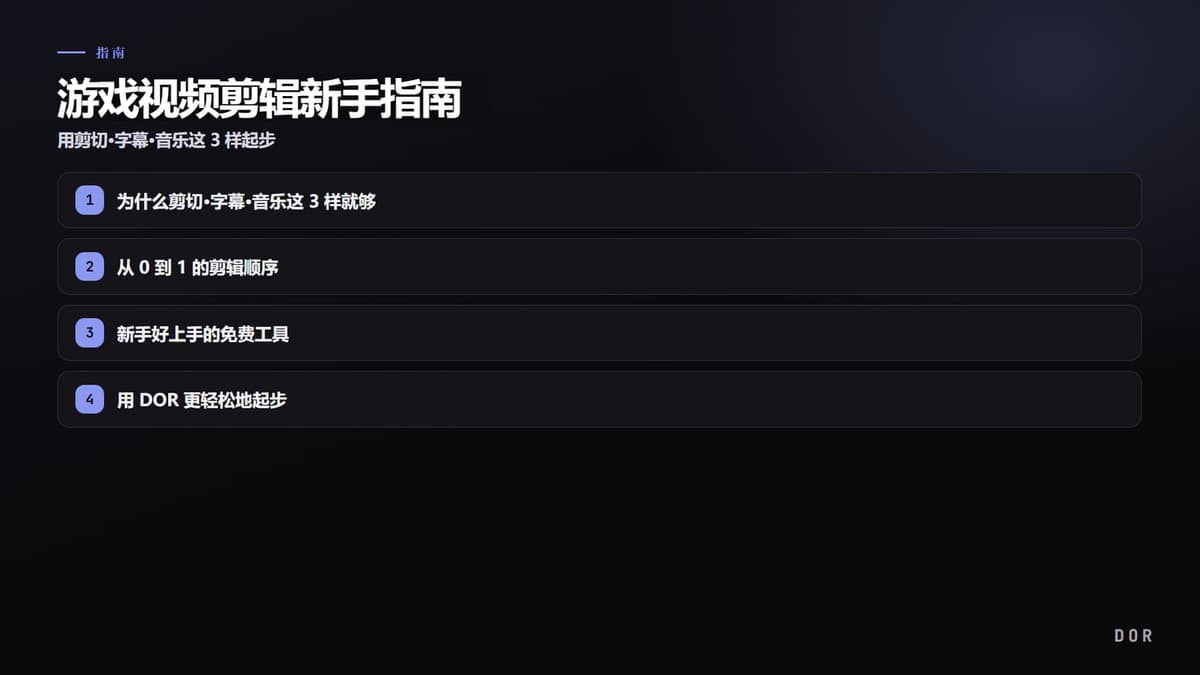
为什么剪切·字幕·音乐这 3 样就够
在 YouTube 或 Shorts 上看到的游戏视频,大多最终都是这 3 样的组合。剪掉无聊的区间制造节奏感(剪切),说明情况或强调笑点(字幕),把氛围烘托起来(音乐)。华丽的转场效果或调色看起来确实帅,但在新手阶段,左右视频完成度的正是这基本的 3 样。
所以与其一开始就想掌握所有功能,不如把这 3 样在一条视频里从头到尾完成一遍,提升要快得多。做完一条,下一条就会快一倍。
从 0 到 1 的剪辑顺序
剪辑只要定好顺序,茫然感就会消失。请只按下面的顺序进行。
- 第 1 步 选片段:从录制的视频里只挑出要用的区间。不是一整局,而是只挑击杀场面、残局、搞笑瞬间这种值得展示的部分。
- 第 2 步 剪切:在挑出的区间里剪掉迟疑或空白的时间。在时间线上选择要剪的点,按剪切按钮删掉前后多余的部分。
- 第 3 步 字幕:在情况说明或想强调的台词上加文字。字体用 1~2 种,颜色用白色配黑色描边,在任何背景下都好读。
- 第 4 步 音乐:把背景音乐按视频长度铺上,并调低音乐音量以免盖过游戏声。通常音乐放到 20~30% 左右就够了。
- 第 5 步 导出:以 1080p、mp4 格式保存。Shorts 或 Reels 用就配竖屏 9:16,普通视频就配横屏 16:9。
把剪切做好的小窍门
新手最常犯的错误是舍不得剪。觉得可惜全都留下,视频就会拖沓。标准很简单:只要有让观看者觉得无聊的 1 秒,就把那 1 秒剪掉。展示无畏契约的一个回合时,从无畏契约交火前一刻开始、在分出胜负后立刻切断,会干净得多。移动和占位的区间果断剪掉。
字幕要短而大
字幕别写太长,一行只放核心。在手机上看的人很多,所以字号要比想象中放得更大。如果是英雄联盟的团战场面,画面很复杂,字幕要在上方或下方的空白处用一行短短地放,才会进入视线。
新手好上手的免费工具
一开始没必要买昂贵的软件。免费就能做剪切·字幕·音乐的工具有很多。
- CapCut:剪切、字幕、音乐、转场在免费版里几乎都能用。移动端和 PC 都支持,作为新手入门用得最多。
- Vrew:AI 识别语音自动生成字幕。在话多的游戏视频里能大大缩短做字幕的时间。
- Canva:虽然是设计工具,但在简单的剪切和字幕、基于模板的字幕设计上很强。
- Clipchamp:Windows 自带,无需额外安装就能直接做基础剪辑。
这些工具的共同烦恼只有一个:把录制的视频先存到电脑里、安装剪辑软件、再把文件导入进去,这个过程对新手来说本身就是道门槛。

用 DOR 更轻松地起步
DOR 把从录制到剪辑捆成了一个流程。录制游戏后,那个片段无需安装就能在浏览器编辑器里直接打开,并在里面照常处理剪切·字幕·音乐。省去了另装软件、搬运并导入文件的步骤,第一次剪辑的人最容易卡住的部分整块消失了。
上面讲的 5 步剪辑顺序,可以在 DOR 编辑器这一个工具里原样走完。把录制的无畏契约残局或英雄联盟五杀就地剪切、加上字幕、铺上音乐后直接导出即可。无需沉重的软件、只要有浏览器就行,入门负担最小。
总结
游戏视频剪辑从剪切·字幕·音乐这 3 样开始。只要守住选片段、剪切、加字幕、铺音乐、导出的顺序,谁都能完成第一条视频。用免费工具练习即可,但如果卡在安装和导入文件这一步,就用能把录制片段在浏览器里直接剪辑的 DOR,毫无负担地完成你的第一次剪辑吧。