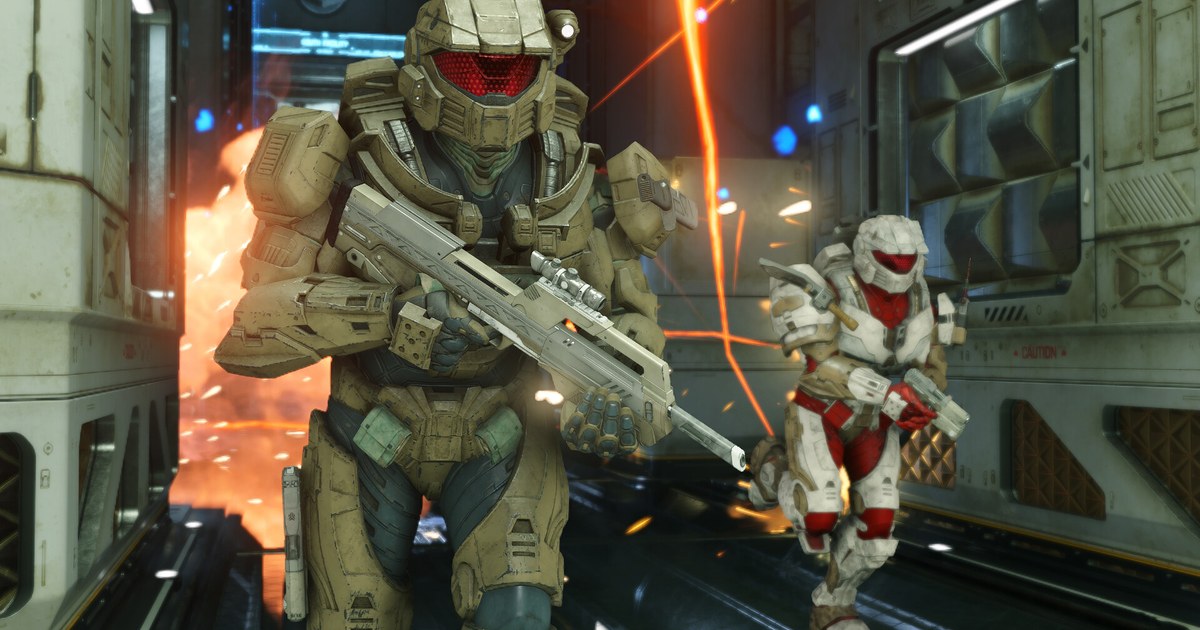
Halo Infinite(光环:无限)的剧场模式位于主菜单的社区(Community)标签中。在社区标签里选择剧场(Theater),就能观看由自己的对局记录生成的多人回放、赛后结果和收藏过的回放。官方术语表把剧场描述为“观看包括自己在内的多人对局的交互式回放”的功能。
也就是说,它不是录好的视频,而是由游戏根据对局数据重新播放,所以可以切换到任意玩家的视角,或者用自由镜头在地图上随意飞行观看。代价是这些回放只能在游戏里打开,而且大版本更新之后,以前对局的回放可能再也打不开。
本文以 Halo Support 官方文章为准,依次整理如何打开剧场、电脑上可用的镜头和播放操作、回放加载失败时要检查什么,以及如何把剧场画面保存成视频文件。如果想知道其他游戏的回放能保留多久,可以一起看看各游戏回放保存期限对比。
想留下的对局,趁下次更新前转成视频
Halo Infinite 的剧场回放不是存档,而是由当前版本游戏重新播放的对局数据。根据官方支持的更新说明,2025年秋季更新为了改进功能,让在此之前生成的剧场回放失效;2025年11月18日 Operation: Infinite 更新的说明里也再次刊登了同样的提示。
说明中还写到,安装更新前打过的对局可能仍会出现在剧场的对局记录菜单里,但尝试观看时会出现错误提示。官方还解释,像从测试版转为正式版这样的大型更新,可能会重置对局记录和收藏,或者因为游戏内容变化导致部分回放无法使用。所以官方建议,想长期保存剧场回放,就用 Xbox 截取或其他数字录制工具保存。
在电脑上,Windows 自带的 Xbox Game Bar 也能录下刚刚发生的画面,用法整理在Xbox Game Bar 录屏方法大全里。不过,如果想完整保留一整局,或者打算剪出多个片段合在一起,最稳妥的办法还是从头播放回放,同时录屏生成 mp4。视频文件不受游戏版本影响,随时都能打开,也可以用链接发给朋友。
打开剧场回放并在电脑上保存成视频的步骤
- 1从社区标签打开剧场启动 Halo Infinite,进入主菜单上方的社区(Community)标签。选择剧场(Theater),就会显示对局记录和收藏回放的列表。
- 2选择对局并播放回放在对局记录里选出想重看的对局并开始播放。如果以后还要再看,这一步就先收藏,之后在列表里更容易找到。
- 3切换到想要的镜头视角用切换镜头在第一人称、第三人称、自由镜头和环绕镜头之间选择。用上一位、下一位玩家切到队友或对手的视角;在自由镜头下可以上下移动、缩放和加速,在地图上空飞行。
- 4用时间轴找到画面并隐藏界面用前进、后退跳转和快进,走到想保留的交火之前。需要干净画面时,打开隐藏界面并关闭轮廓线。
- 5打开录屏后开始播放先打开 DOR 的录屏(默认快捷键 F7),再播放回放。录完后停止录制,然后在应用的“我的剪辑”里只剪下需要的片段保存。
Halo Infinite 剧场模式要点(截至2026年11月29日)
| 项目 | 方法与内容 | 注意事项 |
|---|---|---|
| 剧场入口 | 主菜单社区(Community)标签 > 剧场(Theater) | 只能观看多人对局 |
| 可看的回放 | 由对局记录生成的回放、赛后结果、收藏的回放 | 想保留的回放先收藏 |
| 镜头视角 | 第一人称、第三人称、自由镜头、环绕镜头、上一位与下一位玩家、直接切换到1至8号玩家 | 按键在设置 > 键盘/鼠标的 Theater/Observer 项目中修改 |
| 播放操作 | 前进与后退跳转、快进、时间轴放大、隐藏界面、轮廓线开关、队伍数据面板 | 回放开始时是否显示时间轴和操作提示,在 Theater Interface 设置中决定 |
| 回放打不开时 | 更新前的对局可能出现在列表里,但播放时报错 | 2025年秋季和11月18日的更新让之前的回放失效 |
| 长期保存方法 | 一边播放回放一边录屏,保存成视频文件 | 官方支持也建议使用录制工具 |
回放消失前要确认的事
- 已经在剧场里收藏了想保留的对局
- 在大型更新公告发布前,已把重要回放录成视频
- 播放因报错中断时,先确认了是不是更新前的对局
- 录制前已按自己的需要设置好隐藏界面和镜头视角
- 已从录好的视频里只剪出需要的片段另行保存
把 Halo Infinite 剧场回放长期保存成视频的方法
想避免更新后回放打不开的问题,只要在剧场里播放回放的同时录屏,把它变成视频文件就行。DOR 是一款免费的 Windows 应用,启动支持的游戏时会自动识别并录制整局。Halo Infinite 的剧场画面可以直接用录屏(默认快捷键 F7)开始录制,录好的视频会集中在应用的“我的剪辑”里。
在那里可以用区间剪辑只剪出多杀或夺旗的画面,并按16:9、9:16、1:1中想要的比例保存。如果想把自由镜头拍下的画面和第一人称画面合成一条视频,可以在 DOR 工作室(dor.gg/studio)里合并视频,加上震动缩放、冲击缩放等效果模板以及文字和背景音乐,再导出 mp4 或用 dor.gg 链接分享。做出来的视频没有水印。
拼接剪辑的步骤整理在用剪辑制作高光视频里,找回刚刚错过的画面的方法整理在刚刚错过的精彩瞬间怎么保存里。免费版可以用720p、1080p和30、60fps录制(默认1080p、30fps),在 RTX 系列等支持的 NVIDIA 显卡上会使用 NVENC 硬件编码录制。

