先说结论:Xbox Game Bar 是 Windows 自带的,什么都不用装,仅凭 Win+G、Win+Alt+R 两个快捷键就能直接录制游戏。急需把画面整段录成视频时,没有比它更快的方法。只不过部分全屏游戏无法捕获,没有能自动帮你剪好画面的自动剪辑功能,整体功能较薄。如果需要击杀·精彩画面自动剪辑或长时间的稳定性,那么像 DOR 这样的专用软件最终会更省心。
本文会先分步教你用 Game Bar 正确录制,然后坦率地指出 Game Bar 实际做不到的那些事。对 Game Bar 已经够用的人,看完本文就能直接开录;只有感到不足的人,再去看最后的替代方案部分即可。
Xbox Game Bar 是什么
Xbox Game Bar 是 Windows 10 和 Windows 11 自带的微软屏幕录制·截图工具。无需另外安装,以覆盖层形式提供游戏画面录制、截图、系统性能查看等功能。名字里带 Xbox,但即使没有主机也能在 PC 上直接使用,不仅游戏,受支持的多种应用画面也能录制。
用 Xbox Game Bar 录制的方法(分步)
按最快的顺序整理如下。如果是第一次,最好先确认 Game Bar 是否已开启。
- 1. 确认 Game Bar 已开启: 在设置 → 游戏 → Xbox Game Bar 中确认 Game Bar 是否已开启。
- 2. 打开 Game Bar: 在运行要录制的游戏或应用的状态下,按 Win+G 就会弹出覆盖层。
- 3. 直接开始录制: 不打开覆盖层,按 Win+Alt+R 也能立即开始录制。
- 4. 停止录制: 再次按 Win+Alt+R,录制结束并保存文件。
- 5. 开启麦克风: 要同时录入人声,用 Win+Alt+M 开启麦克风,或点击捕获小组件的麦克风图标。
- 6. 截图: 如果只需要静止画面而非视频,用 Win+Alt+PrtScn 截图。
以全屏模式运行的游戏可能不会弹出 Win+G 覆盖层,此时也可以用 Win+Alt+R 快捷键来开始·停止录制。录制开始后,屏幕角落会显示一个小计时器。
录制的视频保存在哪里
录制文件以 MP4 格式保存,默认位置是「此电脑」的视频(Videos)文件夹里的捕获(Captures)文件夹。文件名会自动加入游戏或应用名称以及录制的日期·时间。保存路径或画质·帧率(例如 30fps 或 60fps)可以在设置 → 游戏 → 捕获中更改。
Xbox Game Bar 的局限,坦率地说
到这里几乎就是 Game Bar 能做的全部了。问题在于,对经常留剪辑的人来说,有几堵墙很明显。
- 部分全屏游戏不支持: 在独占全屏(exclusive fullscreen)或特定 DirectX 环境下,画面可能无法捕获,有时只录到黑屏。这时得在游戏内改成「无边框窗口(borderless)」模式。
- 反作弊游戏限制: 像 无畏契约 或 英雄联盟 这样使用反作弊系统的游戏,Game Bar 捕获可能会受限。
- 无自动剪辑: 不会自动帮你剪出击杀或精彩画面。每个好瞬间都要自己按快捷键,错过了就直接消失。
- 功能较薄: 没有预约录制、片段编辑、多条音轨、自动精彩集锦整理等功能。录制后的编辑要交给另外的软件。
- 整个桌面录制受限: Game Bar 以游戏·应用为主,因此文件资源管理器或桌面等部分画面无法录制。
Game Bar 的优点也要承认
这并不是说 Game Bar 是款糟糕的工具。恰恰相反,只要目的明确,它就是最佳选择。它是 Windows 自带的,无需安装,也不用注册账号或付费,还不会打水印。对于「现在就想把这个画面整段录成一个视频」这种简单目的,Game Bar 最快也最轻。偶尔录一录的人,实在没必要特意去装别的软件。
为什么 Game Bar 无法录下整个桌面画面
想用 Game Bar 把显示器上看到的一切——连同桌面——整个录下来的人,最常撞上的就是这堵墙。这和录制一款以全屏模式运行的游戏是两回事。Xbox Game Bar 的设计本身,就是一次只捕捉当前运行的那一个游戏或应用窗口。因此整个桌面、文件资源管理器,以及在多个窗口之间来回切换的画面,都被微软官方排除在录制范围之外。这不是改改设置就能解决的问题,而是工具本身的结构性限制,所以想把包括桌面在内的整个画面完整录下来的需求,Game Bar 无法胜任。
因此,如果连桌面在内的所有画面都要留下,就需要一开始就支持录制整个桌面的专用程序。如果目标是游戏画面,免费的 Windows 桌面应用 DOR 会自动检测游戏,把整场对局自动录下来并存进完整对局保管库,游戏里的每个场面都不会漏掉。另外,如果明明开着游戏或应用窗口,Game Bar 却一直录制失败,就需要另行排查原因。按症状整理的解决步骤请看Xbox Game Bar 无法录制时的解决方法。
如果需要自动剪辑:DOR
问题出在经常玩游戏、也经常留剪辑的人身上。精彩画面总在没按录制键时出现,而每一刻都盯着 Win+Alt+R 又很难专注于游戏。DOR 就是瞄准这一点的专用软件。它自动识别游戏,从运行的那一刻起就自行运转,识别到击杀或精彩画面就只把那段剪成剪辑保存。无需按快捷键去抓住那一瞬间。
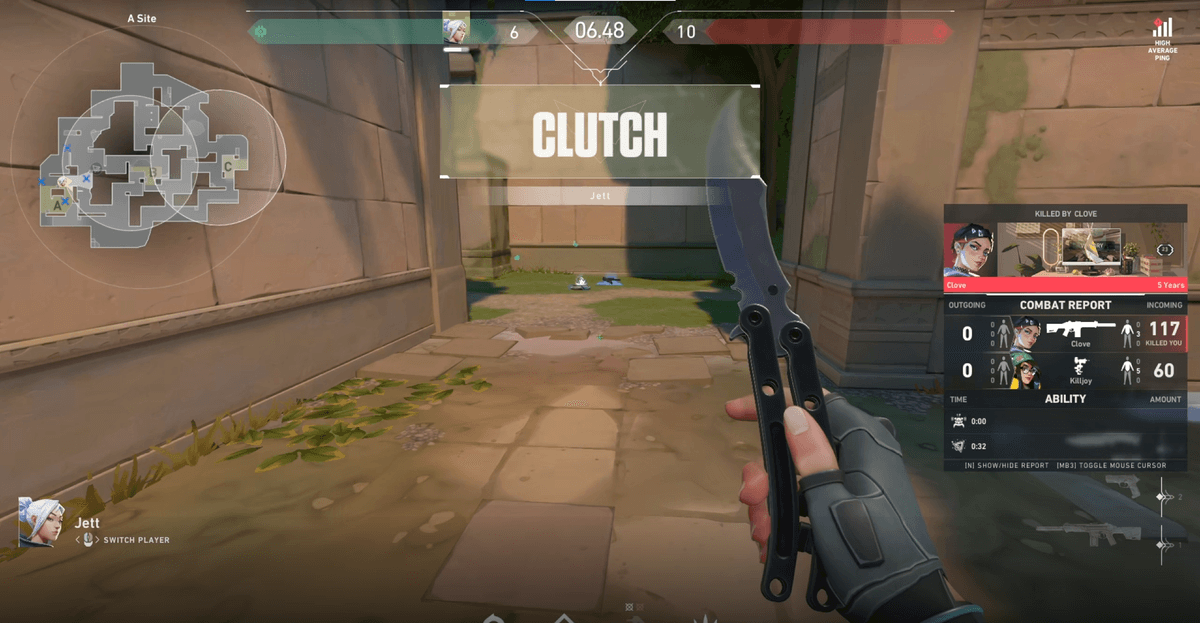
- 游戏自动识别: 一打开游戏,DOR 就自行识别并准备录制。
- 击杀·精彩画面自动剪辑: 识别到好瞬间就只把那段自动保存成短剪辑。
- 无录制时长·数量限制: 免费使用,没有水印或时间限制。
- 以稳定为主的设计: 因为是以游戏录制为前提制作的,长时间录制也相对稳定。
总结来说,如果只是偶尔整段留一次画面,那么免安装的 Xbox Game Bar 就够了。反之,如果想不错过击杀·精彩集锦并自动收集,或者 Game Bar 捕获老是被阻止,那么具备游戏自动识别和自动剪辑的 DOR 会省心得多。按自己的游玩频率来选就好。
 #无畏契约
#无畏契约