游戏复盘(VOD review)最先需要的不是专用工具,而是让自己的对局以视频形式保存下来。游戏内回放会在版本更新后失效,或者只显示最近的几场,所以想反复观看的对局最好自己录成视频存在电脑里,这样不受版本影响随时可以打开。本文面向 VALORANT(无畏契约)、英雄联盟、守望先锋等电脑端竞技游戏,从录制准备到片段保存,整理出一套通用的步骤。VALORANT 回放的保存与下载方式已在 VALORANT 回放指南中单独说明,这里只讲不同游戏都适用的部分。
结论:不看整局,每次只看一两个场景
按 2026 年 10 月 2 日的确认结果,获取复盘对局有两种途径:使用游戏自带的回放,或者在自己的电脑上把对局保存成视频。回放很方便,但每款游戏的保存时长和场数都有规定,有些还不包含聊天或语音,想长期对比就需要视频文件。英雄联盟的回放规则可以在 英雄联盟回放指南中继续查看。一次观看的量建议定为一两个场景,而不是整局。这个量没有官方标准,只是本文建议的通用原则,我们也不声称复盘会提高胜率或实力。
复盘自己对局的五个步骤
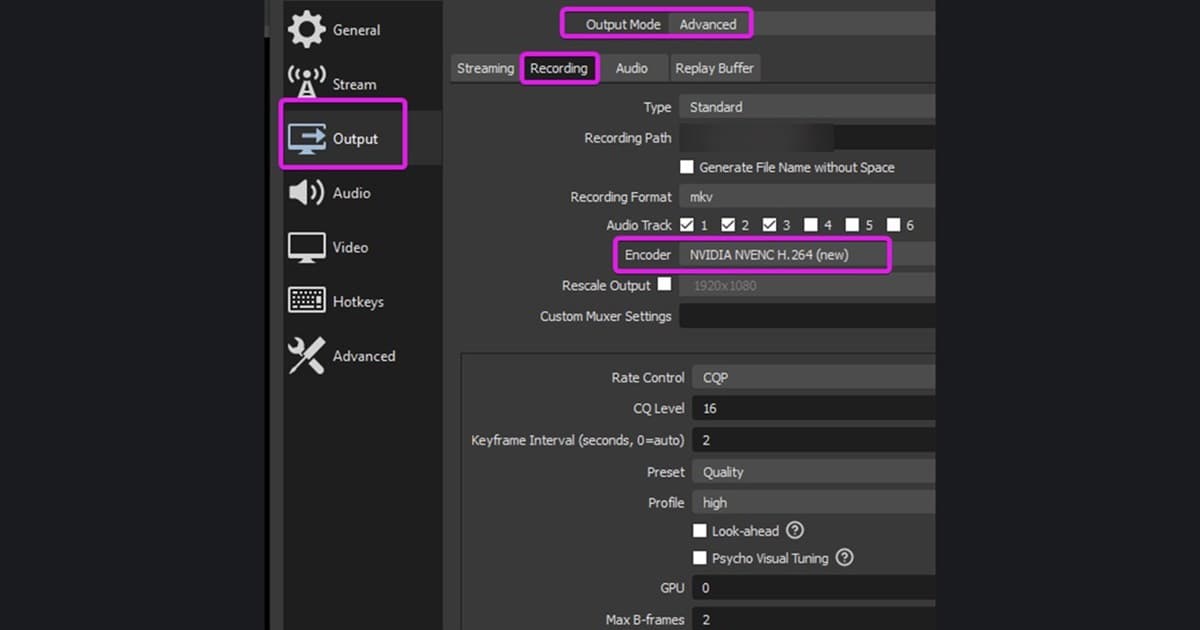
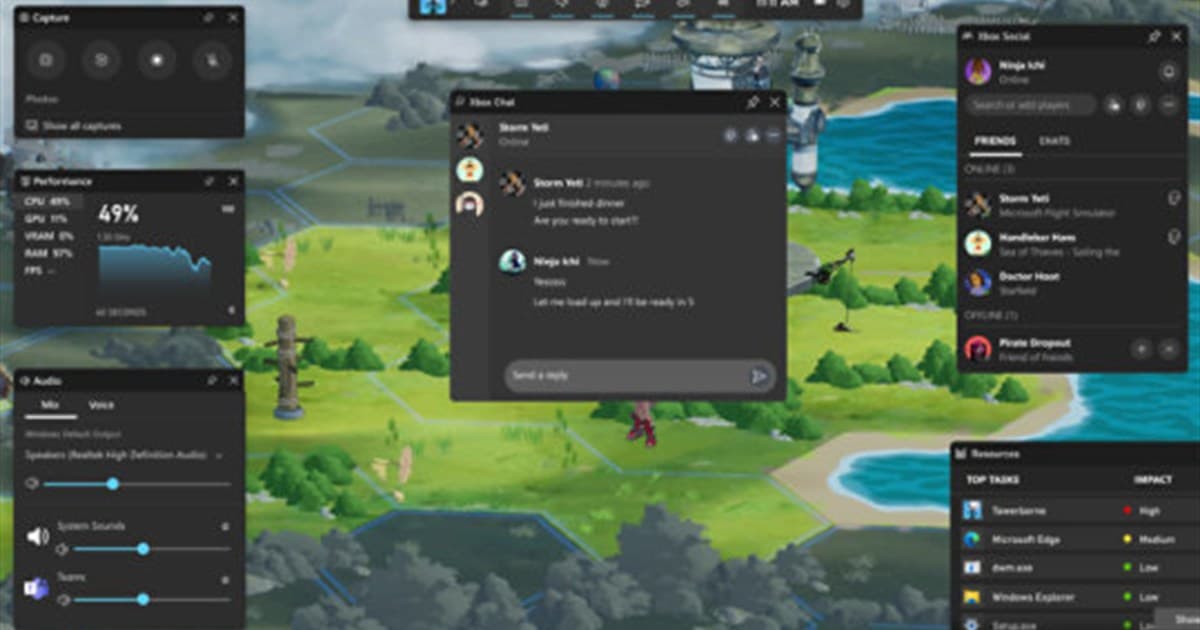
- 1选定录制方式并腾出存储空间 — 不要只依赖回放,先定好一种让对局以视频保存的方式。可以用 OBS、Xbox Game Bar,或者在 NVIDIA 显卡上用 NVIDIA app 等官方工具自己录制,也可以使用 DOR 这样的自动录制应用。视频积累得很快,所以在 Windows 11 的「开始」>「设置」>「系统」>「存储」里查看 Storage Sense 和清理建议,先把空间腾出来。所需容量因环境而异,这里不写具体数值。
- 2确认声音真的被录进去 — 想连当时的沟通一起复盘,就必须录下麦克风。在 Windows 11 中打开 Settings > Privacy & security > Microphone(中文界面为「隐私和安全性」下的「麦克风」),打开 Microphone access,并确认 Let apps access your microphone 和 Let desktop apps access your microphone 都已开启。OBS 可以看底部混音器的音量表,Xbox Game Bar 可以用 Windows 键+Alt+M 开关麦克风来确认。正式使用前先录一小段测试并回放,最为稳妥。Windows 10 的支持已于 2025 年 10 月 14 日结束,所以本文以 Windows 11 为准。
- 3挑选要复盘的对局 — 不要想着把所有对局都看一遍,而是从输掉的对局、局势发生大转折的对局、说不清为什么会这样的对局里挑选。在选定的对局里也把候选缩小到少数,比如重要的团战或损失惨重的时刻。这个标准不是官方文档规定的,只是通用的复盘原则,也没有关于该看多少场的依据数值。
- 4每次只检查一两个场景 — 对选定的场景反复暂停和倒回来看。不要先评价结果,而是按顺序写下那一刻自己掌握的信息和实际做出的选择。如果同时使用 VALORANT 回放,请记住官方 FAQ 的说明:它采用服务器视角,可能与自己录制的画面有细微差别。
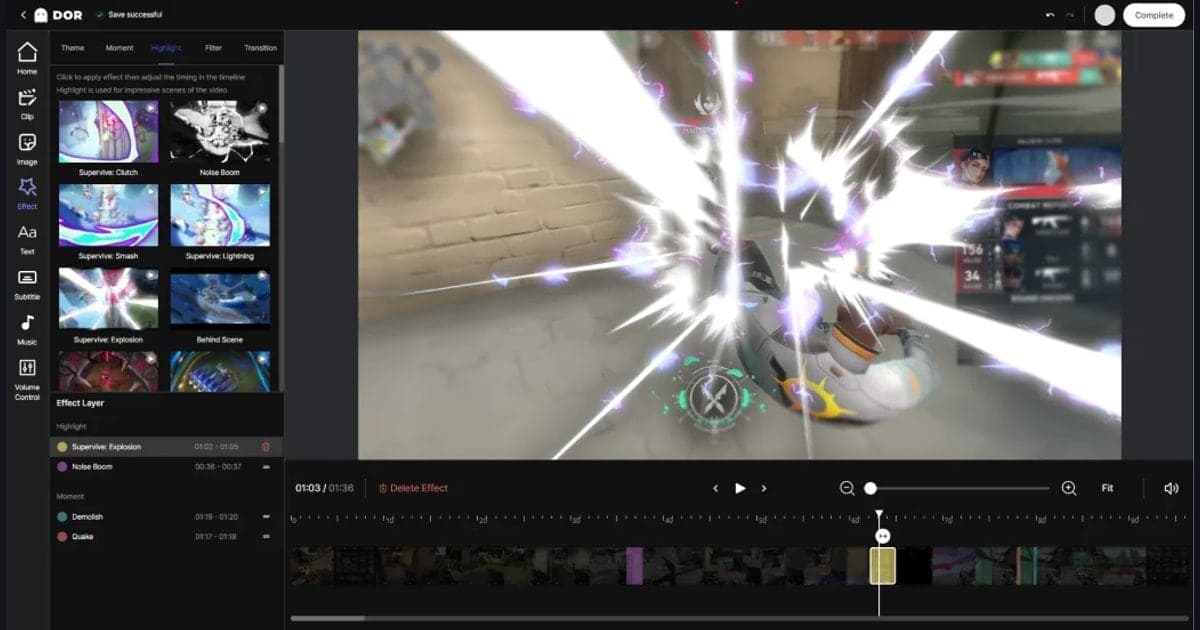
- 5截取片段并单独保存 — 检查完的场景和整局文件分开保存,以后更容易找到。在 DOR 中,可以在应用素材库里使用截取功能,指定起点和终点,并在 16:9、9:16、1:1 中选择输出比例。保存好的片段可以用 dor.gg 链接分享,在手机浏览器里也能播放。在文件名里写上日期和游戏,这样简单的整理就足够再次找到它。
获取复盘视频的方式对比(2026 年 10 月 2 日确认)
| 方式 | 官方文档确认的范围 | 优点与局限 |
|---|---|---|
| 英雄联盟游戏内回放 | 按 Riot 支持文档(2026 年 3 月 27 日发布版本),回放只在一个版本周期内有效,客户端只显示最近 20 场。.rofl 文件通过 Watch Replay 打开,不包含游戏内聊天。 | 优点是在客户端内就能直接打开。版本更新后会过期,也不能作为举报证据发送,想长期保留的对局需要另外保存。 |
| VALORANT 回放 | 按 2025 年 9 月 16 日的开发者文章,支持 Unrated、Competitive、Swiftplay、Premier,且只能打开在当前正式服版本里进行的对局。语音和文字聊天不会被记录,当时也没有剪辑或分享功能。之后的 12.00 和 12.10 版本改动了部分规则,最新内容请查看版本更新说明。 | 时间轴会显示击杀和死亡图标,还能调节播放速度。官方 FAQ 提到回放采用服务器视角,所以可能与自己录制的画面有细微差别。 |
| 守望先锋回放 | 官方介绍文章称,个人资料的 Replays 标签页会载入最近 10 场(不含教程和训练场),新版本上线时会重置。文章未标注发布日期,2026 年 5 月 26 日的官方更新说明写明回放代码已被清除。 | 可以在游戏内直接重看,很方便。每个版本都可能被清空,不适合长期保存。 |
| 自己录制(OBS、Xbox Game Bar、NVIDIA app) | OBS 默认采集桌面声音和麦克风,为防意外中断推荐 MKV,转成 MP4 要用「文件」菜单里的「录像转封装」。Xbox Game Bar 用 Windows 键+Alt+R 录制,以 MP4 保存在视频文件夹下的 Captures。NVIDIA app 的 Record 是 Alt+F9,仅限 NVIDIA 显卡。 | 文件不受版本和场数影响,能同时录入游戏声音和麦克风。代价是需要自己开始录制,并自己管理存储空间和声音设置。 |
| DOR 完整对局自动录制 | 自动检测支持的游戏,把整局录成 mp4 并汇集到应用素材库,可在素材库里截取需要的范围。 | 不用手动开始录制,对局也会被保存。它是 Windows 桌面应用,只对支持的游戏生效,挑选看哪个场景仍由自己决定。 |
复盘检查清单
- 这场战斗开始前我的位置在哪里,能说清为什么选那个位置吗?
- 那一刻画面和声音提供的信息里,我漏掉了什么?
- 我做出的判断与实际采取的行动一致吗?
- 如果同样的情况再来一次,只改一件事的话,我会改什么?
- 如果有队内沟通,我的要求和回应清楚吗?
- 我用一句话定下下一局要检验的行动了吗?
用 DOR 留下复盘用的视频
复盘从对局结束后才开始,那时如果没有视频,就无从回看。免费的 Windows 应用 DOR 会自动检测支持的游戏,把整局录成 mp4 并汇集到应用素材库。回看排位赛时,如果游戏声音和麦克风是一起录下的,就能连当时的沟通也确认,而在 NVIDIA 显卡上默认使用 NVENC 硬件编码。VALORANT、英雄联盟和守望先锋都是会自动生成击杀等精彩片段的支持游戏,不过复盘时以整局视频为基准更自然。云顶之弈(TFT)和 Apex 英雄只提供完整对局的自动录制,不要指望自动生成片段。确定要看的场景后,就在素材库里截取并保存,具体做法可以在游戏片段截取方法里按步骤查看。DOR 负责的是录制和保存片段,看哪个场景、提什么问题仍由自己决定。
官方来源与确认日期
以下是 2026 年 10 月 2 日确认过的官方文档。英雄联盟的回放规则见 Riot 支持文档 Replays FAQ & Pro-Tips,VALORANT 回放见 Replays: Everything You Need to Know,录制格式与封装见 OBS Standard Recording Output Guide。守望先锋依据官方的回放介绍文章和 2026 年 5 月的更新说明,麦克风权限与存储空间的指引依据微软支持文档,NVIDIA app 的说明依据 NVIDIA 官方页面。游戏规则可能随版本变化,建议同时查看最新的更新说明。