想在电脑上留住刚刚过去的30秒,必须在画面发生之前就让滚动录制运行着,NVIDIA 应用或 AMD Software 里的 Instant Replay 就承担这个作用。Xbox Game Bar 的 Windows 徽标键+Alt+R 只在按下的那一刻才开始录制,与向前回溯保存是两回事。本文不讲 OBS 的回放缓存,只按2026年10月6日的核对结果对比 NVIDIA、AMD、Microsoft 官方文档里写明的设置,最后再补充用 DOR 留下整场比赛、只裁出最后30秒的做法;如果想先了解“保存刚才画面”的基本思路,可以先读回溯保存最近画面的原理。
最省事的选法
如果你用的是 NVIDIA 显卡,先从 NVIDIA 应用的 Instant Replay 开始;如果已经装了 AMD Software: Adrenalin Edition,就先用其中的 Instant Replay。两者都是边玩边持续录制,再用一次快捷键保存最近的一段。NVIDIA 在 ShadowPlay 介绍页中称其可保存最近30秒,但时长可以在设置中调整,所以30秒并不是固定值。如果在 NVIDIA 应用中按了快捷键却没有生成文件,请按NVIDIA Instant Replay 没有保存时的排查顺序逐项检查原因。
从设置到测试的6个步骤
- 1先分清是回溯保存还是按下后录制 — 先决定要用滚动录制,还是按键后才开始的录制。想留下已经过去的画面,就必须在该画面发生之前打开滚动录制;而 Xbox Game Bar 的 Windows 徽标键+Alt+R 只会从按下的那一刻起生成文件。
- 2在 NVIDIA 应用中确认时长和快捷键 — 按 Alt+Z 打开 NVIDIA Overlay。在 Settings cog(设置齿轮)里设定 Instant Replay 的时长,并在 Video capture 页面查看画质和保存位置。官方新闻页把保存剪辑标注为 Alt+Shift+F10,但快捷键可以在设置里更改,请在自己的电脑上确认实际数值。
- 3在 AMD Software 中开启 Instant Replay — 在 AMD Software: Adrenalin Edition 的搜索框输入 Record,打开 Record & Stream Settings。开启 Instant Replay,并用滑块设定时长。快捷键需要搜索 Hotkey,进入 Hotkey Settings 的 Media Hotkeys 部分设置,部分快捷键需要搭配 CTRL 或 ALT。文档没有写出默认快捷键数值,Record 功能需要完整安装(full installation)。
- 4把 Xbox Game Bar 当作按下后录制来用 — 按 Windows 徽标键+G 打开 Game Bar,用 Windows 徽标键+Alt+R 开始录制,再按同样的键停止。Windows 徽标键+Alt+M 可以开关麦克风。要录入系统声音,请打开 Settings 按钮,在 Capturing 中把音频选项选为 All。也可以在同一个 Capturing 界面看看有没有保存刚刚画面的选项,本文只写了已核对文档里的步骤。
- 5在大厅试存一次并找到文件 — 正式比赛前先试存一次。Xbox Game Bar 的录像以 MP4 保存在 Videos 文件夹里的 Captures 中,文件名包含游戏名称和日期时间。AMD 请查看媒体保存位置文件夹(默认标注为 <drive>:\Users\<username>\Videos\Radeon ReLive),NVIDIA 则看设置中指定的保存位置。
- 6只留下需要的片段 — 如果保存的文件比想要的画面长,或开头不自然,可以在剪辑工具里重新指定开始和结束,只保留需要的片段。分享之前,请从头播放一遍,确认画面和声音都已录入。
方法对比(2026年10月6日核对)
| 方法 | 保留刚刚画面的方式 | 官方文档中确认的内容 |
|---|---|---|
| NVIDIA 应用 Instant Replay | 滚动录制持续运行,用保存剪辑的快捷键存下最近一段 | 官方新闻页标注为 Alt+Shift+F10;时长、保存位置和 Video capture 在设置齿轮(Settings cog)中调整 |
| AMD Software: Adrenalin Edition Instant Replay | 开启期间持续录制游戏画面,可以回看刚过去的一段 | 最多可回看最近20分钟,时长用滑块以15秒为单位调整(文档更新于2024年11月11日) |
| Xbox Game Bar | 按 Windows 徽标键+Alt+R 后才开始录制,再按同样的键停止 | MP4 保存在 Videos > Captures 文件夹。本文参考的页面只写了按下后录制的步骤,是否有保存刚刚画面的选项,请在 Settings > Capturing 中自行确认 |
| DOR 整场自动录制 | 识别到支持的游戏后把整场比赛录成 mp4,结束后再裁剪片段 | 在应用的录像库中指定开始和结束;输出比例为 16:9、9:16、1:1 |
保存前要检查的事项
- 滚动录制(Instant Replay)是否在想保留的画面发生之前就已开启
- 是否亲自在设置界面确认了保存剪辑的快捷键
- 时长是否符合需要(NVIDIA 看 Settings cog,AMD 是15秒一档的滑块)
- NVIDIA 设置里的磁盘占用上限和保存位置是否符合预期
- 麦克风和系统声音选项是否按需要打开
- 是否打开试存的文件确认了画面和声音
用 DOR 留下整场比赛,再挑出最后30秒
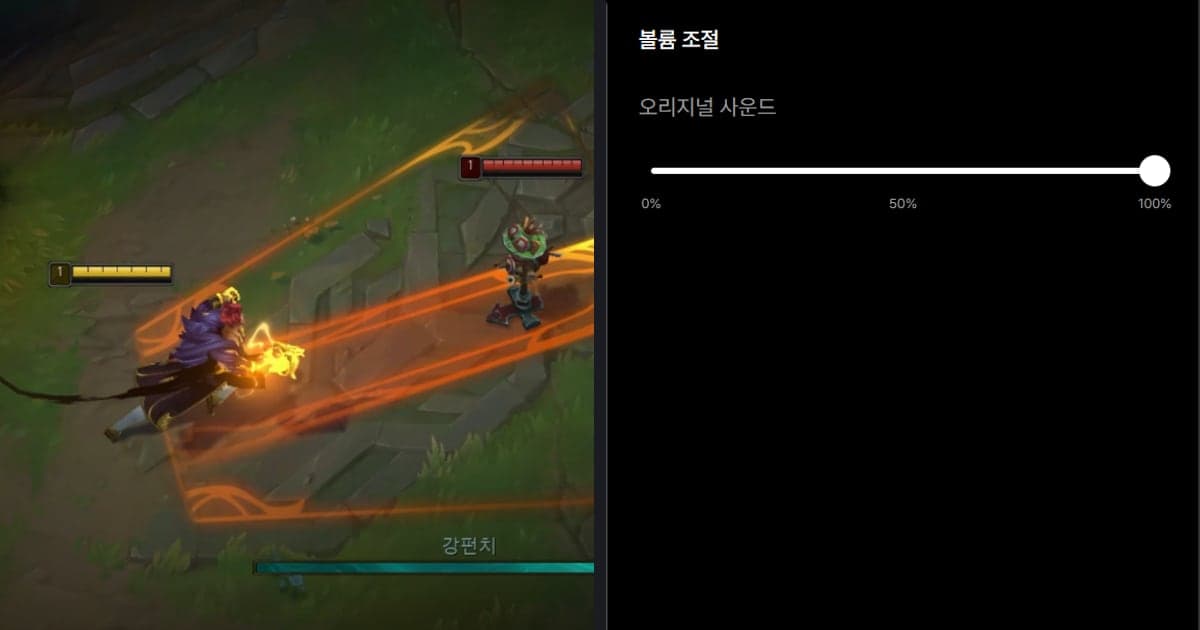
启动 DOR 支持的游戏,例如无畏契约或英雄联盟时,应用会自动识别并把整场比赛录成 mp4,所以不用担心按快捷键的时机;比赛结束后在应用的录像库里使用片段裁剪功能,指定开始和结束,就能选出最后30秒。具体的裁剪步骤可以接着看游戏片段裁剪指南。输出比例可选 16:9、9:16、1:1,通过 dor.gg 链接分享后在手机浏览器中也能播放。在 NVIDIA 显卡上默认使用 NVENC 硬件编码,整场比赛连同最后那次交战都在同一个文件里。游戏声音和麦克风声音也录进这个文件,回看最后几秒时能连同画面一起确认当时的声音。击杀等高光会自动生成剪辑的游戏只有7个:无畏契约、英雄联盟、绝地求生、FC Online、堡垒之夜、Counter-Strike 和守望先锋。
参考的官方文档
以下为2026年10月6日的核对结果。NVIDIA 应用的 Instant Replay、快捷键和设置齿轮见NVIDIA 应用下载与功能介绍,AMD 的 Instant Replay 时长与 Hotkey Settings 见AMD Record & Stream 支持文档(2024年11月11日更新),Game Bar 的快捷键和保存文件夹见Microsoft 支持中的 Xbox Game Bar 录制说明。“最近30秒”是 NVIDIA ShadowPlay 介绍页的宣传用语,快捷键和时长可能随更新变化,请以设置界面的数值为准。



