先说结论,刚刚过去的画面也是可以保存的。即使没有提前按下录制按钮也没问题。诀窍就在于回放缓存。回放缓存会在游戏运行期间,把最近 N 秒的画面和声音持续存放在内存里。当你按下快捷键时,截止到那一刻的 N 秒就会被生成为文件。也就是说,它并不是把整个画面都录下来,而是始终只含着一小段,需要时才把它取出来。
所以无论是打出一个 clutch 之后,还是漂亮连招打进去之后这种已经过去的画面,只要按一下快捷键就能捞回来。本文将依次梳理回放缓存是如何工作的、在 OBS 里如何打开和设置,以及 DOR 是如何自动处理这一过程的。
回放缓存保存刚才画面的原理
普通录制是从按下开始按钮的那一刻起才把画面记录到磁盘上。按下之前的画面哪里都没有。回放缓存的工作方式正好相反。打开缓存后,程序会把最近的 N 秒不断循环保存在内存里。新画面进来时就丢掉最旧的部分,始终只保留最后的 N 秒。
因为这 N 秒完整地存在内存里,所以在你按下快捷键的瞬间,就能立刻把这一段转存为文件。无需提前打开录制的原因就在这里。整局游戏都不往磁盘里堆视频,只挑出真正想保存的瞬间留下,因此占用和负担都很小。
在 OBS 中打开回放缓存
如果你用的是 OBS Studio,在输出设置里启用回放缓存即可。我们按顺序一步步来。
- 打开 OBS 右下角的设置,在左侧菜单中选择输出。
- 把输出模式改为高级,然后在上方标签里找到回放缓存标签。
- 勾选启用回放缓存这一项。
- 以秒为单位输入最大回放时长。如果是用于精彩集锦,建议 30 到 60 秒。
- 点击确定保存设置。
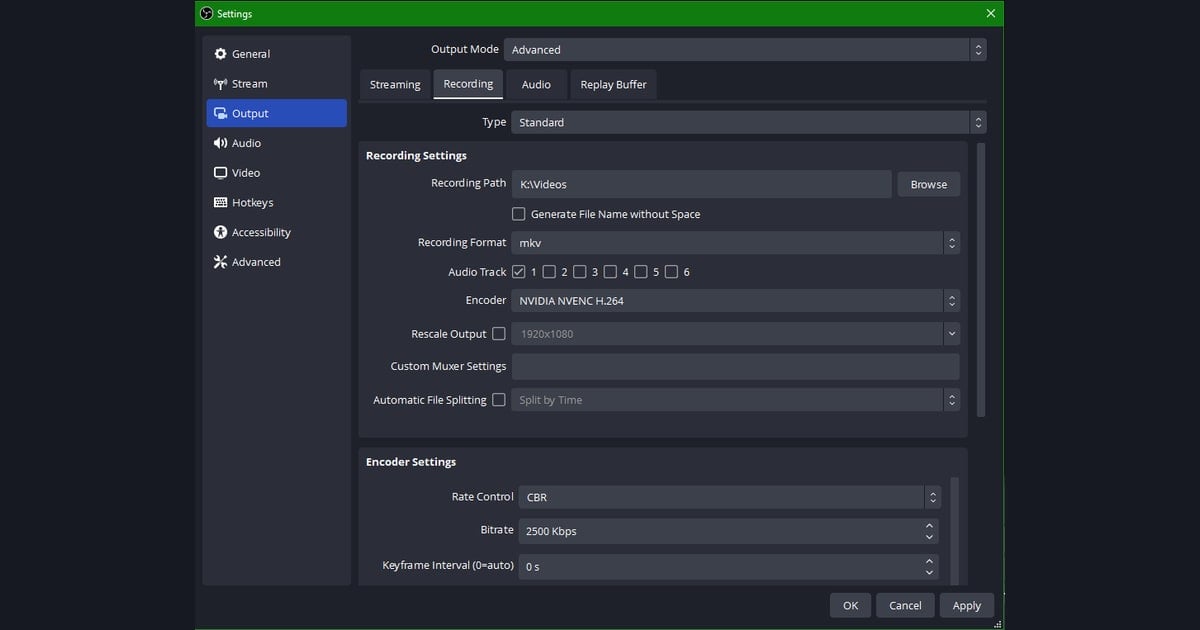
完成设置后,OBS 右下角的控制区域会出现一个开始回放缓存的按钮。必须按下这个按钮,缓存才会真正开始运行。养成在开始游戏前先打开一次的习惯会比较好。
让缓存自动打开
如果你每次都会忘记按按钮,可以在通用设置里打开类似开始推流时自动启动回放缓存的选项。这样一来,在开始直播或录制时缓存也会一起开始运行,能减少忘记打开的情况。
指定快捷键
回放缓存的核心就是快捷键。因为只有在精彩画面出现后能立刻按下,它才有意义。按键指定方式如下。
- 打开设置,在左侧菜单中选择快捷键。
- 在列表中找到保存回放这一项。
- 点击输入框后按下你要使用的键。建议使用 F9 这种不会与游戏按键冲突的键。
- 点击确定保存,游戏中出现精彩画面时就按下那个键。
现在在缓存打开的状态下边玩游戏,遇到值得留下的画面时,按下你指定的键即可。这样截止到那一刻的 N 秒就会被保存为片段文件。无论是无畏契约的 ACE 或无畏契约片段,还是长局团战这类英雄联盟团战瞬间,都能不漏掉地捞回来。
OBS 方式的局限与 DOR 的不同
到这里就是 OBS 回放缓存的标准用法了。它确实很强大,但有两个前提。第一,必须提前打开缓存。一旦忘了,那一局就什么都不会留下。第二,必须在精彩画面出现后亲自按下快捷键。如果是双手都被鼠标和键盘占住的交战之中,很容易错过那个时机。
DOR 会把这两个步骤全部自动处理。OBS 需要打开回放缓存并按下快捷键,而 DOR 会自动识别精彩画面,自动把刚才那一段保存成片段。在你专注于游戏的同时,DOR 会替你识别并留下击杀、clutch、决定性的瞬间。

结果就是,你既不用在意快捷键的时机,也不用记着要打开缓存。游戏结束后,当天的精彩画面已经整理成片段了。越是像守望先锋团战这种交战瞬息即逝的游戏,自动识别比人工亲自按快捷键的方式更能稳定地捞到画面。
总结
回放缓存是一种把最近 N 秒持续含在内存里的方式,所以即使没有提前打开录制,也能保存刚刚过去的画面。在 OBS 中,只要在输出设置里打开缓存、设定最大时长,然后指定快捷键即可。不过仍然要承担一直打开缓存并亲自按键的负担。使用 DOR 可以把这个过程自动化,它会自动识别精彩画面并把刚才那一段留成片段。如果你只想专注于游戏,DOR 这边要省事得多。