先说结论,把多个游戏片段合并成一支,五步即可完成。把要合并的片段集中到一处添加进来,按展示顺序排列,在切换的衔接处加上转场效果,统一分辨率和帧率,再以与原片相同的规格导出即可。本文把击杀片段、精彩镜头这类零散的游戏片段汇集成一支集锦视频的过程,整理成了不依赖具体工具都通用的步骤。
这里的关键是区分“合并”和“编辑”。一旦贪心地连字幕、音效、调色都想做,就会无止境地拉长,但只要把“把多个片段自然拼接成一支视频”定为唯一目标,5 到 10 分钟就够了。请按下面的步骤来试。
第 1 步:把要合并的片段集中到一处添加进来
最先要做的是把要合并的片段全部集中到一个文件夹。游戏中另外保存的击杀镜头、ACE 回合、五杀之类的片段若散落在桌面、录制文件夹、下载文件夹各处,工作就会慢上一倍。编辑前先建一个“集锦”文件夹,把要用的片段挪进去,再把这些片段全部放到编辑工具的时间轴(编辑轨道)上。大多数工具都能一次性把文件拖进去,或用导入按钮同时添加多个。这时顺序乱七八糟也没关系。
第 2 步:按展示顺序排列片段
片段都放好后就来定顺序。集锦视频里,“前 3 秒”比“起承转合”更重要。人们会在开头决定要不要继续看,所以把最华丽的画面放在最前面更有利。在时间轴上左右拖动片段块来调整顺序,避免相似画面接连出现而显得乏味,把氛围不同的操作穿插开来制造节奏。如果片段前后带有多余部分(加载、等待画面),就在这一步把两端裁掉整理好。如果拿不准每款游戏该把哪些画面放在前面,可以到你常玩的游戏页面参考实际的自动片段示例,无畏契约,英雄联盟。
第 3 步:在切换之间加转场效果
顺序定好后,就轮到在片段与片段相接的地方加转场效果了。转场效果让画面从一个场景平滑过渡到下一个,减少生硬中断的感觉。代表性的种类如下。
- 淡入淡出(Fade):画面变黑或变亮后消失再出现,是最稳妥的转场。适合用在片段组的开头和结尾、氛围大幅切换的地方。
- 叠化(Dissolve):前一个片段逐渐变淡、下一个片段叠加浮现的转场。适合自然衔接色调相近的画面。
- 划像/滑动(Wipe·Slide):画面向一侧推开或擦过而切换的转场。给快节奏的击杀合集增添速度感。
- 硬切(Cut):不加任何效果直接切过去。其实这是用得最多的,节奏快的集锦里硬切反而往往更干净。
需要注意的是,转场加太多反而会显得杂乱。与其每个切换都塞上华丽转场,不如只在场景性质大幅切换的一两处加转场,其余保持干净的硬切,这样看起来更专业。转场时长也要控制在 0.3 到 0.5 秒左右的短促程度,才不会破坏视频的速度感。
第 4 步:导出前统一分辨率和帧率
合并多个片段时最常出事的就是这部分。如果片段之间分辨率(例如 1080p 和 720p)或帧率(例如 30fps 和 60fps)不同,合并后的视频里画面会突然缩小,或左右出现黑边,且某些段流畅、某些段卡顿。解决办法是开始时就定好一个基准值。游戏集锦通常以 1080p、60fps(或 30fps)为基准,把项目设置调到这里,再把所有片段统一到该规格。大多数工具在确定项目分辨率和帧率后会自动适配其他规格的片段,如果只有某一个片段画质特别低,把它缩小显示或干脆去掉更好。
顺带一提,如果所有片段的分辨率、帧率、编解码器完全相同,就能不重新编码、快速拼接;但只要有一个不同,工具就会把整体重新编码,耗时更长。所以“从录制阶段就用相同设置去拍”才是让合并最省心的诀窍。
第 5 步:导出(保存)
转场和规格都整理好后,最后一步就是导出。格式选兼容性最好的 MP4(H.264 编解码器),上传到 YouTube、Instagram、Discord 哪里都没问题。分辨率和帧率保持先前定好的基准值,画质选“高画质”或把比特率适当调高即可。点击导出后会渲染成一个文件,依片段数量和电脑配置,需要几秒到几分钟。导出完成后整体播放一遍,确认转场处和声音是否别扭,必要时只把相应片段再修整即可。

用 DOR,从收集片段这一步就不一样
上面流程里最费工夫的部分,其实不是编辑,而是“第 1 步,收集要合并的片段”。如果不在精彩画面出现时随手裁剪保存好,真要做集锦时根本就没有可收集的片段。DOR 自动解决了这个问题。只要开着游戏,它就会自行检测击杀、ACE、五杀等关键瞬间,裁成短片段收集起来,所以一关掉游戏,第 1 步就已经完成了。无需按录制键,也无需自己去找精彩画面来裁。
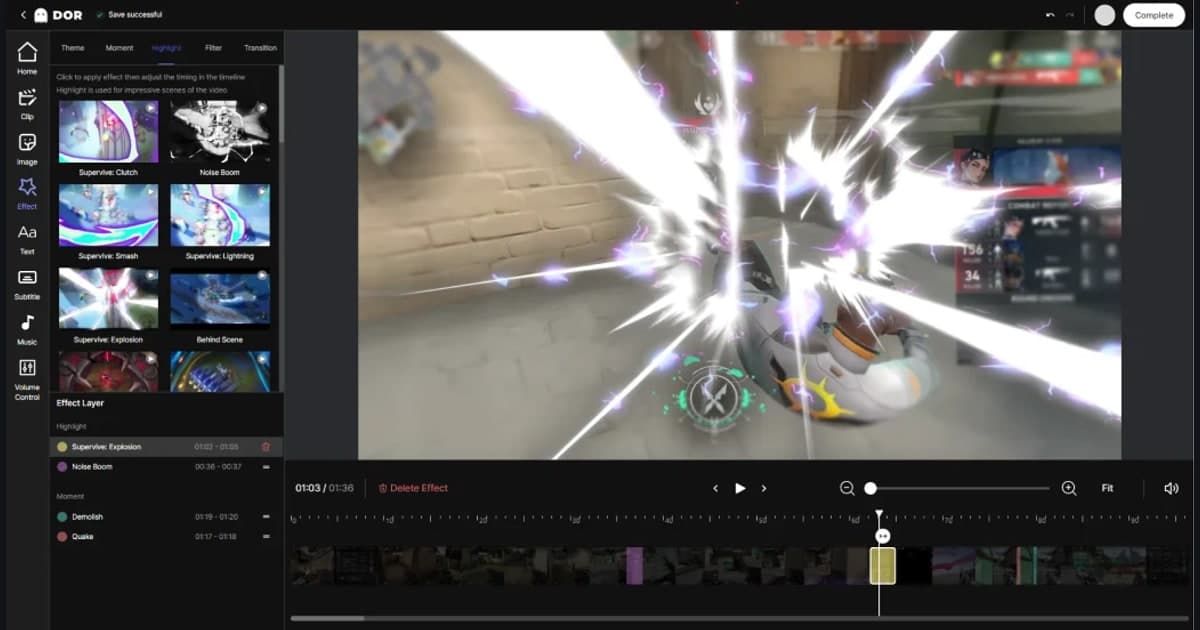
而这样收集到的片段,可以直接在 DOR 的浏览器编辑器中拼接。DOR 把收集到的片段在浏览器编辑器中拖拽拼接,直接做成一支视频。无需另装程序或打开笨重的编辑工具,把片段拖过来定好顺序、合并、直接导出即可。其他工具要经历自己收集片段、打开笨重编辑器、再合并这三拍,而 DOR 只需自动收集的片段在浏览器中拖拽合并这两拍就结束,做集锦越频繁,这个差距就拉得越大。
总结
合并多个游戏片段,归根到底就是五步。把片段集中到一处添加进来,按展示顺序排列,在切换之间有节制地加转场,把分辨率和帧率统一到基准值,再导出为 MP4,一支集锦就完成了。转场要少、规格要统一是关键。如果还想连收集片段的功夫也省掉,就试试能在游戏中自动收集精彩镜头、并在浏览器编辑器中直接拼接的 DOR 吧。你可以先到自己常玩的游戏页面看看自动片段示例,无畏契约,英雄联盟。