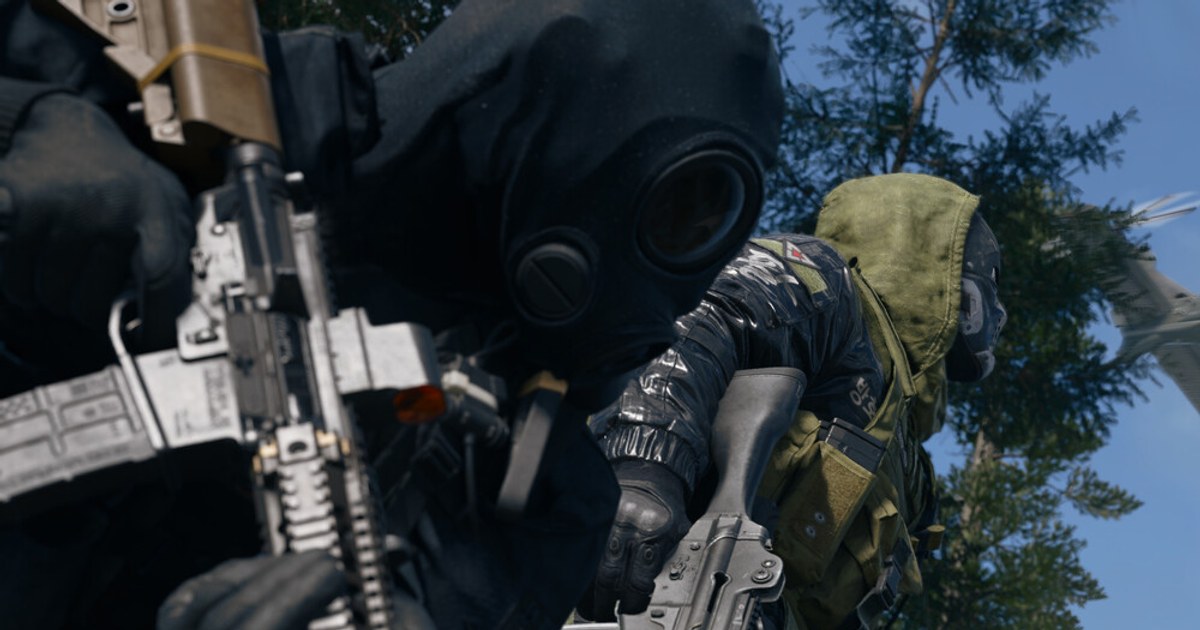

先说结论:想稳定地玩 MW4,最稳妥的是按 Steam 官方推荐配置来准备,也就是 Ryzen 5 3600 或 i7-8700K、16GB 内存、RTX 3060(或 RX 6600 XT、Arc B580)级显卡;最低配置(Ryzen 5 1400 或 i5-6600、8GB 内存、GTX 970/1060 或 RX 470)更适合理解为“能跑起来的底线”。
此外还有两项要求:安装需要 115GB 的 SSD 可用空间,联网模式需要开启 TPM 2.0 和安全启动。很多人过了配置表,却被安全条件挡在门外,所以本文把硬件标准和安全条件放在一起检查。下面的数值都来自 Steam 商店页面的官方标注,截至 2026 年 11 月 24 日。
补丁可能会让它们变化,购买前请再看一眼商店页面。如果不清楚自己电脑的 CPU、内存和显卡是什么,可以先看怎么查看电脑配置,一分钟就能查到。
结论:以推荐配置为基准,安全条件另外确认
MW4 公布了最低和推荐两档配置,两档都要求 64 位 Windows 和 115GB 的 SSD 空间。最低档是 Windows 10 64 位、Ryzen 5 1400 或 i5-6600、8GB 内存、RX 470/GTX 970/GTX 1060/Arc A580。
推荐档是 Windows 11 64 位、Ryzen 5 3600 或 i7-8700K、16GB 内存、RX 6600 XT/RTX 3060/Arc B580。最低配置也能启动游戏,但不代表能稳定 60FPS,所以如果目标是画面流畅,就以推荐档为准。配置表之外还有条件。
根据动视的支持文档,MW4 需要开启 TPM 2.0 和安全启动才能玩联网模式,开启方法已经按顺序整理在MW4 怎么开 TPM 2.0 和安全启动里。如果硬件达不到最低档,先升级内存并换成 SSD,往往体感差别最大。如果瓶颈在显卡,就降低分辨率和画质选项来换取帧数。
MW4 电脑配置分档参考表(截至 2026 年 11 月 24 日)
| 项目 | 官方标注与基准 | 怎么看 |
|---|---|---|
| 最低 CPU 和内存 | Ryzen 5 1400 或 i5-6600,8GB 内存 | 能运行的底线。同时开着录制软件时,8GB 内存会比较紧张 |
| 最低显卡 | RX 470、GTX 970/1060、Arc A580 | 按低画质能跑来理解,不要指望 60FPS |
| 推荐 CPU 和内存 | Ryzen 5 3600 或 i7-8700K,16GB 内存 | 流畅游玩的基准线,同时录制也建议从这一档开始 |
| 推荐显卡 | RX 6600 XT、RTX 3060、Arc B580 | 可以理解为瞄准 1080p 60FPS 的档位(按推荐标注,随画质选项而异) |
| 操作系统 | 最低 Windows 10 64 位,推荐 Windows 11 64 位 | 需要最新更新,试用版或 Insider 版本可能不受支持 |
| 存储空间 | SSD 可用空间 115GB(首发时) | 这只是安装占用,录像空间要另外准备 |
| 安全条件 | 开启 TPM 2.0 和安全启动(动视支持文档) | 配置达标但没开启的话,联网模式会被拦住,请先确认 |
| 兼顾录制的参考(估计) | 推荐档或更高,16GB 内存,为录制文件夹预留空间 | 不是官方数值,只是留有余量的参考,因电脑而异 |
开玩前要确认的事
- CPU、内存、显卡是否达到最低配置以上
- 要安装的 SSD 是否有 115GB 以上可用空间
- TPM 2.0 和安全启动是否已开启
- Windows 是否为已更新到最新的 64 位版本
- 是否另外选好了保存录像的位置
确认自己的电脑能不能跑 MW4 的步骤
- 1先查清 CPU、内存和显卡的名称在 Windows 设置的系统信息,或任务管理器的性能标签页里,记下 CPU、内存容量和显卡名称。查看方法在怎么查看电脑配置里有分步说明。知道名称就能直接对照配置表。
- 2逐项对照最低和推荐两档把 CPU、内存、显卡分别和两档对比,整理出自己达到哪一档。三项都达到推荐就可以期待 1080p 下流畅游玩,只有一项停在最低线的话,那一项就是瓶颈。
- 3在 SSD 上腾出 115GB 以上空间安装盘需要是 SSD,且可用空间至少 115GB。如果还打算保存录像,最好另外选一个存放录像的位置,不要和游戏盘挤在一起。
- 4开启 TPM 2.0 和安全启动按 Windows 键加 R,运行 tpm.msc 查看 TPM 版本,再在 msinfo32 里确认安全启动状态是“开”。如果没开,要到 BIOS 里打开,详细步骤在MW4 怎么开 TPM 2.0 和安全启动里。
- 5画质从低往高调第一次启动时先把分辨率设成显示器的原生分辨率,画质选项从低开始,帧数有余量再逐项调高。这样能很快找到自己电脑能稳住 60FPS 的位置。
- 6打开录制,观察帧数变化开着录制软件打一局,看看帧数掉了多少。如果掉得很多,就把录制画质降到 1080p 30 帧,或把游戏画质再调低一档。如果出现卡顿或黑屏,可以参考游戏录制卡顿、黑屏的解决方法。
用 DOR 把 MW4 的整段游戏录下来
DOR 是一款免费的 Windows 游戏录制软件。启动支持的游戏后会自动识别,并把整局(或从启动到退出的整个会话)录下来,录像会汇总到应用里的“我的片段”。把配置和 TPM、安全启动都调好并进入 MW4 之后,只要开着 DOR,游玩过程就会变成视频留存。
你可以在应用里截取想要的片段保存,再用 DOR 工作室(dor.gg/studio)合并多段视频、更改画面比例,导出 mp4 或生成 dor.gg 链接分享。录制、剪辑、分享都没有水印,免费录制支持 720p 和 1080p、30 和 60fps(默认 1080p、30fps)。
在 RTX 系列等受支持的 NVIDIA 显卡上,会使用 NVENC 硬件编码录制。只有当“完整游玩视频”的存储份额(默认 5GB)用完时,才会从最旧的视频开始清理,最近的录像和点赞过的视频会保留。因为游戏本身会占用不少安装盘空间,把录像文件夹设在空间充裕的磁盘上会更省心。

