
想配一台游戏录制电脑去搜索时,关于配置的说法会没完没了地分歧。但结论其实出乎意料地简单。只要有一张支持硬件编码的显卡和一块 SSD,这两样东西,1080p 游戏录制大多都能毫无压力地完成。因为编码不是由 CPU 处理,而是由 GPU 内的专用芯片处理,所以即便用跑游戏的那台电脑同时录制,帧数也几乎不会掉。本文会把这套标准按 CPU·GPU·内存·硬盘整理成表,并依次说明不同分辨率下哪些更重要、配置吃紧时如何降低门槛。
先要知道的一点,录制负载由 GPU 决定
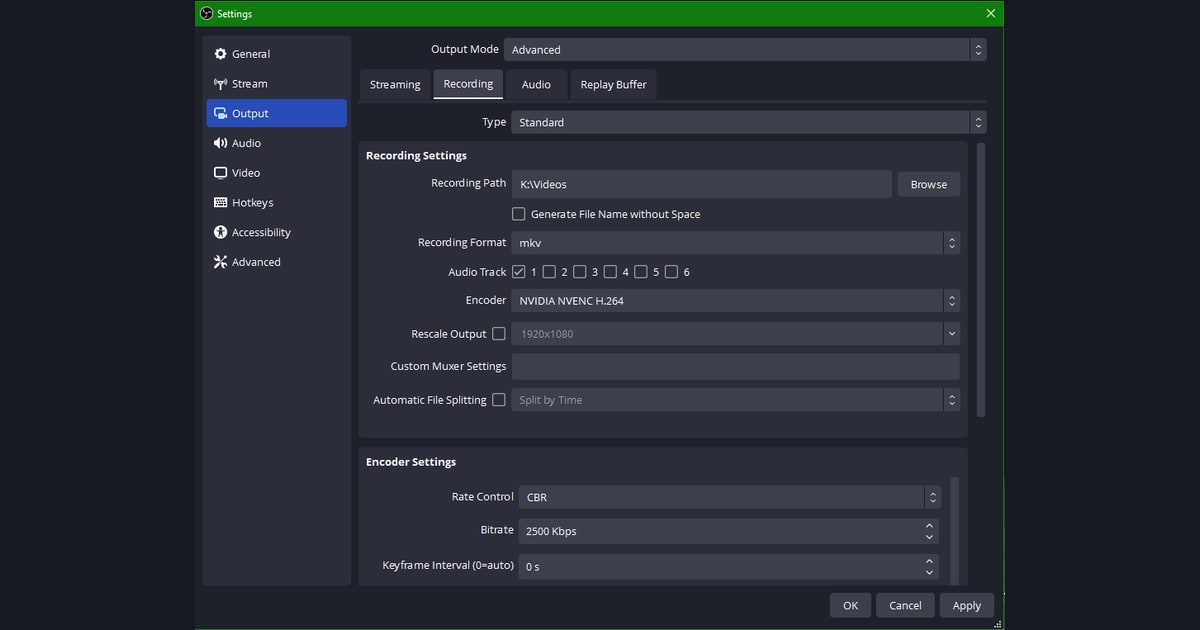
在看配置表之前先点明一件事,剩下的就容易理解了。游戏录制的编码方式大体有两种。一种是用 CPU 来压缩视频的软件编码(x264),另一种是使用显卡内单独内置的专用编码芯片的硬件编码(NVIDIA NVENC、AMD AMF、Intel QuickSync)。软件编码会把压缩工作压到本来就因游戏而忙碌的 CPU 上,导致帧数下降。相反,硬件编码由与游戏运算在物理上分离的芯片来负责压缩,所以即便开启录制,游戏内帧数也几乎能原样保持。
所以关于推荐配置的话题,90% 其实用这一句话就能讲完。用一张支持硬件编码的 GPU,并在录制软件里开启那个编码器。NVIDIA 从 GTX 10 系列之后 NVENC 性能就足够好,用一台机器同时处理游戏和录制的单机录制很自然,而 RTX 40·50 系列还支持把同等画质装进更小容量的 AV1 编码器。AMD 镭龙和 Intel 锐炫也各自内置了硬件编码器,原理是相同的。带着这个前提去看,下面对照表里的数字就会清晰许多。
各部件最低·推荐配置对照表
以 1080p·60fps 录制为基本标准,把各部件的最低配置和推荐配置整理如下。最低是能不卡顿录制的下限,推荐是能从容兼顾游戏帧数和画质的水平。
- CPU 最低: Intel i5(8 代级)或 AMD 锐龙 5(2000 系列级)4 核以上 / 推荐:Intel i5·i7(12 代以后)或锐龙 5·7(5000 系列以后)6 核以上
- GPU 最低: NVIDIA GTX 1050 以上 / AMD RX 500 以上 / Intel QuickSync 核显 · 推荐:RTX 2060·3060 以上 / RX 6000 以上(AV1 需 RTX 40·50 或 RX 7000 以上)
- 内存 最低: 8GB / 推荐:16GB / 经常还要剪辑:32GB
- 硬盘 最低: SATA SSD(HDD 是卡顿·掉帧的常见原因)/ 推荐:NVMe SSD,录制专用预留容量 256GB 以上
- 容量感知: 以 1080p·60fps 为准每小时约 5~10GB,4K 会增至其 3~4 倍。
随分辨率·帧率而变的标准
推荐配置归根结底要看你用什么分辨率·帧率来录制。同一台电脑,1080p 和 4K 的负担完全不同,所以按你实际要做的视频来定配置才合理。1080p·60fps 是最标准的一档,YouTube·短视频·Twitch 回放等大多数游戏视频都在这里收尾。
即使只有 GTX 1050~1660 级别的入门显卡配 16GB 内存和 SATA SSD,靠硬件编码也能不卡顿地录下来,现行游戏电脑几乎全都能通过,所以如果目标是 1080p,配置的担忧基本可以放下了。
再往上一档的 1440p·高帧率区间开始,负担就上来了。用 QHD 显示器以 144fps 玩瓦罗兰特、英雄联盟这类游戏,同时还要以 1440p 录制,那么推荐 RTX 3060 级别以上配 NVMe SSD、16~32GB 内存。从这里开始,把录制帧率固定在 60fps、只让游戏享受高刷新率,是最稳妥的做法。
4K 的数据量是 1080p 的四倍左右,所以瓶颈不仅在 GPU 编码器,还在硬盘写入速度。NVMe SSD 基本是必备,推荐 RTX 40·50 级 GPU 和 32GB 内存,而且每小时可能堆到 30~40GB,因此请用 AV1 编码器减小容量,并同时做好存储空间规划。
配置吃紧时,降低门槛的方法
即便现在的电脑没达到推荐线,也有办法。第一,在录制软件里务必把编码器换成硬件(NVENC·AMF·QuickSync)。第二,把录制分辨率·帧率降一档。哪怕只是 1080p·30fps,大多数视频也足够清晰。第三,把装游戏的硬盘和保存录制的硬盘分开,能减少写入冲突造成的卡顿。第四,最重要的是选一个捕获本身就很轻量的录制软件,这效果最大。
DOR 为什么能降低推荐配置门槛
DOR 会检查显卡并自己选择编码器,在 RTX 系列等受支持的 NVIDIA 显卡上用 NVENC 硬件编码录制,减轻游戏时的负担。它把录制负载的核心,也就是编码,交给 GPU 的专用芯片,并让捕获过程本身少占系统资源,所以即便在入门显卡加 16GB 内存的环境下,也能几乎原样保持游戏帧数地录制。无需自己去碰复杂的编码器·比特率设置,只要打开,就会以适合你电脑的低负载设置开始录制。
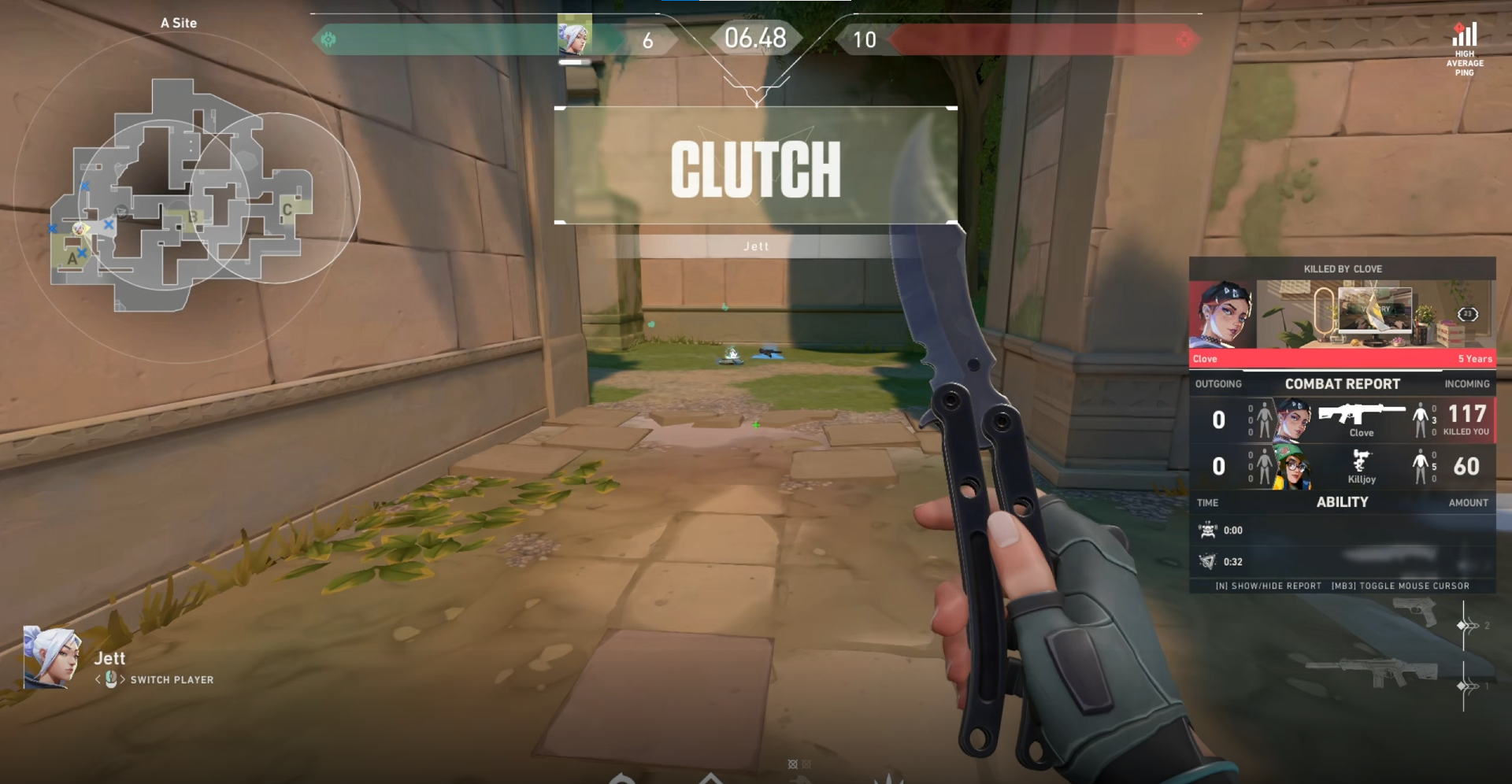
正因如此,即使不是高配电脑也能毫无压力地开始。无论是瓦罗兰特的交火片段,英雄联盟的团战场面,还是绝地求生的决定性瞬间,关键都在于守住游戏帧数地录制,而 DOR 正是瞄准这一点打造的。与其按配置表去配一台新电脑,不如先确认一下在现有电脑上低负载捕获能带来多大差别,这样更快。
小结
游戏录制推荐配置最终可以浓缩成一句话:“硬件编码 GPU + SSD”。CPU 能跑得动游戏就够,内存以 16GB、存储以 NVMe SSD 为准。1080p 几乎所有现行电脑都能通过,负担变大是从 1440p·4K·高帧率这一档开始的。如果配置吃紧,仅靠降低分辨率并使用低负载录制软件,就能大幅降低门槛。