先说结论。如果你是亲自玩着游戏、同时录制那块画面,请选 NVENC(GPU 编码)。如果不跑游戏、只为视频归档要榨出最高画质,或者 GPU 较弱而 CPU 很富余,请选 x264(CPU 编码)。这一句话就是 90% 情况的答案。
两者的核心差异在于“谁来扛下编码工作”。NVENC 由嵌在 NVIDIA 显卡里的专用编码芯片处理视频压缩,而 x264 由 CPU 以软件方式计算压缩。在同一台 PC 上游戏也要用 CPU·GPU,所以编码负载落在哪边,会直接转化为游戏帧率损失。
一眼看懂的 NVENC vs x264 对比表
- NVENC,负载所在:GPU 专用编码芯片 / 帧率影响:几乎没有(因是专用芯片,与游戏渲染分离)/ 画质:以 RTX 为准,与 x264 medium 同级或更优 / 推荐:边玩边实时录制·直播,单 PC
- x264(快速预设·veryfast),负载所在:CPU / 帧率影响:中等(核心无余量时会卡顿)/ 画质:medium 水平 / 推荐:GPU 较弱而 CPU 有余量时
- x264(慢速预设·slow),负载所在:CPU(非常高)/ 帧率影响:大(与游戏同时运行时帧率骤降)/ 画质:顶级 / 推荐:不跑游戏的归档最高画质,或独立的专用录制 PC
把表展开来说就是这样。NVENC 由 GPU 内一块独立区域专门负责编码,几乎不与游戏渲染所用的 GPU 资源重叠。所以即便开启录制,游戏帧率也几乎原样保持。相反,x264 让 CPU 同时扛下游戏逻辑和编码,核心不足时帧时间就会波动、产生卡顿。在无畏契约或绝地求生这类瞬时帧率决定胜负的游戏里,这种差异体感很明显。
画质,真的是 x264 更好吗
以前有种印象认为 NVENC 画质偏差,但自 2018 年图灵(RTX 20 系列)之后的“新 NVENC”起,情况就变了。在同等码率下,RTX 的 NVENC 能拿出与 x264 medium 预设同级甚至更干净的画面。尤其在捕捉细小图形细节上,NVENC 更清晰的情况很常见。
x264 占优的点在于使用“slow”这类慢速预设时,文字边缘会更锐利一些。不过 slow 预设会把 CPU 用到极限,所以在边玩游戏的单 PC 上现实中根本用不了。只有在关掉游戏、单纯编码视频的归档工作时才有意义。
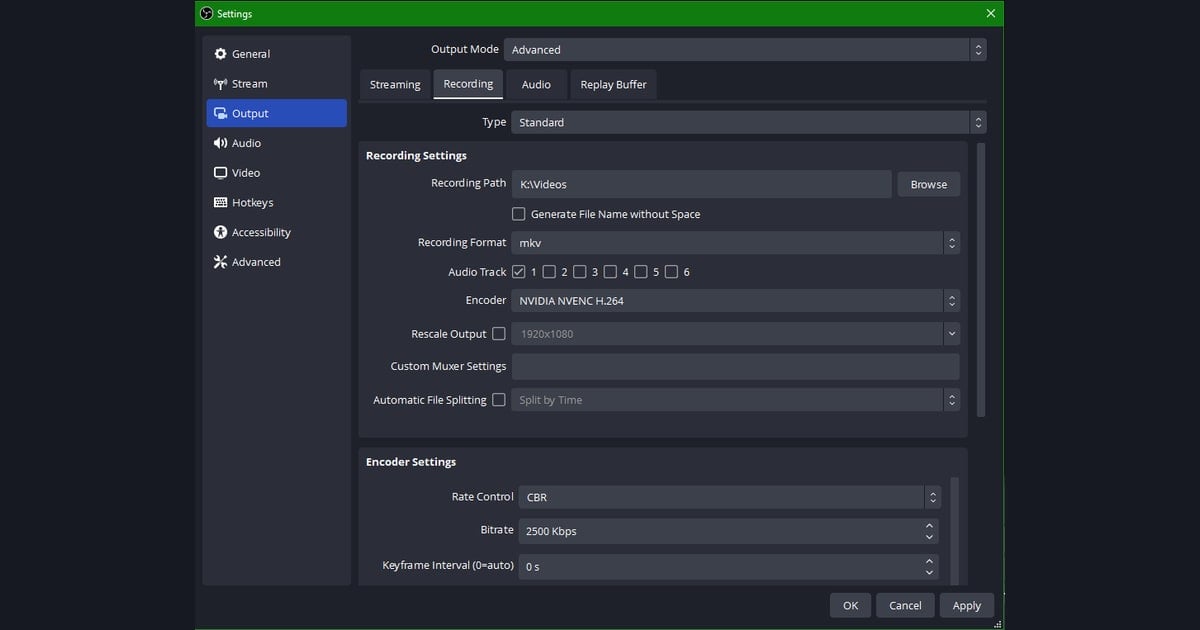
在 OBS 中更换编码器的方法
- 点击 OBS 右下角的“设置”按钮。
- 在左侧菜单中选择“输出”。
- 把顶部的输出模式改为“高级”。(在基本模式下编码器选项会受限。)
- 切换到“录像”选项卡(直播则切到“直播”选项卡)。
- 在“编码器”下拉框中选择 NVENC 系列(NVIDIA NVENC H.264 / HEVC / AV1)或 x264。
- 设置好码率和预设后点击“应用”,然后重启 OBS。
如果编码器下拉框里完全看不到 NVENC 项,那是因为没有 NVIDIA 显卡,或显卡驱动太旧。在 GeForce Experience 或 NVIDIA App 中把驱动更新到最新,再重启 OBS,该项就会出现。
可是这个选择一定要自己来做吗
读到这里你应该已经察觉,NVENC 与 x264 的对比最终都收敛成一句话:“想守住游戏帧率,就该用 GPU 编码。”问题在于,在 OBS 里把输出模式改成高级、找出并选好编码器、再调好编解码器和预设,这个过程本身对初次使用的人就是一道门槛。
DOR 直接取消了这个选择和配置。DOR 默认应用 NVENC 硬件编码,安装后只要按下录制按钮,就会用 GPU 专用芯片编码。即便不懂编码器是什么、预设是什么,也能在把游戏帧率损失降到最低的状态下开始录制。在无畏契约或守望先锋一局之内,根本不必去碰编码器设置。
想了解各游戏的录制设置,可参考 无畏契约录制指南、绝地求生录制指南、守望先锋录制指南。无论哪款游戏,DOR 都同样基于 NVENC 运行,所以不必为每款游戏重新选择编码器。

按场景最终总结
- 用 NVIDIA RTX/GTX 显卡边玩边录 → NVENC。没什么好纠结的。
- GPU 较弱而 CPU 核心在 8 个以上很充裕 → x264 veryfast~medium。
- 不开游戏,只榨归档用的最高画质 → x264 slow 或专用录制 PC。
- 懒得碰设置、只想守住游戏帧率 → 安装 DOR 后按录制按钮。