GeForce 游戏录制中同时兼顾画质和帧数的核心只有一个,就是把编码交给 CPU 之外的、NVIDIA 显卡内部的专用编码芯片 NVENC。本文以 OBS 为准,依次梳理打开 NVENC 的步骤、推荐预设与码率值、Turing、Ampere、Ada 各代差异、驱动管理,以及跳过这一切设置的最简单方法。
NVENC 是什么、为什么要打开
NVENC 是内置于 NVIDIA GeForce 显卡中的硬件视频编码器。视频编码这种繁重的工作不是由 CPU 或图形运算核心来处理,而是由芯片内部独立的专用电路来处理,所以几乎不动用跑游戏的 GPU 性能和 CPU。在同一台 PC 上,用软件编码(x264)平均会掉 20~30 帧的情况,转到 NVENC 后常常能减少到个位数损失。
所以如果你用 GeForce 显卡,在录制设置里最先要确认的不是分辨率或码率,而是编码器。如果编码器被设成了 x264,那么其余的值再怎么调好,游戏也会卡顿。
在 OBS 里打开 NVENC 的步骤
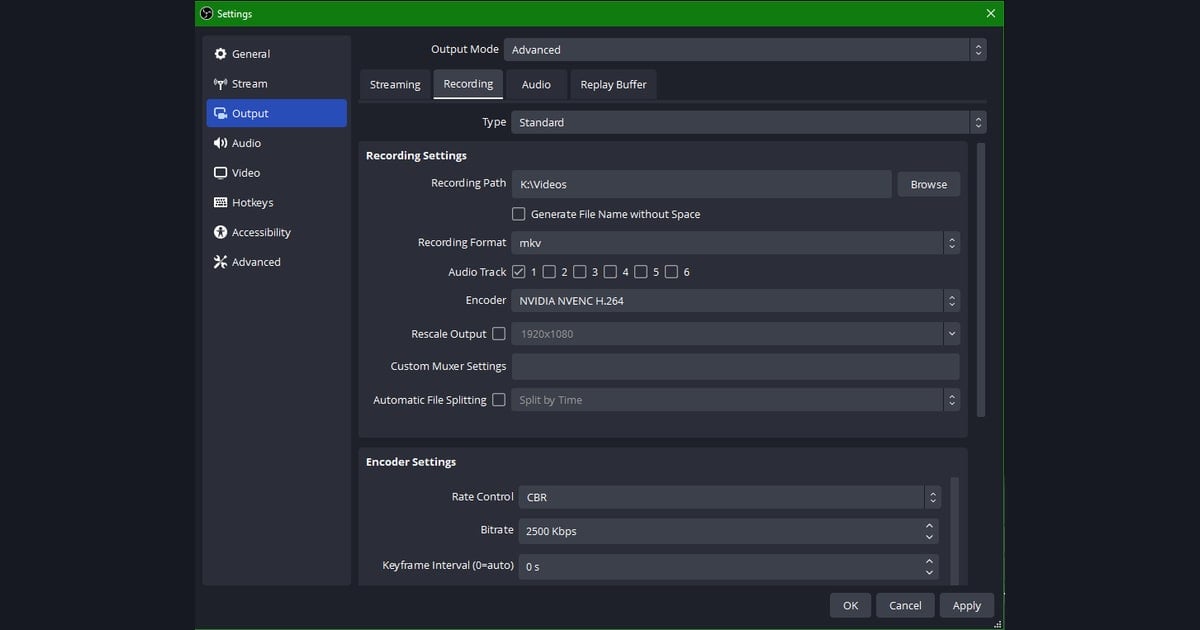
以 OBS Studio 为准,打开 NVENC 的顺序如下。只要设定一次,之后录制就会照样应用。
- 进入设置 → 输出,把顶部的输出模式从简单改为高级。要改为高级,才能亲自挑选编码器和预设。
- 选择录制标签。(这是保存为文件的录制设置,而不是直播。)
- 在编码器项里选择 NVIDIA NVENC H.264。如果是 Ada(40 系列),想更省容量时也可以选 NVENC AV1。
- 把码率控制设为 CBR 或 VBR,码率以 1080p 为准从 40000(约 40Mbps)开始。想再提升画质就升到 60000。
- 把预设设为 P6(高品质,Slower),调优设为 高品质。
- 多通道模式设为 2 通道(四分之一分辨率),关键帧间隔设为 0 或 2。
到这里就是标准推荐值。如果磁盘余量充裕又只拍短视频,可以把录制品质再调高,但大多数游戏录制用上面这些值就够了。
预设和码率,该怎么选
预设(P1~P7)决定在编码上多花时间以提升画质的程度。数字越大画质越好、负担略增,在大多数环境里 P6(高品质)是画质与负担的平衡点。调优如果是录制,设为高品质即可。
码率直接左右画质。1080p 60fps 的游戏录制用 40~60Mbps 就很干净,快速移动的 FPS 用 60Mbps 那一侧残影更少。如果升到 1440p 或 4K,码率也要一同升到 80~100Mbps 档位才能维持画质。不过码率越高文件容量越大,所以请连同磁盘余量一起考虑。
NVENC 各代差异:Turing、Ampere、Ada
你的 GeForce 显卡是哪一代,NVENC 的画质和功能也会不同。大致可以归纳如下。
Turing(20 系列)
从 Turing 这一代起 NVENC 画质大幅变好。与上一代 Pascal(10 系列)相比,在相同码率下能感受到的画质差异很明显,被评价为可与相同码率的 x264 Slow 设置相媲美的水平。如果你用 20 系列,仅仅打开 NVENC 就能获得足够好的画质。
Ampere(30 系列)
Ampere 的编码器实际上与 Turing 属于同一代,编码画质与 Turing 几乎没有差异。也就是说,仅看录制画质,20 系列和 30 系列是相近的。作为补充,解码方面增加了对 AV1 解码的支持。
Ada(40 系列)
Ada 这一代升级为第 8 代 NVENC,上了一个台阶。它支持 AV1 硬件编码,以 1080p60 为准相比 H.264 约可节省 40% 码率,而且每颗芯片的编码器最多增加到 3 个,在高分辨率、高帧率录制上有了余量。如果你想在省容量的同时维持画质,在 40 系列上使用 NVENC AV1 会更有利。
驱动,意外地左右画质与稳定性
NVENC 通过驱动来工作,所以驱动一旦过旧,编码可能不稳定或看不到新选项。如果录制总是中断,或 OBS 里不出现 NVENC 选项,请先怀疑驱动。
- 在 NVIDIA App 或 GeForce Experience 里把驱动更新到最新。
- 如果以录制、直播为主,经过稳定性验证的 Studio 驱动系列也是不错的选择。
- 驱动更新后需要重启 OBS,新的 NVENC 选项(预设、AV1 等)才能被正常识别。
- 如果录制中频繁中断,请尝试驱动净安装,消除之前的设置冲突。
DOR:默认就是 NVENC,连设置本身都没有
如果读到这里觉得亲自匹配编码器、预设、码率很麻烦,那么 DOR 会替你完成这个过程。DOR 默认应用 NVENC,会自动利用 NVIDIA 显卡的编码芯片。安装后只要开游戏,就会用 GPU 专用编码器轻量地开始录制,相当于在 OBS 里需要用户手动切换的 NVENC,从一开始就已经打开了。
而且 DOR 不是把长视频整段留下,而是自动识别击杀、ACE、吃鸡这类主要瞬间并保存为短片段。无畏契约的 ACE 回合或绝地求生的吃鸡瞬间,无需按一次录制按钮,也能汇集成精彩集锦。即便不懂编码器设置,即便忘了录制精彩画面,结果都是一样的。无畏契约的 ACE 回合或绝地求生的吃鸡瞬间都能自动留下。

结论
GeForce 游戏录制的核心不是花哨的设置,而是把编码器换成 NVENC 这一件事。如果用 OBS,把输出模式改为高级,设定 NVENC H.264、预设 P6、码率 40~60Mbps 就足够了。如果显卡是 40 系列,用 AV1 还能连容量一起省下来,把驱动保持最新,稳定性也会提升。如果你想跳过这整个过程,就用默认即 NVENC 的 DOR,只开游戏自动堆出精彩集锦。在常玩游戏页面可以确认推荐设置与自动片段示例,无畏契约,绝地求生。