
用 OBS 录制英雄联盟,最关键的设置不是码率,而是把场景拆成两个。大厅用窗口采集抓 LeagueClientUx.exe,对局用游戏采集抓 League of Legends.exe,再由自动场景切换器在两者之间切换,就完成了。
客户端和游戏本体是两个不同的可执行文件,所以一个游戏采集源无法同时覆盖两者;在大厅里游戏采集显示黑屏也不是故障,而是 OBS 兼容性列表里明确登记的正常行为。本文以 OBS 32.2.2 和 OBS 官方的英雄联盟采集指南为依据(2026 年 9 月 16 日确认),按源配置、窗口模式与分辨率匹配、输出设置的顺序讲解。如果想先比较 OBS 之外的其他录制方式,可以先看英雄联盟录制方法全对比。
结论:英雄联盟最小设置 = 两个场景 + 自动场景切换器 + 画布对齐
按顺序做就行。第一,在场景面板新建“大厅”和“游戏”两个场景。第二,大厅场景添加窗口采集并选择 LeagueClientUx.exe;进入对局后,在游戏场景添加游戏采集,模式选“采集特定窗口”,窗口选 League of Legends.exe。
大厅里游戏采集黑屏是正常的,所以大厅一定要用窗口采集。第三,打开工具菜单的自动场景切换器,让两个场景根据当前活动窗口自动切换。第四,把英雄联盟的分辨率和 OBS 的基础(画布)分辨率设成相同的值。
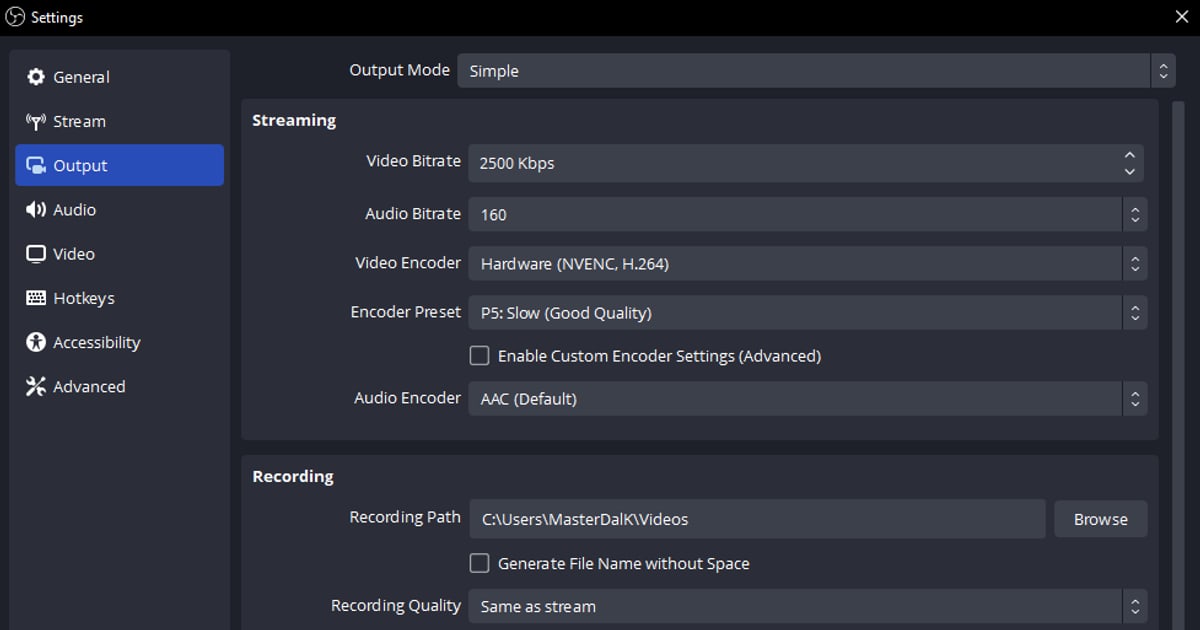
第五,在设置 → 输出里保持输出模式为“简单”,视频编码器选硬件 (NVENC, H.264),录像质量从默认的“与串流画质相同”改为“高质量, 中等文件大小”。编码器细节和黑屏的通用处理方法在OBS 游戏录制设置指南里已经不分游戏地整理过,本文只聚焦英雄联盟特有的源配置。
如果你的目标只有“整局保存 + 击杀片段 + 分享”这三件事,还有一条可以跳过以上全部设置的路:DOR 会自动识别英雄联盟,不用指定源、不用切换场景就能录制;不过叠加浮窗、把多个源合成到同一画面,仍然是 OBS 的领域。
英雄联盟 OBS 录制设置步骤
- 1新建两个场景:大厅和游戏点击场景面板的 + 按钮,新建“大厅”和“游戏”两个场景。OBS 官方英雄联盟采集指南的出发点就是:客户端窗口(LeagueClientUx.exe)和游戏窗口(League of Legends.exe)是两个独立程序,一个源无法同时采集两者。OBS 还建议每个场景只放一个游戏采集源。
- 2在大厅场景添加窗口采集选中大厅场景,点击源面板的 + → 窗口采集,在窗口下拉列表里选择 LeagueClientUx.exe 对应的条目。采集方式保持默认的“自动”,窗口匹配优先级也保持默认。如果在这里改用游戏采集,OBS 会提示“League of Legends Launcher 无法通过游戏采集捕获,请改用窗口采集或显示器采集。”并显示黑屏,原因是 OBS 32.2.2 的兼容性列表把英雄联盟启动器登记为游戏采集不可用。
- 3先进入对局,再在游戏场景添加游戏采集先真正开一局,训练模式也可以。在游戏场景点击 + → 游戏采集,模式选“采集特定窗口”,窗口选 League of Legends.exe。游戏没运行时列表里不会有它,OBS 指南也明确写了第一次指定时必须处于对局中。“使用反作弊兼容性钩子”“显示鼠标指针”等其余选项建议保持默认。
- 4用自动场景切换器在大厅和游戏之间切换打开工具菜单 → 自动场景切换器。添加规则:游戏窗口处于活动状态时切到游戏场景,客户端窗口处于活动状态时切到大厅场景;“当没有窗口匹配时:”按自己的需要设置,然后确认“场景切换器为:”处于启用状态。如果更喜欢手动切换,也可以在设置 → 快捷键里给场景分配按键。
- 5让英雄联盟分辨率与 OBS 画布一致对局中按 ESC 打开选项并选择 VIDEO,把分辨率设为与桌面分辨率一致(Riot 低帧率排查页面把 “Resolution: Match desktop resolution” 列为起始值,该页暂无简体中文版),然后在 OBS 的设置 → 视频里把基础(画布)分辨率和输出 (缩放) 分辨率设为同一个值。如果游戏全屏运行时按 alt+tab 切出,渲染会停止,OBS 就采集不到画面,所以经常切窗口的话无边框窗口更稳妥。帧率默认是 30,是否在常用帧率里选 60 取决于显卡余量,属于可选项。
- 6输出:简单模式 + NVENC,格式用混合 MP4在设置 → 输出里保持输出模式为“简单”。视频编码器选硬件 (NVENC, H.264),录像质量从默认的“与串流画质相同”(该状态下无法暂停录制)改为“高质量, 中等文件大小”。录像格式保持默认的混合 MP4 (.mp4),既能被剪辑软件兼容,又能在录制中断时保住文件;同时确认录像路径有足够空间。如果切到高级模式,OBS 官方参考值是:比特率控制选恒定 QP,恒定 QP 数值 16-23,关键帧间隔 2,预设 P5,调节选高质量,多次编码模式选二次编码 (1/4 分辨率),配置文件 High,前向考虑关闭,自适应量化开启,B 帧 2。
- 7用训练模式做一次测试录制点击开始录制,按大厅 → 游戏 → 大厅的顺序短暂来回,确认场景会自动切换,混音器里桌面音频和麦克风/辅助音频的音量表有跳动。打开保存的 mp4,如果采集到的画面尺寸不对,在源的变换菜单里选择重置变换或比例适配屏幕。
英雄联盟源配置对比:游戏采集特定窗口 / 全屏应用 / 窗口采集
| 源配置 | 适用场景 | 注意事项 |
|---|---|---|
| 游戏采集 · 采集特定窗口 | 录制对局本体(League of Legends.exe)的默认做法,也是 OBS 官方英雄联盟指南推荐的方式 | 游戏必须正在运行,窗口列表里才会出现;大厅无法用这个源采集 |
| 游戏采集 · 采集全屏应用程序 | 在主显示器上全屏运行英雄联盟并希望自动检测时 | 单显示器下按 alt+tab 切出去,游戏会停止渲染,预览就会变空 |
| 窗口采集 | 仅用于大厅和英雄选择界面(LeagueClientUx.exe) | 即使有其他窗口盖在上面,也只采集选中的窗口;采集方式保持默认的“自动” |
录制前检查清单
- 场景面板里有大厅和游戏两个场景,每个场景只有一个采集源
- 游戏采集的窗口列表里能看到 League of Legends.exe(在对局中确认)
- 自动场景切换器的“场景切换器为: ”处于启用状态
- 英雄联盟分辨率 = OBS 基础(画布)分辨率 = 输出 (缩放) 分辨率
- 视频编码器是硬件 (NVENC, H.264),录像质量不是“与串流画质相同”
- 录像格式是混合 MP4 (.mp4),录像路径有足够剩余空间
跳过以上全部设置的路:DOR
上面的步骤一半源于 OBS 不知道英雄联盟是“两个窗口”,另一半源于分辨率和编码器都得手动对齐。如果你只想要整局保存、击杀片段和分享链接这三样,DOR 英雄联盟页面给出的是更短的路:英雄联盟是 DOR 自动识别的支持游戏,你只要让它开着,就不用指定源、不用切换场景、不用对齐窗口模式。
对局开始后整局会自动保存为 mp4,击杀等高光会单独切成自动片段,编码器也由 DOR 根据显卡自动选择(RTX 系列等受支持的 NVIDIA 显卡用 NVENC 硬件编码),不必背编码器参数表。
游戏声音和麦克风同时录制,媒体库里的区间裁剪可以按 16:9、9:16、1:1 截取并直接生成 dor.gg 链接分享,浏览器版的 DOR 工作室还能拼接多个片段、加文字和背景音乐。只保留五杀瞬间的做法见英雄联盟五杀片段保存方法。
边界同样清楚:DOR 只录制支持的游戏,把摄像头、聊天窗口或浮窗合成到同一画面、搭建直播布局仍然是 OBS 的事,自动字幕、精细调色、关键帧这类剪辑则需要专门的剪辑软件。