OBS Studio 免费且强大,但第一次打开时设置标签有 9 个、项目数十项,让人摸不着头脑“到底要调哪个才能高画质、无卡顿地录制呢?”。先说结论,并不需要全都去调。编码器、码率控制、分辨率、关键帧、录制格式,只要把这五项设对,其余保持默认即可。请照着下面的菜单路径和推荐值直接输入。每个值“为什么”是那个数字也会一并说明。
先说结论:OBS 录制推荐值一句话,以及更快的捷径
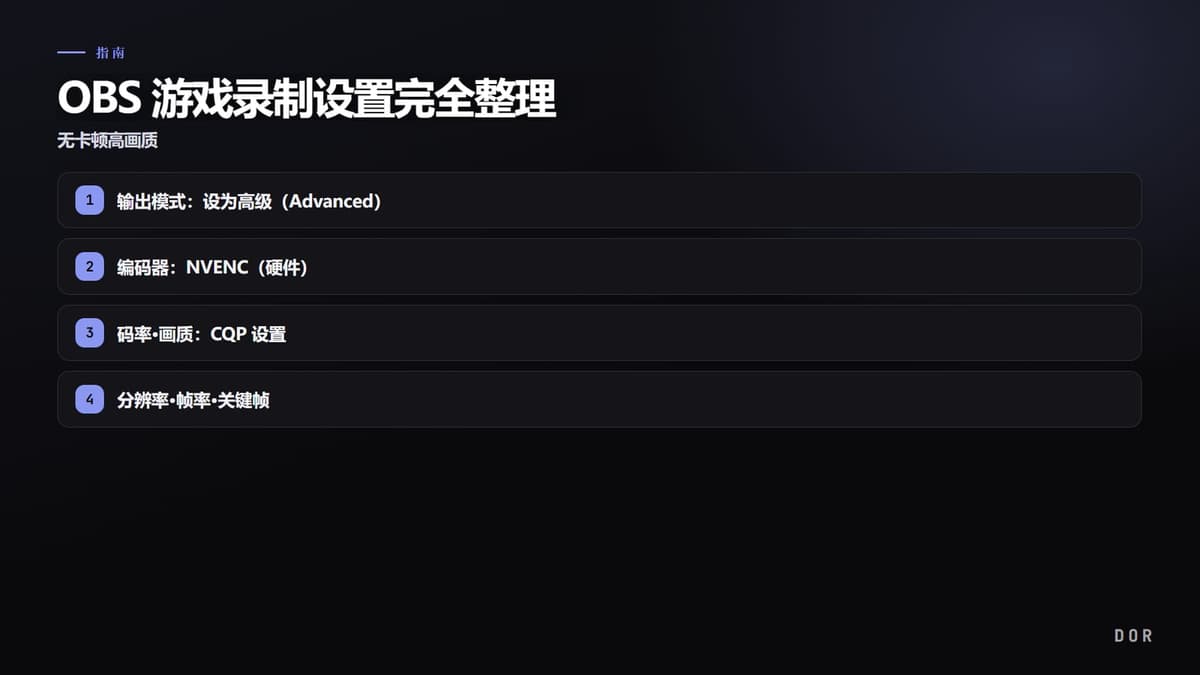
最快的顺序是:把输出模式改成高级,然后在录制标签把编码器设为 NVIDIA NVENC(AMD 用 HW AVC,英特尔用 QuickSync)、码率控制设为 CQP 18(16~20),在视频标签把分辨率设为 1920×1080·60fps(低配用 1280×720·30fps),再回到录制标签把关键帧间隔设为 2 秒、录制格式设为 mkv(OBS 32 及以上若已是默认的混合 MP4,保持即可),最后在高级标签开启自动重新封装为 mp4(每一项的菜单路径和理由会在下面按顺序说明)。如果你的目的是录制本身而不是调设置,免费的 Windows 应用 DOR 更快。它会自动检测支持的游戏(参见游戏列表),默认以 NVENC 等硬件编码在后台自动录制整局,同时录下游戏声音和麦克风并保存到应用内的资料库,所以不用碰编码器、码率和格式。需要的片段用浏览器剪辑器剪出来,再以 dor.gg 链接分享即可。


输出模式:设为高级(Advanced)
首先进入 OBS 右下角“设置”→ 左侧菜单“输出”。最上方的“输出模式”默认会设为“简单”,把它改成“高级(Advanced)”。在简单模式下几乎无法调整编码器和码率,把码率控制设为 CQP 或指定关键帧间隔都做不到。改成高级后,上方会出现“推流 · 录制 · 音频 · 重放缓存”标签,我们选择“录制”标签。“推流”标签是用于 Twitch、YouTube 推流的,在这里改动不会改变录制画质。这一点经常容易混淆,请务必确认是“录制”标签。
编码器:NVENC(硬件)
这是本文最重要的一句话。请把“录制”标签里的“编码器”项目,从默认的软件(x264)改成“NVIDIA NVENC H.264”,若是较新的显卡则改成“NVIDIA NVENC HEVC”。理解两者的区别,就能明白卡顿为什么会消失。
x264 用 CPU 来编码视频。游戏本身也要用 CPU 和 GPU,若在其上再把编码任务压到 CPU,游戏帧数就会下降、画面会卡顿。而 NVENC 用的是 NVIDIA 显卡(GTX 10 系列以上)里另外内置的“专用编码芯片”。游戏运算与编码运算在物理上是分开的,所以即使开启录制,游戏内帧数也几乎能原样保持。所谓“一录制就卡顿”的抱怨,大多只要把编码器从 x264 换成 NVENC 就能解决。
编码器选择菜单路径
路径是设置 → 输出(输出模式:高级)→ 录制标签 → 编码器下拉菜单。在这里若能看到“NVIDIA NVENC H.264”,说明 NVIDIA 显卡已正常识别。若用的是 AMD Radeon,同一位置会显示“AMD HW H.264(AVC)”,英特尔核显或 Arc 则会显示“QuickSync H.264”。只是名字不同,全都是硬件编码,原理相同。RTX 40 系列、Radeon RX 7000、英特尔 Arc 以上还能选“AV1”编码器,AV1 能以更小的容量装下同等画质,对节省存储空间有利。不过请先确认部分剪辑软件和平台的兼容性。如果下拉菜单里根本看不到 NVENC,说明显卡驱动太旧,请先把 GeForce 驱动更新到最新。
码率·画质:CQP 设置
请把编码器正下方的“码率控制(Rate Control)”从默认的 CBR 改成“CQP”。这两者的区别决定了录制画质。CBR(固定码率)无论画面简单还是复杂,每秒都塞进相同的数据量。这适合推流,但在录制时会在静态的加载画面上浪费码率,而真正激烈的交战场面却因码率不足导致画质糊成一团。
CQP(固定画质)则是定下一个“画质基准”,再根据场景复杂度自动增减码率。动作多的瞬间用更多数据,静止画面则省着用,以相同容量获得更一致的画质。把码率控制改成 CQP 后会出现“CQ 等级(CQP 值)”,请设在 16~20 之间。推荐值是 18。这个数字越低画质越高、容量越大;越高则画质越低、容量越小。16 几乎接近无损但文件会变大,20 容量很轻但在快速画面上会略微看到损失。以 1080p 游戏视频为准,18 大约是每分钟 150~300MB,画质与容量的平衡最佳。
分辨率·帧率·关键帧
分辨率和帧率在设置 →“视频”标签里设定。把“基础(画布)分辨率”和“输出(缩放)分辨率”都设为 1920×1080,“通用 FPS 值”设为 60。大多数游戏 1080p/60fps 就足够清晰,也正好适合短视频和 YouTube 上传。即使用 144Hz、240Hz 高刷新率显示器玩竞技 FPS,也不必把录制也提到 144fps。提高录制帧率会让 GPU 编码器负载和文件容量一起飙升,反而可能让游戏内帧数抖动,所以把录制固定在 60fps、游戏照样享受高刷新率会更稳定。低配 PC 的话,只把输出分辨率降到 1280×720、30fps,负担就会大幅减轻。
再回到输出 → 录制标签,把“关键帧间隔(Keyframe Interval)”设为 2 秒(设为 0 是自动,但为了剪辑和播放的兼容,明确指定 2 秒更安全)。关键帧是在倒带或跳转到特定位置时作为基准的“完整的一帧画面”。间隔太长,在剪辑器里切剪时会出现帧错位或拖动卡顿;太短则容量增加。2 秒是兼容性与容量的标准值。
录制格式:先 mkv 后 mp4
请把设置 → 输出 → 录制标签最上方的“录制格式”设为 mkv(Matroska),而不是 mp4。直接录制 mp4 时,一旦 OBS 中途异常退出,或游戏卡死被强制关闭,整个文件就会损坏,1~2 小时的内容可能整段化为乌有。这是因为 mp4 要在录制正常结束的那一刻在文件末尾写入索引才能播放,没有那个索引就整段读不出。而 mkv 即使中途中断,到那之前录好的部分也会完好留存。以 2026-09-15 确认为准,OBS 30.2 引入的“混合 MP4(Hybrid MP4)”在录制中异常退出时也能让文件可恢复,并且从 OBS 32.0 起成为新配置文件的默认录制格式。如果录制格式已经是混合 MP4,保持不变即可;本文先录 mkv 再重新封装的方式,是以更早的版本或选择了普通 MP4(MPEG-4)的情况为准。
问题在于,Premiere、达芬奇等部分剪辑软件或社媒上传有时无法直接读取 mkv。所以录制时用 mkv 安全保存,结束后在 OBS 顶部菜单“文件”→“重新封装录像(Remux Recordings)”里把 mkv 转成 mp4 即可。重新封装不是重新编码,只是更换容器,所以完全没有画质损失,几秒钟就能完成。在设置 → 高级 → “录制”一栏勾选“自动重新封装为 mp4”选项,OBS 就会自动替你完成这个过程。注意这个选项在“高级”标签里,而不在“输出”标签里。
音频设置
在设置 →“音频”标签里,分别指定“桌面音频”(游戏、Discord 的声音)和“麦克风/辅助音频”(我的声音)。然后在输出 → 录制标签的“音轨”里,勾选让桌面录到轨道 1、麦克风录到轨道 2 这样分离录制。分离音轨后,剪辑时就能把游戏声调大、只把我的麦克风调小,或反过来只调大解说,把两路声音分别调节。若合并成一路录制,之后就无法把两者拆开,所以若考虑剪辑,分离音轨是必须的。
黑屏·卡顿问题解决
若设置都调好了,录制文件却只存成黑屏,多半是游戏的画面模式为“独占全屏(Exclusive Fullscreen)”。全屏会让游戏独占画面输出,从而挡住 OBS 的捕获。在游戏图形设置里把画面模式改成“无边框窗口(Borderless Windowed)”后大多能解决。若仍不行,请右键单击 OBS →“以管理员身份运行”。像无畏契约这种安全(反作弊)很强的游戏,需要管理员权限才能捕获画面。最后,把 GeForce、Radeon 显卡驱动更新到最新,黑屏与录制卡顿往往会一并解决。若是笔记本,别忘了在 Windows“图形设置”里把 OBS 指定为“高性能”,让 OBS 在独立 GPU 而非核显上运行。
如果录制仍然卡顿:OBS 官方指南的排查顺序
如果把编码器换成 NVENC 之后仍然掉帧,通常是 GPU 过载:游戏让 GPU 满负荷运行,OBS 没有余力去合成画面。OBS 官方知识库的编码性能故障排除指南(以 2026-09-15 确认为准)建议按下面的顺序排查。请从上往下逐项套用,每一步之后都录一小段测试确认。
- 1以管理员身份运行 OBS — 这是仅限 Windows 的最快措施。以管理员身份运行 OBS 后,OBS 可以向 Windows 申请预留一部分 GPU 资源,与上面的黑屏对策无关,对卡顿同样有效。OBS 指南也建议先试这一步再看其他步骤。
- 2关闭其他占用 GPU 的程序 — 在任务管理器里查看占用大量 GPU 的程序,比如在后台运行的另一款游戏、或用 GPU 做运算的程序,然后把它们关掉(只关你确定知道是什么的程序)。GPU 要同时处理游戏渲染和 OBS 场景合成,竞争的任务越少,留给 OBS 的就越多。
- 3给游戏帧率设上限 — 如果游戏让 GPU 满负荷运行,OBS 几乎没有余力去合成画面。把游戏帧率限制到显示器刷新率,或打开垂直同步(V-Sync),就能给 OBS 腾出处理能力。
- 4调低游戏画质选项 — 如果只限制帧率还不够,就把阴影、抗锯齿这类较重的选项调低一档,为 GPU 腾出更多余量。
- 5关闭 Windows Game DVR(游戏模式仅旧版需要) — OBS 指南指出,让 Windows 在后台录制游戏的 Game DVR 会额外占用系统资源,所以使用 OBS 期间应把它关掉。游戏模式会把 CPU、GPU 等系统资源优先分配给游戏,可能影响 OBS,但指南说在较新的 Windows 上可以保持开启,只有 Windows 10 1809 之前的版本才需要关闭。
- 6调低 OBS 输出设置 — 如果以上步骤仍不够,就到设置 → 视频,把输出分辨率降到 1280×720、帧率降到 30fps。降低 OBS 分辨率会减少所需的 GPU 资源,这与本文的低配推荐值相同。
推荐设置摘要
- 输出模式:高级(Advanced)· 选择上方“录制”标签
- 编码器:NVIDIA NVENC H.264(AMD 用 HW AVC / 英特尔用 QuickSync / 新型号用 AV1)
- 码率控制:CQP(不是 CBR)· CQP 值 16~20,推荐 18
- 分辨率:1920×1080(低配用 1280×720)
- 帧率:60fps(低配 30fps)· 关键帧间隔 2 秒
- 录制格式:mkv → 结束后重新封装为 mp4
- 音频:桌面(轨道1)· 麦克风(轨道2)分离录制
如果嫌设置麻烦,那就用 DOR
跟到这里,你就已经完成了用 OBS 进行高画质、低卡顿录制的设置。可是,每次每款游戏都要按录制键、结束后还要在 1 小时的视频里手动找出精彩片段来剪,这些依然没解决。如果整个过程都嫌麻烦,还有一种连设置本身都不必操心的方法。
DOR把上面整理的 NVENC 硬件编码、关键帧等设置全都默认配置好了,安装后只要打开游戏即可。它会自动检测游戏启动并在后台开始录制,与 OBS 只做“整段录制”不同,在无畏契约、英雄联盟、绝地求生等游戏中,AI 会实时检测击杀、ACE、五杀、残局翻盘等精彩瞬间,只把那一段剪成片段保存。没有水印,而且免费。如果想在不担心黑屏、卡顿的情况下,把设置和剪辑都省掉,那么在为 OBS 设置花时间之前,先试试 DOR 会更快。